Combinar PDF
Cómo combinar PDF, JPG y PNG en un PDF
Crea un documento ordenado con PDF completos, imágenes de páginas o ambos. Las imágenes son opcionales: un trabajo solo con PDF usa el mismo orden de archivos. Usa el organizador si las páginas dentro de un original necesitan otra secuencia.
En esta página
- Combina PDF sin añadir imágenes
- Comprueba las uniones entre documentos
- Archivos admitidos y límites
- Cómo combinar PDF e imágenes
- Cómo funciona el orden de archivos
- Qué ocurre con JPG, JPEG y PNG
- Gira páginas antes de unir
- Problemas frecuentes
- Coloca una foto entre dos páginas
- Unir archivos PDF en el orden correcto
- Entiende qué se puede ordenar
- Cómo ordenar los archivos antes de unir
- Comprueba los límites entre documentos
- Cuándo no basta con Unir PDF
- Verifica el resultado unido
- Unir PDF en Android o iPhone
- Elige archivos en un teléfono
- Ordena los archivos con controles táctiles
- Añade fotos o imágenes
- Vigila la memoria del dispositivo
- Guarda y verifica el resultado
- Unir PDF sin subir su contenido ni crear una cuenta
- Qué significa procesamiento local
- Qué no significa procesamiento local
- No se necesita una cuenta
- Qué ocurre después de descargar
- Comprobaciones prácticas de privacidad
Ver un ejemplo visual

Combina PDF sin añadir imágenes
Si una portada, informe y anexo ya están en PDF, añade esos tres archivos y ordénalos como portada → informe → anexo. No crees copias JPG innecesarias primero. El conversor admite una selección formada solo por PDF.
Si la página 4 del informe debe ir antes de la página 2, cambiar el orden de archivos completos no lo arregla. Usa Organizar PDF para cambios por página y revisa después la secuencia.
Comprueba las uniones entre documentos
- Mantén una lista de archivos originales y el total de páginas previsto.
- Revisa la última página de un original y la primera del siguiente.
- Comprueba formularios, marcadores y etiquetas importantes para el destinatario; una descarga correcta por sí sola no prueba su compatibilidad.
Archivos admitidos y límites
Unir PDF acepta PDF, JPG, JPEG y PNG.
Un trabajo admite hasta 20 archivos. Cada uno puede ocupar hasta 25 MiB, la entrada combinada hasta 100 MiB y el PDF final puede contener hasta 500 páginas.
Las imágenes admiten hasta 16,384 px por lado y 40 millones de píxeles en total. Debes desbloquear los PDF protegidos con contraseña antes de añadirlos.
Cómo combinar PDF e imágenes
- Abre Unir PDF y elige los PDF y las imágenes del documento final.
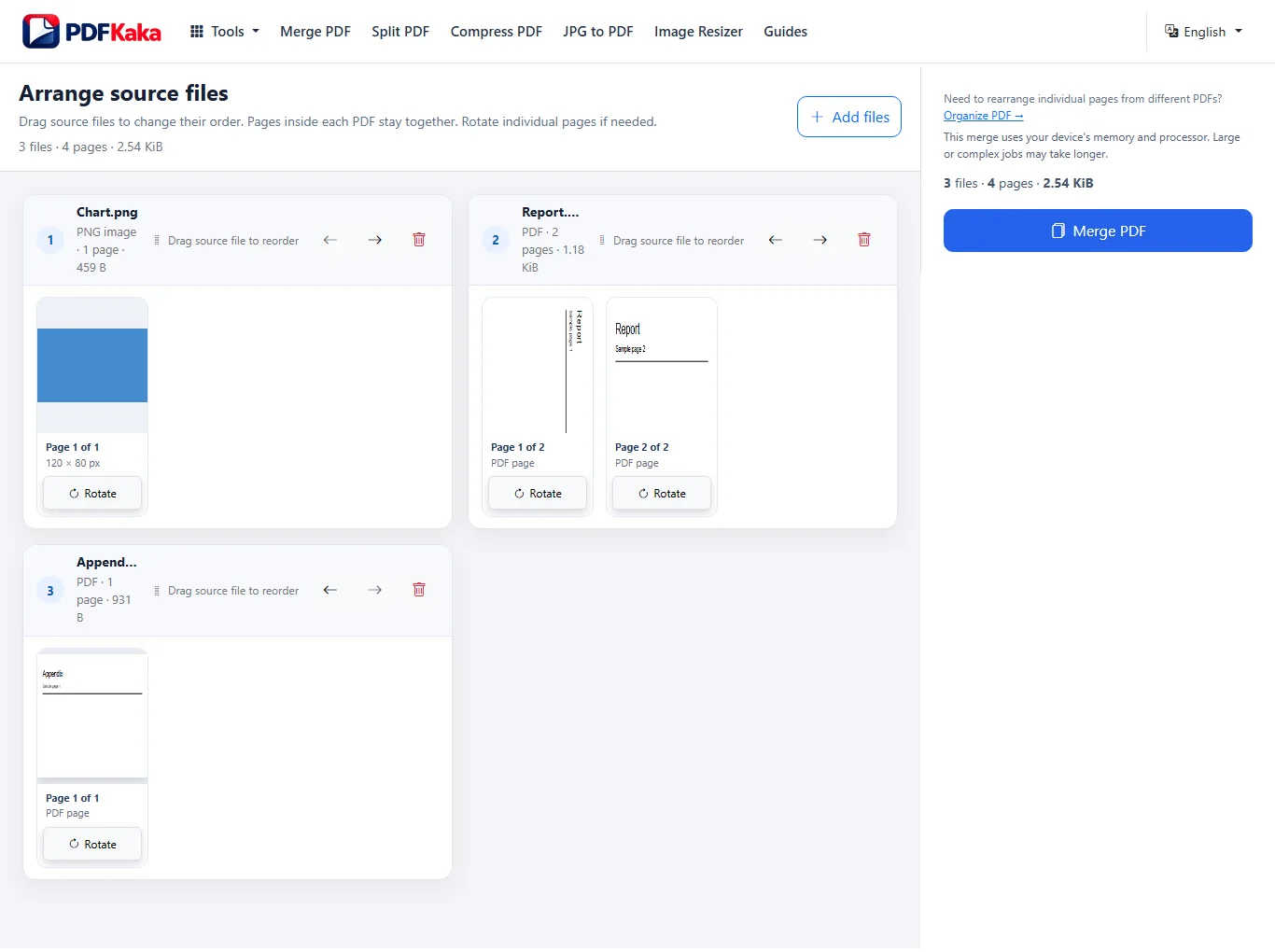
- Ordena los archivos para su lectura. Las páginas de cada PDF permanecen juntas.
- Revisa las vistas de página y gira las que estén de lado antes de procesar.
- Confirma el total de archivos y páginas y selecciona Unir PDF.
- Descarga y abre el PDF combinado. Revisa el orden, la orientación y las uniones entre archivos originales.
Captura de pantalla
Cómo funciona el orden de archivos
Unir PDF ordena archivos originales completos. Las páginas que pertenecen a un mismo PDF siguen juntas y conservan su orden interno.
Por ejemplo, si Report.pdf tiene cinco páginas y colocas Photo.jpg después, primero aparecen las cinco páginas de Report.pdf y la imagen pasa a ser la siguiente página PDF.
Para mover páginas individuales entre PDF distintos, usa Organizar PDF.
Organizar PDF →
Enlaces relacionados
Qué ocurre con JPG, JPEG y PNG
Cada imagen compatible es una página PDF a 96 PPI y conserva su proporción.
No es lo mismo que una página PDF existente. Estas se copian al PDF reconstruido, en vez de convertirse en capturas de pantalla.
Las imágenes muy grandes deben respetar los límites de Unir PDF.
Gira páginas antes de unir
Puedes girar páginas individuales en pasos de 90 grados antes de crear la unión. Usa la vista previa para corregir escaneos, fotos o páginas PDF de lado antes de descargar.
Problemas frecuentes
La imagen es demasiado grande
Redimensiónala para respetar 16,384 px por lado y 40 millones de píxeles totales, y añádela otra vez.
Redimensionar imagen →
El PDF está protegido con contraseña
Unir PDF no puede procesar un PDF protegido con contraseña. Desbloquéalo primero y vuelve al trabajo.
Necesito sacar una página de un PDF
Unir PDF mantiene juntas las páginas del mismo original. Usa Organizar PDF para cambiar el orden por páginas.
Organizar PDF →
Enlaces relacionados
Coloca una foto entre dos páginas
Unir PDF conserva juntas las páginas internas. Para insertar una foto dentro de un original de varias páginas, conviértela primero con JPG a PDF; añade ambos PDF directamente a Organizar PDF y mueve la página de foto a su lugar. Usa Mover antes y Mover después si arrastrar resulta incómodo.
Unir archivos PDF en el orden correcto
Si varios PDF forman un documento, lo más importante es decidir el orden de los originales antes de procesar. Unir PDF conserva juntas las páginas de cada archivo; revisa la secuencia de archivos y sus transiciones antes de crear el documento final.
Añade los originales, ordena grupos completos arrastrando o con Mover antes y Mover después y únelos. Las páginas de cada PDF siguen juntas; para cambios individuales usa Organizar PDF.
Entiende qué se puede ordenar
Unir PDF cambia el orden de los archivos originales.
No mueve libremente páginas individuales entre documentos originales.
Si el archivo A contiene páginas 1–4 y el B páginas 5–7, mover B delante de A coloca el documento B completo antes del A.
Para reorganizar páginas individuales, usa Organizar PDF.
Cómo ordenar los archivos antes de unir
- Añade todos los PDF e imágenes compatibles necesarios.
- Revisa nombres y vistas previas para detectar entradas ausentes o duplicadas.
- Ordena grupos completos arrastrando o con Mover antes y Mover después.
- Comprueba la primera y última página de cada original y gira las que estén de lado.
- Une y descarga el PDF nuevo.
- Ábrelo y revisa cada transición entre originales.
Comprueba los límites entre documentos
La mayoría de los errores de orden ocurren donde termina un original y empieza el siguiente.
Antes de procesar, comprueba:
- la última página de cada documento;
- la primera del siguiente;
- archivos duplicados;
- originales ausentes;
- la orientación;
- si una portada debe estar al principio.
Cuándo no basta con Unir PDF
Usa Unir PDF si el orden interno de cada documento ya es correcto.
Usa Organizar PDF cuando necesites:
- mover una página del centro de un PDF;
- eliminar páginas seleccionadas;
- intercalar páginas de PDF diferentes;
- cambiar el orden de páginas entre documentos.
Abrir Organizar PDF →
Verifica el resultado unido
Tras descargarlo, ábrelo en otro visor PDF.
Confirma:
- el total de páginas previsto;
- la primera y última página de cada original;
- las transiciones importantes;
- la orientación;
- las páginas de imagen añadidas al unir.
Unir PDF en Android o iPhone
PDFKaka Unir PDF funciona en un navegador móvil moderno sin un programa de escritorio aparte. Los selectores, controles táctiles, memoria y descargas hacen que el proceso sea algo distinto al del ordenador.
Abre Unir PDF en el navegador móvil, elige archivos de Archivos, Descargas, Fotos u otra fuente, ordénalos, únelos y abre la descarga antes de compartir.
Elige archivos en un teléfono
Las opciones del selector dependen del dispositivo y del navegador.
Puedes ver:
- Archivos;
- Descargas;
- Fotos;
- accesos a proveedores de nube;
- cámara o fuentes de imágenes.
Elige solo los archivos necesarios y vuelve al navegador después de seleccionar.
Ordena los archivos con controles táctiles
Unir PDF cambia el orden de archivos originales completos.
Usa Mover antes y Mover después para ordenar grupos completos con precisión sin depender de arrastrar. Revisa la última página de un grupo y la primera del siguiente.
En una pantalla táctil, ordena los grupos completos y revisa las páginas antes de procesar.
Las páginas de cada PDF original permanecen juntas.
Añade fotos o imágenes
Puedes añadir JPG, JPEG y PNG al mismo trabajo que los PDF.
Cada imagen es una página PDF a 96 PPI.
Las fotos grandes del teléfono pueden consumir mucha memoria; redimensiona las enormes antes de unir si hace falta.
Vigila la memoria del dispositivo
El procesamiento en el navegador usa la memoria y el procesador del teléfono o tableta.
Los PDF grandes, muchas páginas o las imágenes de alta resolución pueden tardar más y superar los recursos del navegador.
Si una pestaña se recarga o deja de responder:
- conserva los archivos originales;
- cierra pestañas o aplicaciones innecesarias;
- reintenta con un lote compatible menor;
- reduce las imágenes excesivas antes de volver a intentarlo.
Guarda y verifica el resultado
Cuando termine la unión, descarga el PDF y ábrelo desde Archivos o Descargas.
Comprueba orden, orientación y total de páginas antes de enviarlo por correo, subirlo o compartirlo.
Unir PDF sin subir su contenido ni crear una cuenta
PDFKaka Unir PDF valida y une documentos localmente en el navegador. El contenido seleccionado no se sube a PDFKaka durante el proceso normal y no hace falta cuenta.
El contenido PDF e imágenes seleccionado se procesa en el navegador actual durante el uso normal. El sitio puede seguir solicitando recursos y analítica; «procesamiento local» no significa ausencia de cualquier solicitud de red.
Qué significa procesamiento local
La validación y unión se realizan en el dispositivo que ejecuta tu navegador.
El contenido elegido no se envía al servidor de PDFKaka durante el proceso normal de unión.
Es distinto de un servicio que sube los documentos antes de procesarlos remotamente.
Qué no significa procesamiento local
Procesar documentos localmente no elimina todas las conexiones de red.
La actividad normal del sitio puede incluir:
- carga de recursos del sitio;
- solicitudes de analítica;
- servicios del navegador;
- sincronización del sistema operativo;
- extensiones;
- almacenamiento en nube seleccionado con el selector del dispositivo.
Esos servicios son ajenos a la propia operación de unir documentos.
No se necesita una cuenta
Unir PDF funciona actualmente sin registrarse ni iniciar sesión.
El resultado se crea en el navegador y se descarga directamente al terminar.
Qué ocurre después de descargar
El límite del procesamiento local termina cuando llevas el resultado a otro lugar.
Si el PDF terminado se:
- envía por correo;
- sube a la nube;
- sincroniza mediante el sistema operativo;
- comparte mediante otra web;
- abre en otra aplicación;
ese servicio externo tiene su propia privacidad y seguridad.
Comprobaciones prácticas de privacidad
- Usa un navegador y un perfil de dispositivo de confianza.
- Verifica los archivos elegidos para unir.
- Crea y descarga el resultado.
- Comprueba la ubicación de descarga y revisa el PDF final.
- Gestiona o comparte resultados confidenciales solo mediante servicios adecuados para el documento.
Preguntas frecuentes
¿Puedo combinar JPG y PDF sin convertir el JPG primero?
Sí. Unir PDF acepta JPG, JPEG, PNG y PDF en el mismo trabajo.
¿Puedo elegir dónde aparece una imagen?
Sí. Cambia el orden de los originales antes de unir. Si debe insertarse entre páginas de un mismo PDF, usa Organizar PDF después de preparar los archivos.
¿Una imagen se convierte en una página PDF?
Sí. Cada JPG, JPEG o PNG de entrada es una página PDF.
¿Se suben mis archivos originales?
Su contenido se procesa localmente en el navegador durante la unión normal y no se sube a PDFKaka.
¿Puedo arrastrar páginas individuales para cambiar su orden en Unir PDF?
No. Unir PDF cambia el orden de los archivos, pero mantiene juntas sus páginas internas.
¿Puedo girar una página individual?
Sí. Puedes girarlas en pasos de 90 grados antes de unir.
¿Debo usar Unir PDF u Organizar PDF?
Usa Unir PDF para documentos completos y Organizar PDF para cambios en páginas individuales.
¿Necesito una aplicación para unir PDF en el móvil?
No. Unir PDF funciona en un navegador compatible.
¿Puedo añadir fotos del teléfono?
Sí. Puedes añadir imágenes JPG, JPEG y PNG compatibles junto con PDF.
¿Por qué falla una unión grande en mi teléfono?
El procesamiento en el navegador depende de la memoria y los recursos disponibles del dispositivo.
¿Se sube el contenido seleccionado a PDFKaka?
Los archivos se procesan localmente; no se sube el contenido de documentos o imágenes seleccionados.
¿Procesar archivos localmente significa que no hay solicitudes de red?
No. La operación documental puede ser local mientras el sitio, navegador, extensiones, selector en nube, analítica o sistema operativo hacen otras solicitudes.
¿Necesito cuenta para usar Unir PDF?
El proceso de la herramienta pública actual no exige cuenta.