PDF संपादित करें
क्या आप पीडीएफ में मौजूदा पाठ को संपादित कर सकते हैं?
एक योग्य मूल पाठ को सही करें, समीक्षा किए गए क्षेत्र के अंदर एक समर्थित क्षैतिज लैटिन पैराग्राफ का पुनर्निर्माण करें, या एक अलग नया टेक्स्ट बॉक्स जोड़ें। ये ऑपरेशन विभिन्न समस्याओं का समाधान करते हैं। स्कैन किए गए शब्द, जटिल स्क्रिप्ट और संपूर्ण दस्तावेज़ रीफ़्लो इस संपादक के बाहर रहते हैं।
इस पृष्ठ पर
- सुधार, परिवर्धन या संशोधन चुनें
- पुनर्निर्मित स्रोत-पाठ परिणाम का निरीक्षण करें
- एक समर्थित मौजूदा लाइन बदलें
- किसी समर्थित पैराग्राफ को समीक्षा क्षेत्र के अंदर लपेटें
- कुछ पंक्तियों का चयन क्यों नहीं किया जा सकता?
- मूल फ़ॉन्ट अभी भी प्रतिस्थापन को सीमित करता है
- जोड़ने के लिए ओवरले चुनें, छिपे हुए निष्कासन के लिए नहीं
- मूल स्रोत रखें
- पीडीएफ एनोटेशन बनाम मौजूदा पाठ का संपादन
- वास्तविक परिवर्तन के अनुसार चुनें
- विभिन्न सीमाओं का सम्मान करें
- सहेजने से पहले प्रतिस्थापन लागू करें
- पीडीएफ रीडर, संपादन, एनोटेट, वॉटरमार्क, या तुलना: आपको किस टूल का उपयोग करना चाहिए?
- स्रोत को समझकर शुरुआत करें
- वह ऑपरेशन चुनें जो परिवर्तन से मेल खाता हो
- प्रत्येक हैंडऑफ़ को समीक्षा योग्य रखें
दृश्य उदाहरण देखें
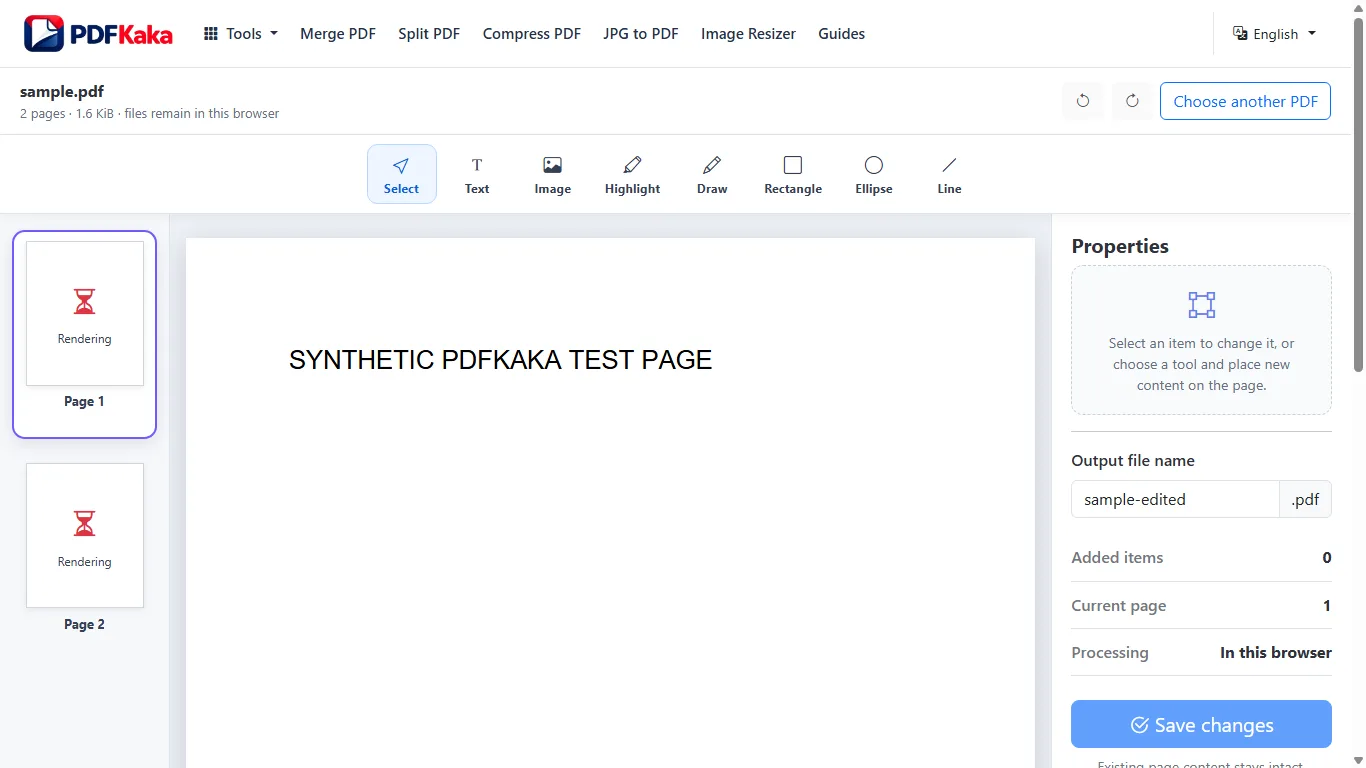
सुधार, परिवर्धन या संशोधन चुनें
स्रोत प्रतिस्थापन के माध्यम से योग्य मुद्रित राशि को ठीक करें। टेक्स्ट जोड़ें के साथ खाली क्षेत्र में एक नाम या नोट जोड़ें। जब गोपनीय सामग्री को हटाया जाना हो तो अलग से जांचे गए रिडक्शन वर्कफ़्लो का उपयोग करें; इसे ओवरले से ढकने से स्रोत नहीं हटता।
यदि फ़ॉन्ट कवरेज या लेआउट के लिए प्रतिस्थापन को अस्वीकार कर दिया गया है, तो मूल रखें। पृष्ठ-व्यापी रीफ़्लो, तालिका पुनर्गठन या असमर्थित स्क्रिप्ट के लिए स्रोत वर्ड या डिज़ाइन फ़ाइल का उपयोग करें। एक योग्य क्षैतिज लैटिन पैराग्राफ के लिए जो एक समीक्षा क्षेत्र में फिट बैठता है, बाउंडेड पैराग्राफ ऑपरेशन पर्याप्त हो सकता है।
पुनर्निर्मित स्रोत-पाठ परिणाम का निरीक्षण करें
- इच्छित रन और प्रत्येक पड़ोसी शब्द की जाँच करें।
- संपूर्ण प्रतिस्थापन, फ़ॉन्ट, स्थिति और पृष्ठ किनारे का निरीक्षण करें।
- सहेजी गई पीडीएफ को दोबारा खोलें और पुष्टि करें कि उस फ़ाइल में सुधार मौजूद है।
- हस्ताक्षरित स्रोत को अलग रखें: किसी संपादन को सहेजने से मौजूदा क्रिप्टोग्राफ़िक हस्ताक्षर अमान्य हो जाता है।
एक समर्थित मौजूदा लाइन बदलें
- पीडीएफ चुनें और वह पृष्ठ खोलें जिसमें वह पंक्ति है जिसे आपको सही करना है।
- मौजूदा टेक्स्ट पहचान की प्रतीक्षा करें, मौजूदा टेक्स्ट संपादित करें चुनें और योग्य रन पर क्लिक करें या टैप करें। वैकल्पिक रूप से, इस पृष्ठ पर टेक्स्ट ढूंढें का उपयोग करें और पहुंच योग्य सूची से रन चुनें। रन पर डबल-क्लिक करने से प्रतिस्थापन फ़ील्ड पर ध्यान केंद्रित होता है।
- प्रतिस्थापन पाठ दर्ज करें और प्रतिस्थापन लागू करें चुनें।
- सही शब्दों, फ़ॉन्ट उपस्थिति और आस-पास की सामग्री के साथ ओवरलैप के लिए पुनर्निर्मित पृष्ठ पूर्वावलोकन की समीक्षा करें।
- परिवर्तन सहेजें, डाउनलोड की गई पीडीएफ को फिर से खोलें और मूल के सामने संपादित पंक्ति की जांच करें।
किसी समर्थित पैराग्राफ को समीक्षा क्षेत्र के अंदर लपेटें
यह एक सोर्स-ऑब्जेक्ट ऑपरेशन है, पेज पर कोई सफेद बॉक्स नहीं। यह एक पुष्ट क्षेत्र के भीतर पात्र बिना घुमाए, अपारदर्शी, बिना काटे गए शीर्ष-स्तरीय क्षैतिज लैटिन पाठ का पुनर्निर्माण कर सकता है, मूल फ़ॉन्ट संसाधनों और मौजूदा शैलियों को बनाए रख सकता है जहां समर्थित है। नई शब्दावली चयनित फ़ॉन्ट का उपयोग करती है. यह पुनर्लिखित अनुच्छेद में प्रत्येक मिश्रित शैली के परिवर्तन की गारंटी नहीं दे सकता है।
- इच्छित स्रोत पाठ का चयन करें और अनुच्छेद संपादित करें और लपेटें चुनें।
- संपूर्ण अनुच्छेद पाठ की समीक्षा करें. आवश्यक नाम, मात्राएँ और वाक्य सुरक्षित रखें।
- पता लगाए गए क्षेत्र का निरीक्षण करें और मिलीमीटर नियंत्रण का उपयोग केवल तभी करें जब इच्छित परिवर्तन असंबद्ध सामग्री को कवर किए बिना फिट बैठता हो।
- समीक्षा किए गए प्रतिस्थापन क्षेत्र की पुष्टि करें, फिर पैराग्राफ परिवर्तन लागू करें।
- पुनर्निर्मित पृष्ठ की समीक्षा करें. सहेजे गए पीडीएफ को दोबारा खोलें और प्रत्येक लपेटी गई पंक्ति, पड़ोसी पाठ और पृष्ठ किनारों का निरीक्षण करें।
बाउंडेड ऑपरेशन 40 लाइनों, 6,000 वर्णों और 150 स्रोत ऑब्जेक्ट तक स्वीकार करता है। गायब ग्लिफ़, जटिल आकार, क्लिप की गई या घुमाई गई सामग्री, एक व्यापक शब्द, अपर्याप्त क्षेत्र या टकराव परिवर्तन को रोकता है; मूल को आँख बंद करके सिकोड़ने के बजाय अपने पास रखें। यह अन्य पेज ऑब्जेक्ट को पेजिनेट या एक तरफ धकेलता नहीं है।
कुछ पंक्तियों का चयन क्यों नहीं किया जा सकता?
पीडीएफ टेक्स्ट को सामान्य वर्ड पैराग्राफ के बजाय स्थित ऑब्जेक्ट के रूप में संग्रहीत किया जाता है। एक दृश्य वाक्य में कई वस्तुएँ हो सकती हैं या नेस्टेड कलाकृति का हिस्सा हो सकता है। स्कैन किए गए पृष्ठों में केवल छवियां हो सकती हैं। वर्तमान स्रोत संपादक समर्थित शीर्ष-स्तरीय एकल-पंक्ति टेक्स्ट ऑब्जेक्ट को संभालता है; यह स्वचालित रूप से प्रत्येक वाक्य, तालिका या अनुच्छेद का पुनर्निर्माण नहीं करता है।
मूल फ़ॉन्ट अभी भी प्रतिस्थापन को सीमित करता है
संपादक शब्दों के ऊपर एक सफेद बॉक्स रखने के बजाय मूल फ़ॉन्ट, रंग और परिवर्तन को सुरक्षित रखता है। मानक हेल्वेटिका, टाइम्स और कूरियर स्रोत संपादन मुद्रण योग्य ASCII का समर्थन करता है। सबसेट फ़ॉन्ट के साथ, एक प्रतिस्थापन 500 पृष्ठों और 100,000 ऑब्जेक्ट के सीमित स्कैन के भीतर, पीडीएफ में उसी फ़ॉन्ट में सत्यापित वर्णों का उपयोग कर सकता है, और इंजन की सटीक टेक्स्ट जांच को पास करना होगा। दूसरे फ़ॉन्ट में एक अक्षर पर्याप्त नहीं है. असमर्थित ग्लिफ़ को चुपचाप प्रतिस्थापित करने के बजाय अवरुद्ध कर दिया जाता है।
इनलाइन प्रतिस्थापन एकल स्रोत को यथावत चालू रखता है; एक लंबा मान उसके दृश्य क्षेत्र में फिट होना चाहिए और पड़ोसी सामग्री से बचना चाहिए। इनलाइन सीमा 2,000 वर्ण है। एक अलग पैराग्राफ ऑपरेशन एक समीक्षा क्षेत्र के भीतर योग्य क्षैतिज लैटिन पाठ को लपेट सकता है; कोई भी मोड शेष पृष्ठ को पुनः प्रवाहित नहीं करता है। पूर्वावलोकन और सहेजी गई पीडीएफ की जांच करें।
मूल स्रोत रखें
जब पर्याप्त शब्दों या लेआउट को बदलने की आवश्यकता हो तो मूल वर्ड, प्रस्तुति या डिज़ाइन फ़ाइल को संपादित करें। किसी भी ब्राउज़र संपादन की जाँच करते समय मूल पीडीएफ अपने पास रखें। पासवर्ड से सुरक्षित पीडीएफ़ असमर्थित रहते हैं, और परिवर्तनों को सहेजने से मौजूदा क्रिप्टोग्राफ़िक हस्ताक्षर अमान्य हो जाते हैं।
पीडीएफ एनोटेशन बनाम मौजूदा पाठ का संपादन
दृश्यमान समीक्षा चिह्न के लिए एनोटेशन, नई सामग्री के लिए ओवरले और योग्य मौजूदा पंक्ति के लिए सीमित स्रोत-पाठ प्रतिस्थापन चुनें।
एनोटेट पीडीएफ एक चयनित पृष्ठ पर एक निश्चित क्षैतिज हाइलाइट बैंड और एक वैकल्पिक दृश्यमान नोट रखता है। संपादित करें पीडीएफ ओवरले जोड़ता है और योग्य एकल-पंक्ति शीर्ष-स्तरीय टेक्स्ट ऑब्जेक्ट को प्रतिस्थापित कर सकता है। स्कैन, नेस्टेड कलाकृति और असमर्थित फ़ॉन्ट ग्लिफ़ स्रोत संपादन से बाहर रहते हैं। एक अलग परिबद्ध पैराग्राफ मोड समीक्षा क्षेत्र के भीतर पात्र क्षैतिज लैटिन पाठ का समर्थन करता है।
वास्तविक परिवर्तन के अनुसार चुनें
किसी पृष्ठ क्षेत्र के शब्दों को बदले बिना उसे चिह्नित करने के लिए एनोटेशन का उपयोग करें। खाली जगह में नई तारीख या नोट के लिए एक ओवरले जोड़ें। योग्य मौजूदा स्रोत लाइन को बदलने के लिए पीडीएफ संपादित करें मौजूदा टेक्स्ट संपादित करें या टेक्स्ट नियंत्रण ढूंढें का उपयोग करें, फिर पुनर्निर्मित पूर्वावलोकन का निरीक्षण करें।
विभिन्न सीमाओं का सम्मान करें
एनोटेशन मनमाने शब्दों का चयन नहीं करता है या दस्तावेज़-व्यापी टिप्पणी प्रणाली प्रदान नहीं करता है। स्रोत संपादन मूल-फ़ॉन्ट ग्लिफ़ जांच का उपयोग करता है और केवल छवि स्कैन किए गए शब्दों को संपादित नहीं करता है। पैराग्राफ रैपिंग में पात्र क्षैतिज लैटिन पाठ के लिए एक अलग समीक्षा-क्षेत्र वर्कफ़्लो है; यह पृष्ठ का पुनर्गठन नहीं कर सकता. एक दृश्यमान ओवरले संवेदनशील-सामग्री निष्कासन नहीं है।
सहेजने से पहले प्रतिस्थापन लागू करें
संगत स्रोत पाठ के लिए, मौजूदा पाठ को संपादित करें चुनें और पता लगाए गए रन पर क्लिक करें या टैप करें, या इस पृष्ठ पर टेक्स्ट ढूंढें और पहुंच योग्य रन सूची का उपयोग करें। प्रतिस्थापन पाठ दर्ज करें और प्रतिस्थापन लागू करें चुनें ताकि पूर्वावलोकन वास्तविक परिवर्तित पीडीएफ को फिर से खोल सके। किसी रन पर डबल-क्लिक करने से उसका प्रतिस्थापन क्षेत्र केंद्रित हो जाता है। मूल फ़ॉन्ट बरकरार रखे गए हैं. गुम ग्लिफ़ और जटिल स्क्रिप्ट अस्वीकार कर दी जाती हैं। बाउंडेड पैराग्राफ रैपिंग पात्र क्षैतिज लैटिन पाठ के लिए एक अलग स्पष्ट ऑपरेशन है; यह संपूर्ण दस्तावेज़ को पुनः प्रवाहित नहीं करता है. रिक्त स्थान में नए नोट के लिए टेक्स्ट जोड़ें का उपयोग करें।
पीडीएफ रीडर, संपादन, एनोटेट, वॉटरमार्क, या तुलना: आपको किस टूल का उपयोग करना चाहिए?
स्रोत को पढ़ें, तय करें कि क्या उसे योग्य स्रोत-पाठ सुधार, एक नया ओवरले, एक फॉर्म मान या एक समीक्षा चिह्न की आवश्यकता है, फिर संबंधित टूल का उपयोग करें और उसके सहेजे गए परिणाम का निरीक्षण करें।
निरीक्षण करने के लिए पीडीएफ रीडर का उपयोग करें, समर्थित मौजूदा-लाइन प्रतिस्थापन या नए पाठ और ड्राइंग ऑब्जेक्ट के लिए पीडीएफ को संपादित करें, और दृश्यमान समीक्षा चिह्नों के लिए पीडीएफ को एनोटेट करें। प्रत्येक उपकरण का एक अलग उद्देश्य होता है और एक अलग परिणाम बनाता या प्रदर्शित करता है।
स्रोत को समझकर शुरुआत करें
जांचें कि क्या पृष्ठ में वास्तविक पाठ है या केवल एक स्कैन है, क्या इसमें इंटरैक्टिव फॉर्म फ़ील्ड हैं, और क्या क्रिप्टोग्राफ़िक हस्ताक्षर बनाए रखा जाना चाहिए। रीडर नेविगेशन और अस्थायी रोटेशन स्रोत में परिवर्तन नहीं करते हैं।
वह ऑपरेशन चुनें जो परिवर्तन से मेल खाता हो
संपादित करें पीडीएफ ओवरले जोड़ सकता है और संगत सिंगल-लाइन शीर्ष-स्तरीय स्रोत टेक्स्ट रन को प्रतिस्थापित कर सकता है। यह समीक्षा किए गए क्षेत्र के भीतर एक योग्य क्षैतिज लैटिन पैराग्राफ के लिए सीमित रैपिंग भी प्रदान करता है। यह पेज-वाइड रीफ़्लो, स्कैन संपादन या अप्रतिबंधित फ़ॉन्ट प्रदान नहीं करता है। एनोटेट पीडीएफ समर्थित दृश्यमान समीक्षा चिह्न जोड़ता है; इसका नोट थ्रेडेड टिप्पणी प्रणाली के बजाय एक दृश्यमान पृष्ठ जोड़ है। इंटरैक्टिव फ़ील्ड के लिए इसके बजाय पीडीएफ फॉर्म भरें का उपयोग करें।
प्रत्येक हैंडऑफ़ को समीक्षा योग्य रखें
- अपरिवर्तित स्रोत का निरीक्षण करें और तय करें कि प्राप्तकर्ता को क्या चाहिए।
- इसे उस टूल में खोलें जो उस ऑपरेशन का समर्थन करता है।
- परिवर्तन लागू करें और नई प्रति सहेजें।
- उस वास्तविक परिणाम को दोबारा खोलें और प्लेसमेंट, टेक्स्ट और आवश्यक सुविधाओं की जांच करें।
- यदि कोई अन्य ऑपरेशन आवश्यक हो तो अगले टूल में चेक किए गए परिणाम का उपयोग करें।
- मूल, विशेषकर हस्ताक्षरित स्रोत को अपने पास रखें।
अक्सर पूछे जाने वाले सवाल
क्या संपादक स्कैन की गई छवि के अंदर शब्दों को बदल सकता है?
स्रोत-पाठ संपादन के माध्यम से नहीं. एक स्कैन किया गया शब्द एक छवि का हिस्सा है, और यह वर्कफ़्लो ओसीआर निष्पादित नहीं करता है या संपादन योग्य पीडीएफ टेक्स्ट के रूप में छवि का पुनर्निर्माण नहीं करता है।
किसी नये पात्र को अस्वीकार क्यों किया जाता है?
मूल फ़ॉन्ट में वह वर्ण नहीं हो सकता है. स्रोत संपादन बाउंडेड मानक-फ़ॉन्ट समर्थन या मूल उप-फ़ॉन्ट में सत्यापित ग्लिफ़ का उपयोग करता है; असमर्थित प्रतिस्थापन अवरुद्ध हैं.
क्या मेरे द्वारा शब्दों को बदलने के बाद किसी अनुच्छेद को लपेटा जा सकता है?
किसी पुष्ट क्षेत्र के अंदर योग्य क्षैतिज लैटिन स्रोत पाठ के लिए पैराग्राफ और रैप संपादित करें का उपयोग करें। इनलाइन प्रतिस्थापन अपनी मूल लाइन पर रहता है। कोई भी ऑपरेशन पड़ोसी ब्लॉकों को पुनः प्रवाहित नहीं करता या सामग्री को दूसरे पृष्ठ पर नहीं ले जाता।
क्या यह पुराने पाठ के ऊपर सिर्फ एक सफेद बॉक्स है?
योग्य स्रोत-पाठ प्रतिस्थापन स्रोत फ़ॉन्ट और ट्रांसफ़ॉर्म का उपयोग करके वास्तविक टेक्स्ट ऑब्जेक्ट का पुनर्निर्माण करता है। नए ओवरले अलग-अलग जोड़ बने रहते हैं, इसलिए कार्य से मेल खाने वाला ऑपरेशन चुनें।
क्या मैं सटीक शब्द चुन सकता हूँ या मुक्तहस्त टिप्पणियाँ बना सकता हूँ?
नहीं, वर्तमान एनोटेट पीडीएफ नियंत्रण एक वैकल्पिक दृश्यमान नोट के साथ, एक चयनित पृष्ठ पर एक निश्चित क्षैतिज हाइलाइट बैंड का उपयोग करता है।
क्या पीडीएफ संपादित करने से मौजूदा चालान राशि बदल सकती है?
हां, जब यह एक संगत दृश्यमान सिंगल-लाइन स्रोत चलता है और फ़ॉन्ट प्रतिस्थापन का समर्थन करता है। पीडीएफ टेक्स्ट ऑब्जेक्ट में प्रतिस्थापन परिवर्तन लागू करें; यह नये आवरण वाला एक सफेद आयत नहीं है।
एनोटेट पीडीएफ क्या बनाता है?
चयनित पृष्ठ पर एक दृश्य हाइलाइट बैंड और वैकल्पिक नोट जोड़ता है; स्रोत सामग्री को डिफ़ॉल्ट रूप से व्यवस्थित नहीं किया जाता है। नए एनोटेशन चिह्नों के साथ एक पीडीएफ ≤150 MiB।
क्या एनोटेशन गलत मात्रा को प्रतिस्थापित करता है?
एक समीक्षा चिह्न किसी त्रुटि को इंगित कर सकता है, लेकिन यह स्रोत पाठ को प्रतिस्थापित नहीं करता है। योग्य स्रोत-पाठ प्रतिस्थापन का उपयोग करें या मूल संलेखन फ़ाइल को संपादित करें।
क्या मैं स्कैन किए गए अनुच्छेद को पाठ के रूप में संपादित कर सकता हूँ?
बंधे हुए स्रोत-संचालित संपादक के माध्यम से नहीं। ओसीआर और दस्तावेज़ पुनर्निर्माण अलग-अलग वर्कफ़्लो हैं; दृश्यमान स्कैन एक छवि बनकर रह जाता है।