Редактировать PDF
Можно ли редактировать существующий текст в PDF?
Исправьте поддерживаемый исходный текстовый фрагмент, перестройте подходящий горизонтальный абзац латиницей внутри проверенной области или добавьте отдельное новое текстовое поле. Это разные задачи. Слова на сканах, сложные системы письма и перевёрстка всего документа остаются за пределами возможностей редактора.
На этой странице
- Выберите исправление, добавление или удаление данных
- Проверьте результат изменения исходного текста
- Замените одну поддерживаемую существующую строку
- Разместите поддерживаемый абзац с переносами внутри проверенной области
- Почему некоторые строки нельзя выбрать
- Исходный шрифт всё ещё ограничивает замену
- Используйте надписи поверх страницы для добавления, а не скрытого удаления
- Сохраните исходный документ
- Аннотации PDF и редактирование существующего текста
- Ориентируйтесь на фактическое изменение
- Учитывайте разные ограничения
- Примените замену перед сохранением
- Просмотр, редактирование, аннотации, водяной знак или сравнение PDF: какой инструмент выбрать?
- Сначала изучите оригинал
- Выберите операцию под нужное изменение
- Проверяйте результат каждого перехода между инструментами
Посмотреть пример
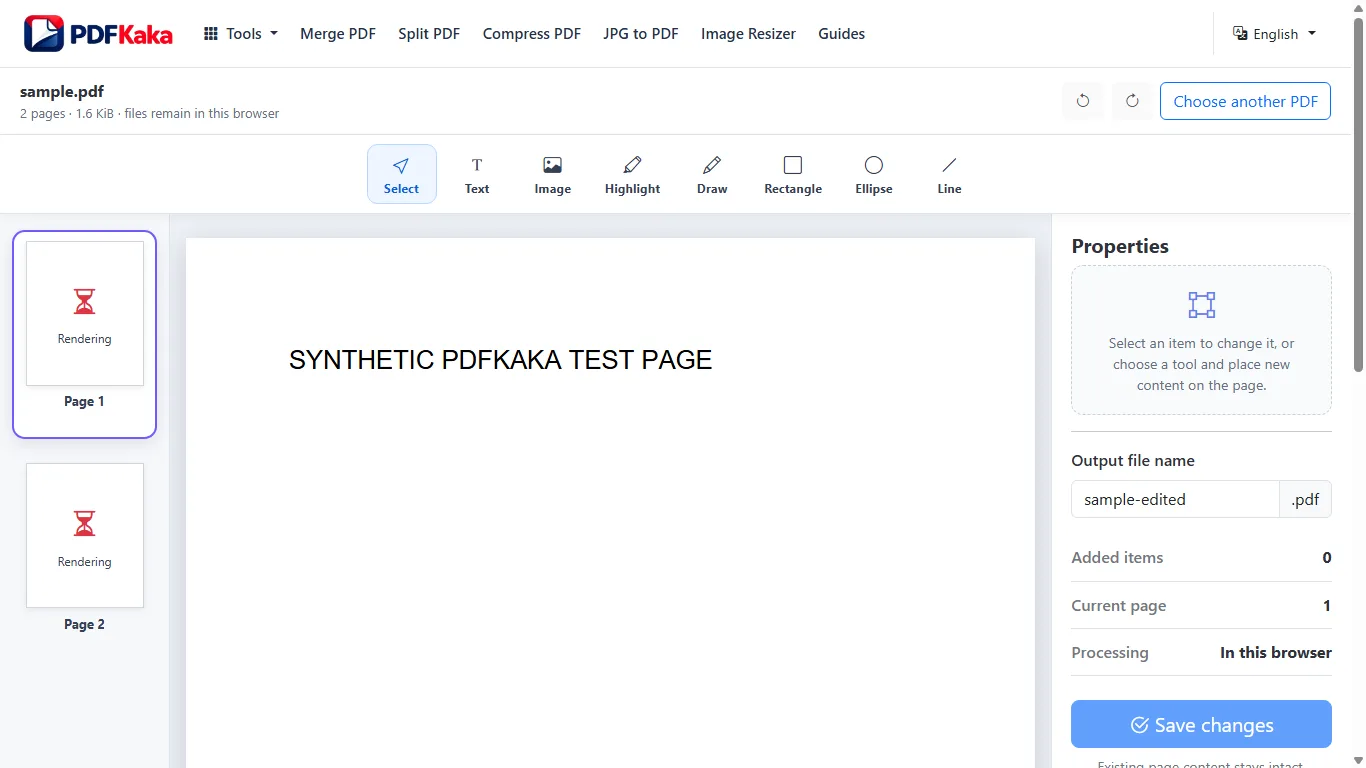
Выберите исправление, добавление или удаление данных
Исправьте поддерживаемую напечатанную сумму заменой исходного текста. Добавьте имя или заметку в пустое место через добавление текста. Для конфиденциальных данных используйте отдельно проверенную процедуру удаления: новая надпись поверх страницы не удаляет оригинал под ней.
Если замена отклонена из-за шрифта или макета, сохраните оригинал. Для перевёрстки страницы, перестроения таблицы или неподдерживаемой письменности используйте исходный Word или файл макета. Для подходящего горизонтального абзаца латиницей, помещающегося в одну проверенную область, ограниченного редактирования абзаца может быть достаточно.
Проверьте результат изменения исходного текста
- Проверьте выбранный текстовый фрагмент и каждое соседнее слово.
- Проверьте весь новый текст, шрифт, положение и край страницы.
- Заново откройте сохранённый PDF и убедитесь, что исправление действительно есть в файле.
- Храните подписанный оригинал отдельно: сохранение правки делает существующую криптографическую подпись недействительной.
Замените одну поддерживаемую существующую строку
- Выберите PDF и откройте страницу со строкой, которую нужно исправить.
- Дождитесь обнаружения существующего текста, выберите его редактирование и нажмите подходящий фрагмент. Другой вариант — поиск текста на странице и выбор фрагмента из доступного списка. Двойной щелчок по фрагменту переводит фокус в поле замены.
- Введите новый текст и примените замену.
- Проверьте в заново построенном предпросмотре правильность слов, внешний вид шрифта и пересечения с соседним содержимым.
- Сохраните изменения, откройте скачанный PDF и сравните отредактированную строку с оригиналом.
Разместите поддерживаемый абзац с переносами внутри проверенной области
Это операция с исходными объектами, а не белый прямоугольник поверх страницы. Она может перестроить подходящий горизонтальный текст латиницей верхнего уровня внутри подтверждённой области, если он не повёрнут, непрозрачен и не обрезан маской. Исходные ресурсы шрифтов и поддерживаемые существующие стили сохраняются. Новые слова используют выбранный шрифт. Точное сохранение каждого перехода между стилями в переписанном фрагменте не гарантируется.
- Выберите нужный исходный текст и включите редактирование абзаца с переносом.
- Проверьте весь текст абзаца. Сохраните необходимые имена, суммы и предложения.
- Проверьте обнаруженную область и используйте настройки в миллиметрах только тогда, когда изменение помещается и не закрывает постороннее содержимое.
- Подтвердите проверенную область замены, затем примените изменение абзаца.
- Проверьте заново построенную страницу. Откройте сохранённый PDF и изучите каждую перенесённую строку, соседний текст и края страницы.
Ограниченная операция поддерживает до 40 строк, 6 000 символов и 150 исходных объектов. Отсутствующие глифы, сложное формообразование письменности, обрезанный или повёрнутый текст, слишком широкое слово, недостаточная область или пересечение блокируют изменение. Сохраните оригинал вместо слепого уменьшения текста. Операция не распределяет текст по новым страницам и не сдвигает другие объекты страницы.
Почему некоторые строки нельзя выбрать
Текст PDF хранится как объекты с заданными позициями, а не обычные абзацы Word. Видимое предложение может состоять из нескольких объектов или быть частью вложенной графики. Сканированные страницы могут содержать только изображения. Текущий редактор работает с поддерживаемыми однострочными текстовыми объектами верхнего уровня и не перестраивает автоматически каждое предложение, таблицу или абзац.
Исходный шрифт всё ещё ограничивает замену
Редактор сохраняет исходный шрифт, цвет и преобразование координат, а не накладывает белый прямоугольник на слова. При редактировании исходного текста стандартными Helvetica, Times и Courier поддерживаются печатные символы ASCII. Для частично встроенного шрифта допускаются символы, проверенные в том же шрифте по PDF в пределах сканирования до 500 страниц и 100 000 объектов. Замена должна пройти точную проверку текста движком. Наличия символа в другом шрифте недостаточно. Неподдерживаемые глифы блокируются, а не незаметно заменяются.
Построчная замена оставляет один исходный текстовый фрагмент на месте. Более длинное значение должно помещаться в его видимой области и не пересекаться с соседним содержимым. Предел построчной замены — 2 000 символов. Отдельная операция абзаца может переносить подходящий горизонтальный текст латиницей внутри проверенной области. Ни один режим не перевёрстывает остальную страницу. Проверьте предпросмотр и сохранённый PDF.
Сохраните исходный документ
Если нужно существенно изменить формулировки или макет, редактируйте исходный Word, презентацию или файл дизайна. Во время проверки правок браузера храните оригинальный PDF. PDF с паролем по-прежнему не поддерживаются, а сохранение изменений делает существующую криптографическую подпись недействительной.
Аннотации PDF и редактирование существующего текста
Для видимой отметки рецензирования используйте аннотацию, для нового содержимого — добавление поверх страницы, а для поддерживаемой существующей строки — ограниченную замену исходного текста.
Инструмент аннотаций PDF помещает одну фиксированную горизонтальную полосу выделения и необязательную видимую заметку на выбранную страницу. Редактор PDF добавляет объекты поверх страницы и может заменять поддерживаемые однострочные текстовые объекты верхнего уровня. Сканы, вложенная графика и неподдерживаемые глифы шрифта не редактируются как исходный текст. Отдельный ограниченный режим абзаца поддерживает подходящий горизонтальный текст латиницей внутри проверенной области.
Ориентируйтесь на фактическое изменение
Используйте аннотацию, чтобы отметить область страницы без изменения её текста. Для новой даты или заметки в пустом месте добавьте надпись поверх страницы. Для замены поддерживаемой исходной строки используйте редактирование существующего текста или поиск текста в редакторе PDF, затем проверьте новый предпросмотр.
Учитывайте разные ограничения
Аннотации не позволяют выделять произвольные слова и не предоставляют систему комментариев ко всему документу. Редактирование исходного текста проверяет глифы исходного шрифта и не редактирует слова, существующие только на изображении скана. Для подходящего горизонтального текста латиницей есть отдельная операция переноса абзаца внутри проверенной области, но она не перестраивает страницу. Видимая надпись поверх страницы не является удалением чувствительных данных.
Примените замену перед сохранением
Для совместимого исходного текста выберите редактирование существующего текста и нажмите обнаруженный фрагмент либо воспользуйтесь поиском текста на странице и доступным списком фрагментов. Введите новый текст и примените замену, чтобы предпросмотр заново открыл действительно изменённый PDF. Двойной щелчок по фрагменту переводит фокус в поле замены. Исходные шрифты сохраняются. Отсутствующие глифы и сложные системы письма отклоняются. Ограниченный перенос абзаца — отдельная явно выбранная операция для подходящего горизонтального текста латиницей; весь документ она не перевёрстывает. Для новой заметки в пустом месте используйте добавление текста.
Просмотр, редактирование, аннотации, водяной знак или сравнение PDF: какой инструмент выбрать?
Прочитайте оригинал, определите, нужны ли поддерживаемое исправление исходного текста, новая надпись, значение поля формы или отметка рецензирования. Затем используйте соответствующий инструмент и проверьте сохранённый результат.
Используйте просмотрщик PDF для изучения документа, редактор — для поддерживаемой замены существующей строки или новых текстовых и графических объектов, а аннотации — для видимых отметок рецензирования. У каждого инструмента отдельное назначение и свой отображаемый или создаваемый результат.
Сначала изучите оригинал
Проверьте, есть ли на странице настоящий текст или только скан, имеются ли интерактивные поля формы и нужно ли сохранить криптографическую подпись. Навигация просмотрщика и временный поворот не меняют оригинал.
Выберите операцию под нужное изменение
Редактор PDF добавляет объекты поверх страницы и заменяет совместимые однострочные исходные текстовые фрагменты верхнего уровня. Он также предлагает ограниченный перенос подходящего горизонтального абзаца латиницей внутри проверенной области. Перевёрстка всей страницы, редактирование сканов и неограниченные шрифты не поддерживаются. Аннотации PDF добавляют поддерживаемые видимые отметки рецензирования; заметка становится видимой частью страницы, а не веткой комментариев. Для интерактивных полей используйте заполнение форм PDF.
Проверяйте результат каждого перехода между инструментами
- Изучите неизменённый оригинал и определите потребности получателя.
- Откройте его в инструменте, который поддерживает нужную операцию.
- Примените изменение и сохраните новую копию.
- Заново откройте именно этот результат и проверьте размещение, текст и нужные функции.
- Если необходима ещё одна операция, передайте проверенный результат следующему инструменту.
- Сохраните оригинал, особенно если он подписан.
Частые вопросы
Может ли редактор заменить слова внутри сканированного изображения?
Не через редактирование исходного текста. Слово на скане является частью изображения. Эта операция не выполняет OCR и не восстанавливает изображение как редактируемый текст PDF.
Почему новый символ отклоняется?
Исходный шрифт может не содержать этот символ. Редактирование использует ограниченную поддержку стандартных шрифтов или глифы, проверенные в исходном частично встроенном шрифте. Неподдерживаемые замены блокируются.
Может ли абзац переноситься после изменения текста?
Используйте редактирование абзаца с переносом для подходящего горизонтального исходного текста латиницей внутри подтверждённой области. Построчная замена остаётся в исходной строке. Ни одна операция не перевёрстывает соседние блоки и не переносит содержимое на другую страницу.
Это просто белый прямоугольник поверх старого текста?
Поддерживаемая замена исходного текста перестраивает реальный текстовый объект с исходным шрифтом и преобразованием координат. Новые надписи остаются отдельными добавлениями, поэтому выбирайте подходящую для задачи операцию.
Можно ли выделять точные слова или рисовать аннотации от руки?
Нет. Текущий инструмент аннотаций PDF использует фиксированную горизонтальную полосу выделения на одной выбранной странице и необязательную видимую заметку.
Может ли редактор PDF изменить уже напечатанную сумму в счёте?
Да, если это совместимый видимый однострочный исходный фрагмент и шрифт поддерживает замену. Применение замены меняет текстовый объект PDF: это не белый прямоугольник с новой надписью поверх него.
Что создаёт инструмент аннотаций PDF?
Он добавляет видимую полосу выделения и необязательную заметку на выбранную страницу. Исходное содержимое по умолчанию не растрируется. Один PDF размером ≤150 MiB с новыми отметками-аннотациями.
Исправляет ли аннотация ошибочную сумму?
Отметка может указать на ошибку, но не заменяет исходный текст. Используйте поддерживаемую замену исходного текста или редактируйте файл, в котором документ был создан.
Можно ли редактировать отсканированный абзац как текст?
Не через ограниченный редактор исходных текстовых фрагментов. OCR и восстановление структуры документа — другие операции; видимый скан остаётся изображением.