Редактировать PDF
Как добавить имя, дату или примечание об исправлении в PDF
Добавьте новое текстовое поле с именем, датой, ссылочным номером или пояснением в пустую область. Если напечатанное значение уже есть, поддерживаемый исходный текст можно выбрать и заменить в пределах ограничений редактора.
На этой странице
Посмотреть пример
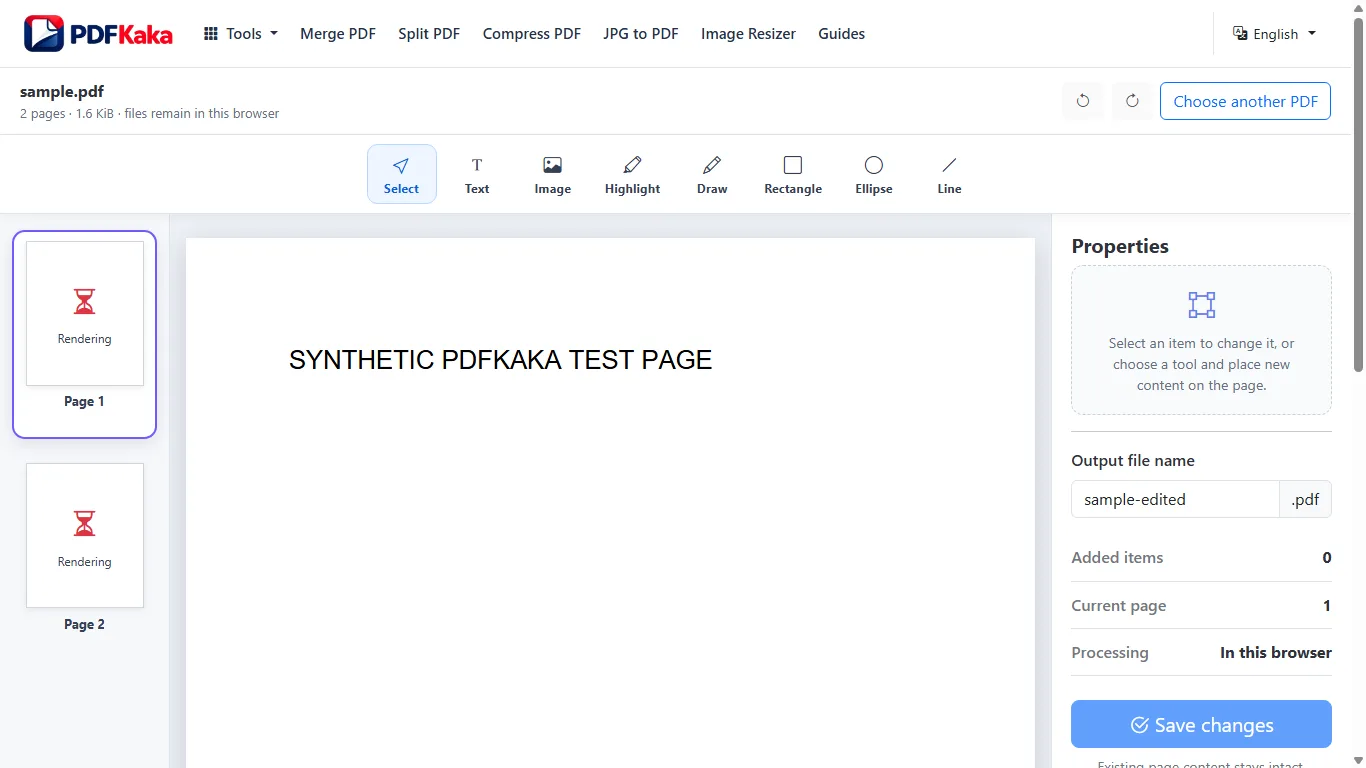
Добавьте видимый текст в свободную область
- Выберите PDF и откройте правильную страницу.
- Добавьте текстовое поле и введите имя, дату или короткую заметку.
- Разместите добавление и задайте его размер, не закрывая существующее содержимое.
- Сохраните изменения и заново откройте результат, чтобы проверить текст и размещение.
Исправьте уже напечатанное значение
Для поддерживаемой исходной строки выберите редактирование существующего текста и нажмите обнаруженный фрагмент либо выберите его через поиск текста на странице. Введите новый текст, примените замену и проверьте заново построенный предпросмотр. Двойной щелчок по фрагменту переводит фокус в поле замены. Сканы, вложенная графика и неподдерживаемые символы шрифта не редактируются как исходный текст. Для поддерживаемого горизонтального абзаца латиницей используйте редактирование абзаца с переносом внутри явно проверенной области. Текст не переходит в соседний блок или на другую страницу.
Проверьте шрифты и смысл перед сохранением
Новые текстовые поля используют встроенные шрифты редактора. Неподдерживаемые символы вызывают ошибку до скачивания. Замена существующего текста использует исходный шрифт, у которого может быть другой набор доступных символов. Сохраните оригинал, проверьте имена и даты и помните: сохранение изменений делает существующую криптографическую подпись недействительной.
Добавление текста в PDF на iPhone или Android
Выберите PDF в памяти телефона и добавьте короткое видимое текстовое поле там, где нужны имя, дата или заметка. Не закрывайте вкладку, пока готовятся страница и новая копия.
Откройте файл, добавьте текстовое поле, введите текст и расположите его, не закрывая важное содержимое. Сохраните новую копию и откройте её в приложении «Файлы» или в загрузках. Поддерживаемая замена существующей строки — отдельная операция. Добавленная поверх надпись не удаляет исходные слова.
Добавьте заметку с телефона
- Выберите один PDF через системное окно выбора файлов телефона и вернитесь в браузер.
- Откройте нужную страницу, выберите добавление текста и разместите новое текстовое поле.
- Введите поддерживаемый текст и используйте доступные настройки положения и размера.
- Сохраните изменения, затем заново откройте скачанный PDF в приложении «Файлы» или в загрузках.
- Увеличьте добавленный текст и проверьте, что он виден целиком и не перекрывает существующее содержимое.
Выберите операцию под свою задачу
Для поддерживаемой существующей строки выберите редактирование исходного текста и нажмите обнаруженный фрагмент. Поиск текста на странице также предоставляет доступный список подходящих фрагментов и поле нового текста. Построчная замена работает с поддерживаемыми однострочными текстовыми объектами верхнего уровня и доступными символами исходного шрифта. Редактирование абзаца с переносом может перестроить подходящий горизонтальный абзац латиницей внутри явно проверенной области, проверяя пересечения и переполнение. Слово на скане не является редактируемым исходным текстом.
Проверьте результат с маленького экрана вне редактора
Окна выбора файлов и места скачивания на телефонах различаются. Сообщение о завершении не доказывает, что использованы нужная страница и правильный шрифт. Неподдерживаемые символы блокируются, а не незаметно экспортируются. Сохраните оригинал и проверьте сохранённый документ перед отправкой.
Частые вопросы
Добавить текстовое поле или заменить существующую строку?
Для новой заметки добавьте текстовое поле в свободное место. Для исправления поддерживаемой существующей строки используйте управление исходным текстом. Новая надпись поверх страницы не удаляет старую формулировку.
Можно ли заполнить отсканированный пустой бланк?
Можно добавить видимые надписи, если получатель принимает такой вариант. Сам скан при этом не превращается в интерактивную форму AcroForm или редактируемый исходный текст.
Можно ли экспортировать любое имя или любую письменность?
Универсальная поддержка шрифтов не обещается. Редактор проверяет символы и блокирует неподдерживаемое значение. Проверьте предпросмотр и скачанный результат.
Удаляет ли новое текстовое поле старый текст?
Нет. Оно добавляет видимое содержимое поверх страницы. Для поддерживаемой напечатанной строки используйте замену исходного текста, а для конфиденциальных данных — отдельно проверенную процедуру удаления.
Где сохраняется отредактированный PDF?
Папкой загрузок, приложением «Файлы» или выбранным хранилищем управляет браузер. Для окончательной проверки откройте именно реально сохранённую копию.
Сохранится ли цифровая подпись после редактирования?
Сохранение изменений делает существующую криптографическую подпись недействительной. Храните подписанный оригинал отдельно.