PDF संपादित करें
पीडीएफ में नाम, तारीख या सुधार नोट कैसे जोड़ें
किसी खाली क्षेत्र को नाम, दिनांक, संदर्भ या स्पष्टीकरण से भरने के लिए एक नए टेक्स्ट बॉक्स का उपयोग करें। यदि मुद्रित मूल्य पहले से मौजूद है, तो इसके बजाय पात्र मौजूदा पाठ को एक सीमित स्रोत-पाठ प्रतिस्थापन के लिए चुना जा सकता है।
इस पृष्ठ पर
दृश्य उदाहरण देखें
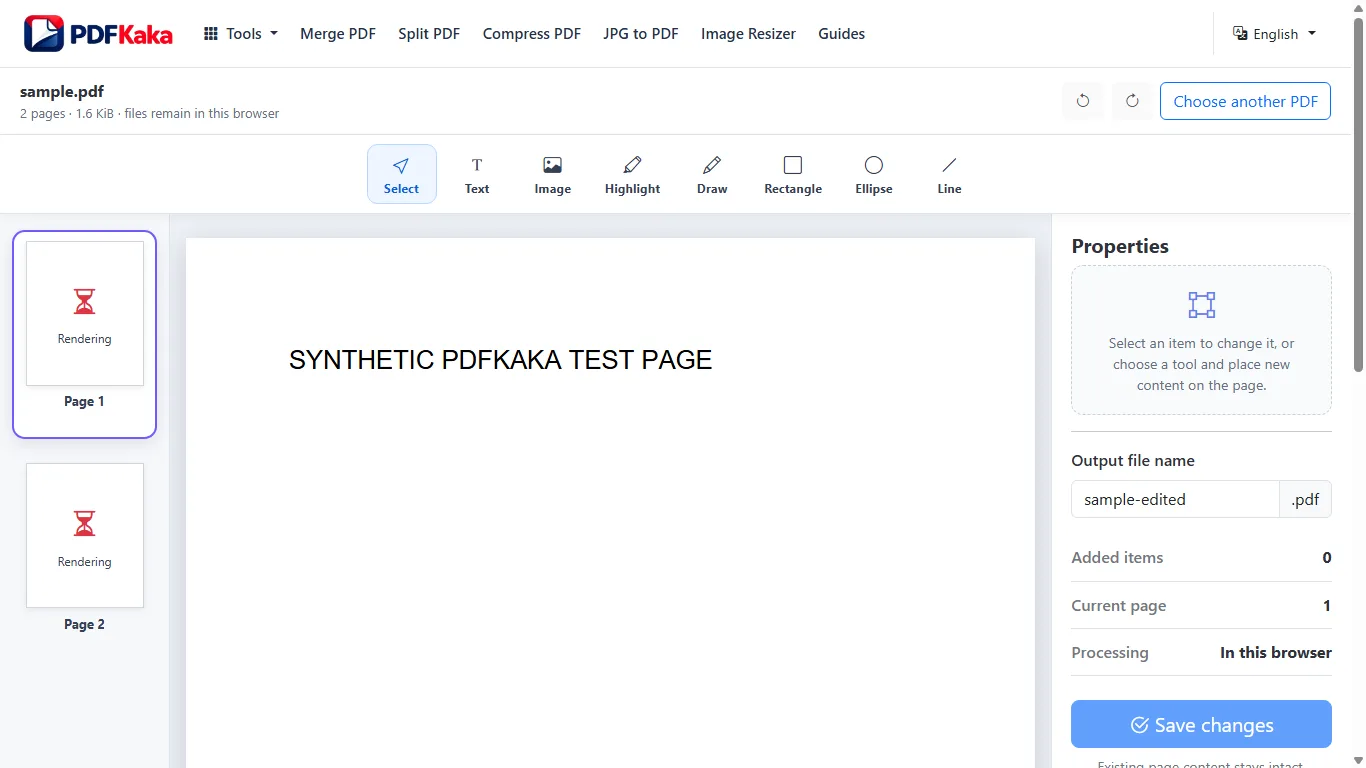
किसी खाली क्षेत्र में दृश्यमान पाठ जोड़ें
- पीडीएफ चुनें और सही पेज खोलें।
- एक टेक्स्ट बॉक्स जोड़ें और नाम, दिनांक या संक्षिप्त नोट दर्ज करें।
- मौजूदा सामग्री को कवर किए बिना अतिरिक्त को स्थान और आकार दें।
- परिवर्तन सहेजें और शब्दों और प्लेसमेंट का निरीक्षण करने के लिए आउटपुट को दोबारा खोलें।
मौजूदा मुद्रित मान को ठीक करें
किसी योग्य स्रोत पंक्ति के लिए, मौजूदा पाठ को संपादित करें चुनें और किसी खोजे गए रन पर क्लिक करें या टैप करें, या इस पृष्ठ पर टेक्स्ट ढूंढें के माध्यम से एक रन चुनें। प्रतिस्थापन पाठ दर्ज करें, प्रतिस्थापन लागू करें चुनें और पुनर्निर्मित पूर्वावलोकन का निरीक्षण करें। किसी रन पर डबल-क्लिक करने से उसका प्रतिस्थापन क्षेत्र केंद्रित हो जाता है। स्कैन, नेस्टेड कलाकृति और असमर्थित फ़ॉन्ट ग्लिफ़ बाहरी स्रोत संपादन हैं। समर्थित क्षैतिज लैटिन पैराग्राफ के लिए, पैराग्राफ संपादित करें का उपयोग करें और स्पष्ट रूप से समीक्षा किए गए क्षेत्र के साथ लपेटें; यह किसी पड़ोसी ब्लॉक या किसी अन्य पृष्ठ पर प्रवाहित नहीं हो सकता।
सहेजने से पहले फ़ॉन्ट और अर्थ जांचें
नए टेक्स्ट बॉक्स संपादक के अंतर्निर्मित फ़ॉन्ट का उपयोग करते हैं; असमर्थित वर्ण डाउनलोड से पहले त्रुटि उत्पन्न करते हैं। मौजूदा-पाठ प्रतिस्थापन मूल फ़ॉन्ट का उपयोग करता है और इसमें एक अलग वर्ण सीमा हो सकती है। मूल रखें, नाम और तारीखों की पुष्टि करें, और याद रखें कि परिवर्तन सहेजने से मौजूदा क्रिप्टोग्राफ़िक हस्ताक्षर अमान्य हो जाते हैं।
iPhone या Android पर PDF में टेक्स्ट जोड़ें
फ़ोन स्टोरेज से एक पीडीएफ चुनें और एक छोटा दृश्यमान टेक्स्ट बॉक्स जोड़ें जहां नाम, दिनांक या नोट की आवश्यकता हो। पृष्ठ और नई प्रति तैयार होने तक टैब खुला रखें।
फ़ाइल खोलें, टेक्स्ट बॉक्स जोड़ें, शब्द दर्ज करें और महत्वपूर्ण सामग्री को कवर किए बिना इसे रखें। नई प्रतिलिपि सहेजें और इसे फ़ाइलों या डाउनलोड से फिर से खोलें। समर्थित मौजूदा-लाइन प्रतिस्थापन एक अलग ऑपरेशन है; ओवरले जोड़ने से मूल शब्द नहीं हटते।
फ़ोन से नोट जोड़ें
- फ़ोन के फ़ाइल पिकर के माध्यम से एक पीडीएफ चुनें और ब्राउज़र पर वापस लौटें।
- इच्छित पृष्ठ खोलें, टेक्स्ट जोड़ें चुनें और एक नया टेक्स्ट बॉक्स रखें।
- समर्थित टेक्स्ट दर्ज करें और उपलब्ध प्लेसमेंट और आकार नियंत्रणों का उपयोग करें।
- परिवर्तन सहेजें, फिर फ़ाइलों या डाउनलोड से डाउनलोड की गई पीडीएफ को फिर से खोलें।
- जोड़े गए टेक्स्ट को ज़ूम करें और जांचें कि यह पूर्ण है और मौजूदा सामग्री को ओवरलैप नहीं करता है।
उस ऑपरेशन का उपयोग करें जो कार्य से मेल खाता हो
समर्थित मौजूदा लाइन के लिए, मौजूदा टेक्स्ट संपादित करें चुनें और पता लगाए गए रन पर टैप करें। इस पृष्ठ पर टेक्स्ट ढूंढें योग्य रनों की एक सुलभ सूची और एक प्रतिस्थापन टेक्स्ट नियंत्रण भी प्रदान करता है। इनलाइन प्रतिस्थापन योग्य एकल-पंक्ति शीर्ष-स्तरीय टेक्स्ट ऑब्जेक्ट और समर्थित मूल-फ़ॉन्ट वर्णों का उपयोग करता है। पैराग्राफ संपादित करें और रैप टकराव और अतिप्रवाह जांच के साथ स्पष्ट रूप से समीक्षा किए गए क्षेत्र के अंदर एक योग्य क्षैतिज लैटिन पैराग्राफ का पुनर्निर्माण कर सकते हैं। स्कैन किया गया शब्द स्रोत-संपादन योग्य पाठ नहीं है।
संपादक के बाहर छोटे-स्क्रीन परिणाम की जाँच करें
फ़ोन फ़ाइल चयनकर्ता और डाउनलोड स्थान अलग-अलग होते हैं। एक पूर्ण प्रगति संदेश यह साबित नहीं करता है कि सही पृष्ठ या फ़ॉन्ट का उपयोग किया गया था। असमर्थित वर्णों को चुपचाप निर्यात करने के बजाय अवरुद्ध कर दिया जाता है। मूल दस्तावेज़ अपने पास रखें और भेजने से पहले सहेजे गए दस्तावेज़ का निरीक्षण करें।
अक्सर पूछे जाने वाले सवाल
क्या मुझे एक टेक्स्ट बॉक्स जोड़ना चाहिए या मौजूदा लाइन को बदलना चाहिए?
नए नोट के लिए खाली जगह में एक टेक्स्ट बॉक्स जोड़ें। किसी योग्य मौजूदा पंक्ति को सही करते समय स्रोत-पाठ नियंत्रणों का उपयोग करें; एक नया ओवरले पुराने शब्दों को नहीं हटाता है।
क्या मैं स्कैन किया हुआ खाली फॉर्म भर सकता हूँ?
आप दृश्यमान ओवरले जोड़ सकते हैं जहां प्राप्तकर्ता उन्हें स्वीकार करता है। स्कैन एक इंटरैक्टिव एक्रोफॉर्म या संपादन योग्य स्रोत टेक्स्ट नहीं बनता है।
क्या प्रत्येक नाम या स्क्रिप्ट निर्यात होगी?
कोई सार्वभौमिक फ़ॉन्ट दावा नहीं किया गया है. संपादक समर्थित वर्णों की जाँच करता है और असमर्थित मान को ब्लॉक कर देता है; पूर्वावलोकन और डाउनलोड किए गए परिणाम की समीक्षा करें।
क्या नया टेक्स्ट बॉक्स पुराने टेक्स्ट को हटा देता है?
नहीं, यह पृष्ठ के ऊपर दृश्यमान सामग्री जोड़ता है। किसी योग्य मुद्रित पंक्ति के लिए समर्थित स्रोत-पाठ प्रतिस्थापन का उपयोग करें, और संवेदनशील निष्कासन के लिए एक अलग से सत्यापित रिडक्शन वर्कफ़्लो का उपयोग करें।
संपादित पीडीएफ कहाँ सहेजा गया है?
ब्राउज़र डाउनलोड, फ़ाइलें या चुने हुए संग्रहण प्रदाता को नियंत्रित करता है। अंतिम जाँच के लिए उस वास्तविक सहेजी गई प्रति को पुनः खोलें।
क्या संपादन से डिजिटल हस्ताक्षर सुरक्षित रहेगा?
परिवर्तन सहेजने से मौजूदा क्रिप्टोग्राफ़िक हस्ताक्षर अमान्य हो जाता है। हस्ताक्षरित मूल प्रति अलग रखें।