تحرير PDF
كيفية إضافة اسم أو تاريخ أو مذكرة تصحيح إلى PDF
استخدم مربع نص جديدًا لملء المساحة الفارغة بالاسم أو التاريخ أو المرجع أو الشرح. إذا كانت القيمة المطبوعة موجودة بالفعل، فيمكن بدلاً من ذلك تحديد النص الموجود المؤهل لاستبدال النص المصدر المحدود.
في هذه الصفحة
عرض مثال توضيحي
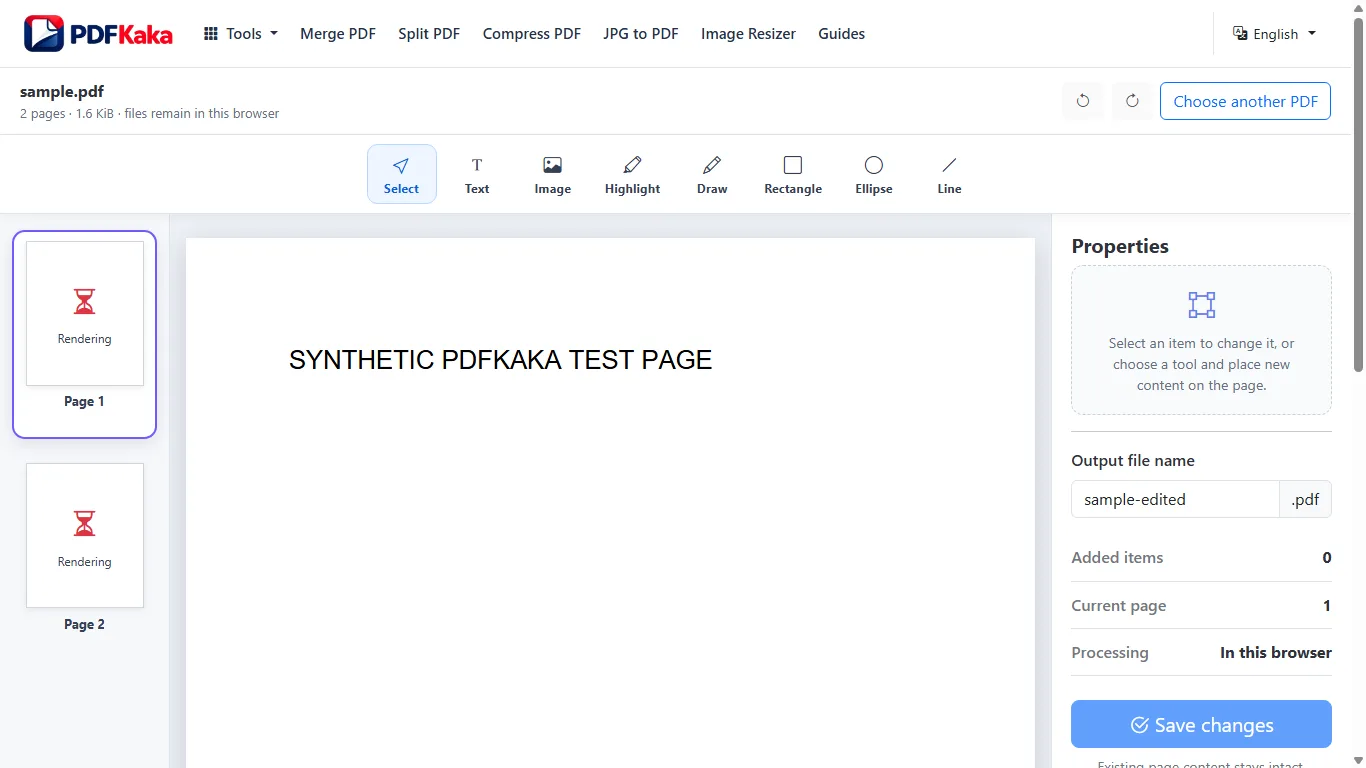
أضف نصًا مرئيًا في منطقة فارغة
- اختر ملف PDF وافتح الصفحة الصحيحة.
- أضف مربع نص وأدخل الاسم أو التاريخ أو الملاحظة القصيرة.
- تحديد موضع الإضافة وحجمها دون تغطية المحتوى الموجود.
- احفظ التغييرات وأعد فتح المخرجات لفحص الصياغة والموضع.
تصحيح قيمة مطبوعة موجودة
بالنسبة لخط مصدر مؤهل، اختر تحرير النص الموجود وانقر أو اضغط على المقطع النصي المكتشف، أو اختر مقطعًا نصيًا من خلال البحث عن نص في هذه الصفحة. أدخل نص الاستبدال، واختر تطبيق الاستبدال وافحص المعاينة المُعاد إنشاؤها. يؤدي النقر المزدوج فوق المقطع النصي إلى تركيز الحقل البديل الخاص بها. تعد عمليات المسح والأعمال الفنية المتداخلة وأشكال الحروف للخطوط غير المدعومة خارج نطاق تحرير المصدر. للحصول على فقرة لاتينية أفقية مدعومة، استخدم تحرير الفقرة وقم بالالتفاف باستخدام منطقة تمت مراجعتها بشكل صريح؛ ولا يمكن أن يتدفق إلى كتلة مجاورة أو إلى صفحة أخرى.
التحقق من الخطوط والمعنى قبل الحفظ
تستخدم مربعات النص الجديدة الخطوط المضمنة في المحرر؛ الأحرف غير المدعومة تنتج خطأ قبل التنزيل. يستخدم استبدال النص الموجود الخط الأصلي ويمكن أن يكون له حدود أحرف مختلفة. احتفظ بالنسخة الأصلية، وأكد الأسماء والتواريخ، وتذكر أن حفظ التغييرات يؤدي إلى إبطال توقيع التشفير الموجود.
إضافة نص إلى ملف PDF على iPhone أو Android
اختر ملف PDF من مساحة تخزين الهاتف وأضف مربع نص مرئي قصير حيث يلزم وجود اسم أو تاريخ أو ملاحظة. اترك علامة التبويب مفتوحة أثناء تحضير الصفحة والنسخة الجديدة.
افتح الملف، وأضف مربع النص، وأدخل الصياغة وضعه دون تغطية المحتوى المهم. احفظ النسخة الجديدة وأعد فتحها من الملفات أو التنزيلات. يعد استبدال الخط الحالي المدعوم عملية منفصلة؛ لا يؤدي إضافة تراكب إلى حذف الكلمات الأصلية.
أضف الملاحظة من الهاتف
- اختر ملف PDF واحدًا من خلال منتقي الملفات بالهاتف ثم ارجع إلى المتصفح.
- افتح الصفحة المقصودة، واختر إضافة نص، ثم ضع مربع نص جديدًا.
- أدخل النص المدعوم واستخدم عناصر التحكم في الموضع والحجم المتوفرة.
- احفظ التغييرات، ثم أعد فتح ملف PDF الذي تم تنزيله من الملفات أو التنزيلات.
- قم بتكبير النص المضاف وتأكد من اكتماله وعدم تداخله مع المحتوى الموجود.
استخدم العملية التي تطابق المهمة
بالنسبة للخط الحالي المدعوم، اختر تحرير النص الموجود وانقر فوق مقطع نصي تم اكتشافه. يوفر البحث عن نص في هذه الصفحة أيضًا قائمة يمكن الوصول إليها من المقاطع النصية المؤهلة وعنصر تحكم بديل للنص. يستخدم الاستبدال المضمن كائنات نصية عالية المستوى ذات سطر واحد مؤهلة وأحرف الخط الأصلي المدعومة. يمكن لتحرير الفقرة والتفافها إعادة إنشاء فقرة لاتينية أفقية مؤهلة داخل منطقة تمت مراجعتها بوضوح، مع عمليات التحقق من التضارب والتجاوز. الكلمة الممسوحة ضوئيًا ليست نصًا قابلاً للتحرير من المصدر.
تحقق من نتيجة الشاشة الصغيرة خارج المحرر
تختلف منتقيات ملفات الهاتف ومواقع التنزيل. لا تثبت رسالة التقدم المكتملة أنه تم استخدام الصفحة أو الخط الصحيح. يتم حظر الأحرف غير المدعومة بدلاً من تصديرها بصمت. احتفظ بالأصل وافحص المستند المحفوظ قبل إرساله.
الأسئلة الشائعة
هل يجب علي إضافة مربع نص أو استبدال سطر موجود؟
أضف مربع نص في مساحة فارغة لملاحظة جديدة. استخدم عناصر التحكم في النص المصدر عند تصحيح سطر موجود مؤهل؛ التراكب الجديد لا يزيل الصياغة القديمة.
هل يمكنني ملء نموذج فارغ ممسوح ضوئيًا؟
يمكنك إضافة تراكبات مرئية حيث يقبلها المستلم. لا يتحول المسح إلى AcroForm تفاعلي أو نص مصدر قابل للتحرير.
هل سيتم تصدير كل اسم أو برنامج نصي؟
لم يتم إجراء أي مطالبة بالخط العالمي. يتحقق المحرر من الأحرف المدعومة ويحظر القيمة غير المدعومة؛ مراجعة المعاينة والنتيجة التي تم تنزيلها.
هل يقوم مربع النص الجديد بإزالة النص القديم؟
لا، فهو يضيف محتوى مرئيًا أعلى الصفحة. استخدم بديلاً مدعومًا للنص المصدر لخط مطبوع مؤهل، وسير عمل تنقيح تم التحقق منه بشكل منفصل لإزالة العناصر الحساسة.
أين يتم حفظ ملف PDF المحرر؟
يتحكم المتصفح في التنزيلات أو الملفات أو موفر التخزين المختار. أعد فتح تلك النسخة المحفوظة الفعلية لإجراء الفحص النهائي.
هل سيحافظ التحرير على التوقيع الرقمي؟
يؤدي حفظ التغييرات إلى إبطال توقيع التشفير الموجود. احتفظ بالأصل الموقع بشكل منفصل.