Editar PDF
Cómo añadir un nombre, fecha o nota de corrección a un PDF
Usa un cuadro nuevo para añadir un nombre, fecha, referencia o explicación en un espacio vacío. Si ya existe un valor impreso, puedes seleccionar texto original compatible y sustituirlo dentro de los límites admitidos.
En esta página
Ver un ejemplo visual
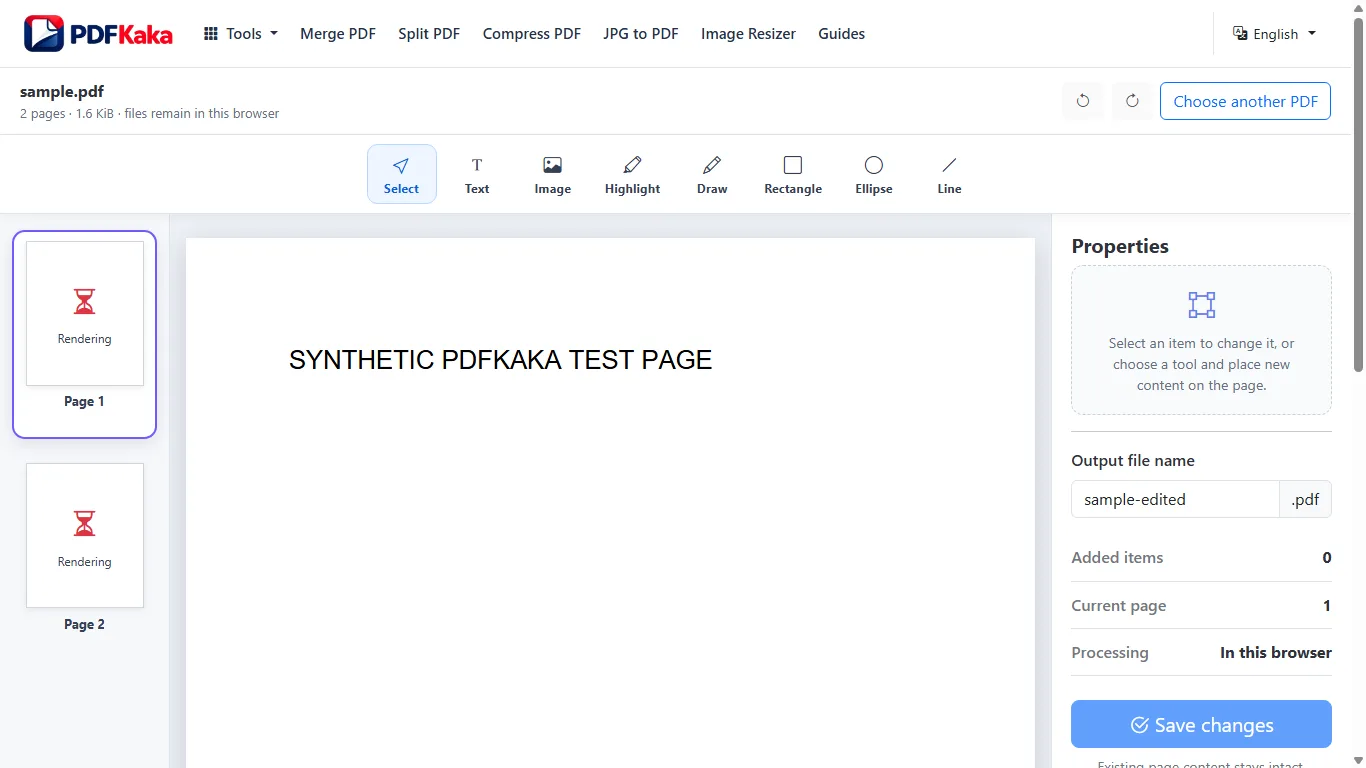
Añade texto visible en un área vacía
- Elige el PDF y abre la página correcta.
- Añade un cuadro e introduce el nombre, fecha o nota breve.
- Ajusta su posición y tamaño sin cubrir contenido existente.
- Guarda los cambios y vuelve a abrir la salida para revisar el texto y la posición.
Corrige un valor ya impreso
Para una línea compatible, elige Editar texto existente y pulsa un fragmento detectado o selecciónalo en Buscar texto en esta página. Introduce el texto, elige Aplicar sustitución y revisa la vista real reconstruida. Un doble clic enfoca el campo de sustitución. Los escaneos, gráficos anidados y glifos no admitidos quedan fuera de esta edición. Para un párrafo latino horizontal compatible, usa Editar párrafo y ajustar líneas dentro de un área revisada explícitamente; no fluye hacia bloques vecinos ni a otra página.
Comprueba las fuentes y el significado antes de guardar
Los cuadros nuevos usan las fuentes incluidas en el editor; los caracteres no admitidos producen un error antes de descargar. La sustitución original usa la fuente del documento y puede admitir otros caracteres. Conserva el original, confirma nombres y fechas y recuerda que guardar cambios invalida una firma criptográfica existente.
añadir texto a un PDF en iPhone o Android
Elige un PDF del móvil y añade un cuadro breve donde necesites un nombre, fecha o nota. Mantén la pestaña abierta mientras se preparan la página y la copia.
Abre el archivo, añade el cuadro, escribe y colócalo sin cubrir información importante. Guarda la copia y ábrela desde Archivos o Descargas. Sustituir una línea original compatible es otra operación; añadir un cuadro no borra las palabras originales.
Añade la nota desde el móvil
- Elige un PDF con el selector de archivos del teléfono y vuelve al navegador.
- Abre la página, elige Añadir texto y coloca un cuadro nuevo.
- Introduce texto compatible y usa los controles disponibles de posición y tamaño.
- Guarda los cambios y abre el PDF descargado desde Archivos o Descargas.
- Amplía el texto añadido y comprueba que esté completo y no tape contenido existente.
Usa la operación adecuada para el trabajo
Para una línea existente compatible, elige Editar texto existente y toca un fragmento detectado. Buscar texto en esta página también ofrece una lista accesible de fragmentos compatibles y un campo Texto de sustitución. La sustitución en línea usa objetos originales de una línea, de nivel superior, y caracteres admitidos por su fuente. Editar párrafo y ajustar líneas puede reconstruir un párrafo latino horizontal compatible dentro de un área revisada explícitamente, comprobando colisiones y desbordamientos. Una palabra escaneada no es texto original editable.
Comprueba el resultado del móvil fuera del editor
Los selectores y las carpetas de descarga varían entre teléfonos. Un mensaje de proceso completo no prueba que se hayan usado la página o la fuente correctas. Los caracteres incompatibles se bloquean en vez de exportarse silenciosamente. Conserva el original y revisa el archivo guardado antes de enviarlo.
Preguntas frecuentes
¿Debo añadir un cuadro o sustituir una línea existente?
Añade un cuadro en un espacio vacío para una nota nueva. Usa los controles de texto original para corregir una línea compatible; un cuadro nuevo no elimina las palabras anteriores.
¿Puedo rellenar un formulario vacío escaneado?
Puedes añadir texto visible superpuesto si el destinatario lo acepta. El escaneo no se convierte en un AcroForm interactivo ni en texto original editable.
¿Se podrá exportar cualquier nombre o sistema de escritura?
No se promete compatibilidad universal de fuentes. El editor comprueba los caracteres admitidos y bloquea los valores incompatibles; revisa la vista previa y el archivo descargado.
¿Un cuadro nuevo elimina el texto anterior?
No. Añade contenido visible encima de la página. Usa una sustitución original compatible para una línea impresa y un proceso de eliminación verificado por separado para información sensible.
¿Dónde se guarda el PDF editado?
El navegador controla Descargas, Archivos o el proveedor de almacenamiento elegido. Abre esa copia realmente guardada para la comprobación final.
¿La edición conserva una firma digital?
Guardar cambios invalida una firma criptográfica existente. Conserva el original firmado por separado.