Editar PDF
¿Se puede editar el texto existente de un PDF?
Corrige un fragmento original compatible, reconstruye un párrafo latino horizontal admitido dentro de un área revisada o añade un cuadro independiente. Resuelven problemas distintos. Las palabras escaneadas, las escrituras complejas y la redistribución de todo el documento quedan fuera de este editor.
En esta página
- Elige corregir, añadir o eliminar información sensible
- Revisa el texto original reconstruido
- Sustituye una línea existente compatible
- Ajusta un párrafo compatible dentro de un área revisada
- Por qué algunas líneas no se pueden seleccionar
- La fuente original sigue limitando la sustitución
- Usa cuadros para añadir, no para ocultar una eliminación
- Conserva el archivo original
- Anotar un PDF o editar su texto existente
- Elige según el cambio real
- Respeta los distintos límites
- Aplica la sustitución antes de guardar
- PDF Reader, Editar, Anotar, Marca de agua o Comparar: ¿qué herramienta elegir?
- Empieza por entender el original
- Elige la operación que corresponde al cambio
- Comprueba cada paso entre herramientas
Ver un ejemplo visual
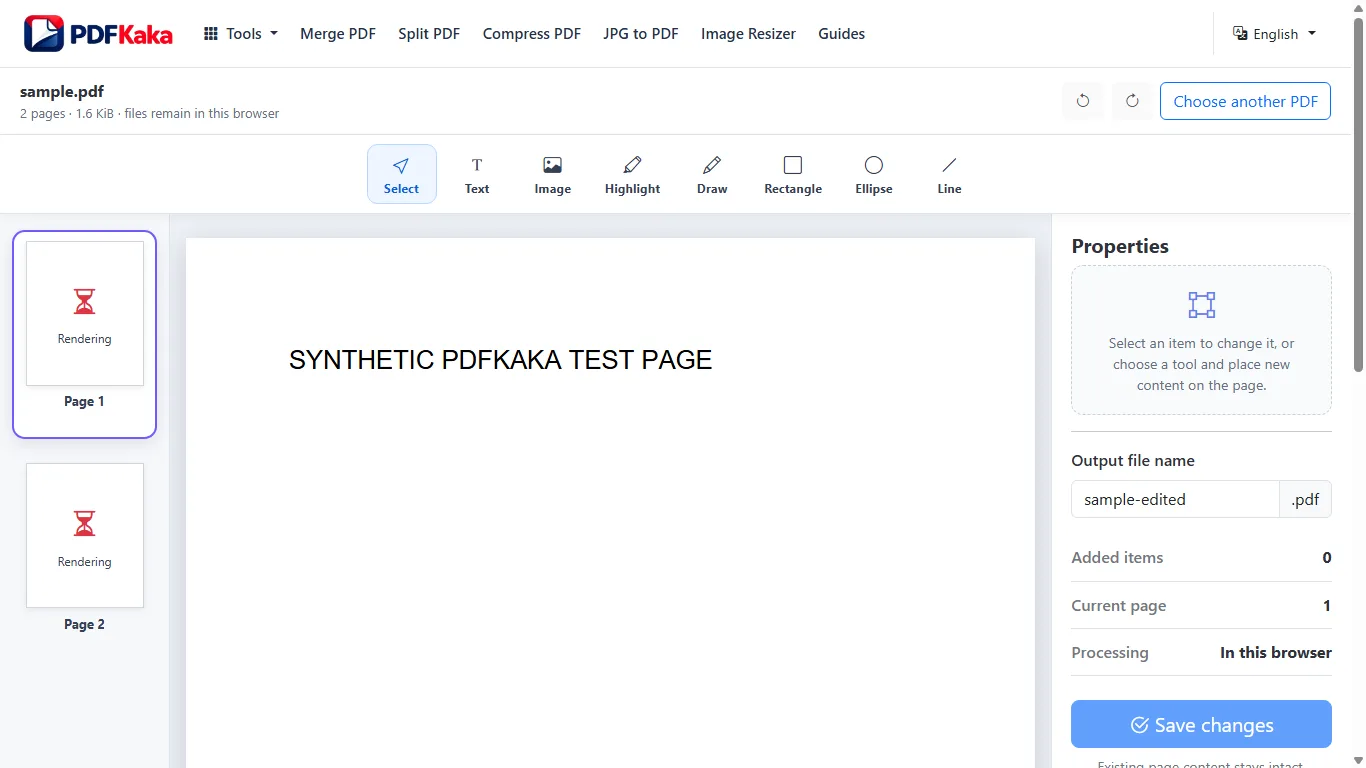
Elige corregir, añadir o eliminar información sensible
Corrige un importe impreso compatible mediante sustitución original. Añade un nombre o nota en un espacio vacío con Añadir texto. Usa un proceso verificado por separado para eliminar información confidencial; cubrirla con un cuadro no elimina el original.
Si se rechaza un cambio por caracteres o diseño, conserva el original. Usa el Word o diseño de origen para redistribuir toda la página, reorganizar tablas o trabajar con una escritura no admitida. Para un párrafo latino horizontal compatible que quepa en un área revisada, la operación acotada puede bastar.
Revisa el texto original reconstruido
- Comprueba el fragmento previsto y todas las palabras vecinas.
- Revisa toda la sustitución, la fuente, la posición y el borde de página.
- Abre el PDF guardado y confirma que la corrección esté en ese archivo.
- Conserva el original firmado por separado: guardar una edición invalida una firma criptográfica existente.
Sustituye una línea existente compatible
- Elige el PDF y abre la página con la línea que quieras corregir.
- Espera a la detección, elige Editar texto existente y pulsa un fragmento compatible. También puedes usar Buscar texto en esta página y su lista accesible. Un doble clic en el fragmento enfoca el campo de sustitución.
- Introduce el texto nuevo y selecciona Aplicar sustitución.
- Revisa que la vista reconstruida muestre las palabras y la fuente correctas y no choque con el contenido cercano.
- Guarda los cambios, abre el PDF descargado y compara la línea editada con el original.
Ajusta un párrafo compatible dentro de un área revisada
Es una operación sobre objetos originales, no un cuadro blanco encima de la página. Puede reconstruir texto latino horizontal de nivel superior compatible, sin rotación, opaco y sin recorte, dentro de un área confirmada, conservando las fuentes originales y los estilos admitidos. El texto nuevo usa la fuente seleccionada. No garantiza todas las transiciones de estilo en un pasaje reescrito.
- Selecciona el texto original previsto y elige Editar párrafo y ajustar líneas.
- Revisa el párrafo completo. Conserva los nombres, importes y frases necesarios.
- Revisa el área detectada y usa los controles en milímetros solo si el cambio cabe sin cubrir contenido ajeno.
- Confirma el área revisada de sustitución y aplica el cambio del párrafo.
- Revisa la página reconstruida. Abre el PDF guardado y comprueba todas las líneas ajustadas, el texto vecino y los bordes.
La operación acotada acepta hasta 40 líneas, 6,000 caracteres y 150 objetos originales. La ausencia de glifos, composición compleja, contenido recortado o girado, palabras demasiado anchas, falta de espacio o colisiones impiden el cambio; conserva el original en vez de reducirlo a ciegas. No añade páginas ni aparta otros objetos.
Por qué algunas líneas no se pueden seleccionar
El texto PDF se almacena como objetos posicionados, no como párrafos normales de Word. Una frase visible puede contener varios objetos o formar parte de gráficos anidados. Una página escaneada puede tener solo imágenes. El editor actual admite objetos de una línea de nivel superior compatibles; no reconstruye automáticamente todas las frases, tablas o párrafos.
La fuente original sigue limitando la sustitución
El editor conserva la fuente, el color y la transformación originales en vez de cubrir las palabras con un cuadro blanco. La edición original con Helvetica, Times y Courier estándar admite ASCII imprimible. Con fuentes subconjuntadas, la sustitución puede usar caracteres verificados de esa misma fuente en el PDF, dentro de una exploración limitada a 500 páginas y 100,000 objetos, y debe superar la comprobación exacta del motor. Un carácter de otra fuente no basta. Los glifos incompatibles se bloquean en vez de sustituirse silenciosamente.
La sustitución en línea mantiene un fragmento en su sitio; un valor más largo debe caber en el área visible y evitar contenido vecino. El límite en línea es de 2,000 caracteres. Otra operación puede ajustar un párrafo latino horizontal compatible dentro de un área revisada; ningún modo redistribuye el resto de la página. Revisa la vista previa y el PDF guardado.
Conserva el archivo original
Edita el Word, presentación o diseño original cuando necesites cambios importantes de texto o diseño. Conserva el PDF original mientras compruebas las ediciones del navegador. Los PDF protegidos con contraseña siguen sin admitirse y guardar cambios invalida una firma criptográfica existente.
Anotar un PDF o editar su texto existente
Elige una anotación para una marca de revisión visible, un cuadro para contenido nuevo y una sustitución original acotada para una línea compatible.
Anotar PDF coloca una banda horizontal fija y una nota visible opcional en una página elegida. Editar PDF añade cuadros y puede sustituir objetos originales de una línea, de nivel superior, compatibles. Los escaneos, gráficos anidados y glifos incompatibles quedan fuera de esa edición. Otro modo acotado admite párrafos latinos horizontales compatibles dentro de un área revisada.
Elige según el cambio real
Usa una anotación para marcar una región sin cambiar sus palabras. Añade un cuadro para una fecha o nota nueva en un espacio vacío. Usa Editar texto existente o Buscar texto en Editar PDF para sustituir una línea original compatible y revisa la vista reconstruida.
Respeta los distintos límites
Las anotaciones no seleccionan palabras arbitrarias ni ofrecen comentarios de todo el documento. La edición original verifica los glifos de su fuente y no edita palabras escaneadas en imágenes. El ajuste de párrafos tiene un proceso separado con área revisada para texto latino horizontal compatible; no reorganiza la página. Un cuadro visible no elimina información sensible.
Aplica la sustitución antes de guardar
Para texto original compatible, elige Editar texto existente y pulsa el fragmento detectado, o usa Buscar texto en esta página y su lista accesible. Introduce el texto y elige Aplicar sustitución para que la vista reabra el PDF realmente cambiado. Un doble clic enfoca el campo. Se conservan las fuentes originales. Los glifos ausentes y las escrituras complejas se rechazan. Ajustar párrafos es otra operación explícita para texto latino horizontal compatible; no redistribuye todo el documento. Usa Añadir texto para una nota en un área vacía.
PDF Reader, Editar, Anotar, Marca de agua o Comparar: ¿qué herramienta elegir?
Lee el original, decide si necesita una corrección original compatible, un cuadro nuevo, un valor de formulario o una marca de revisión; usa la herramienta correspondiente y comprueba su resultado guardado.
Usa PDF Reader para revisar, Editar PDF para sustituir líneas compatibles o añadir texto y dibujos, y Anotar PDF para marcas de revisión visibles. Cada herramienta tiene un propósito y genera o muestra un resultado diferente.
Empieza por entender el original
Comprueba si la página contiene texto real o solo un escaneo, si tiene campos interactivos y si debe conservarse una firma criptográfica. Navegar y girar temporalmente en el lector no modifica el original.
Elige la operación que corresponde al cambio
Editar PDF añade cuadros y sustituye fragmentos originales de una línea, de nivel superior, compatibles. También ajusta un párrafo latino horizontal admitido dentro de un área revisada. No redistribuye toda la página, edita escaneos ni admite fuentes sin restricciones. Anotar PDF añade marcas visibles compatibles; su nota es contenido de página, no un sistema de conversaciones. Para campos interactivos, usa Rellenar formularios PDF.
Comprueba cada paso entre herramientas
- Revisa el original sin modificar y decide qué necesita el destinatario.
- Ábrelo en la herramienta que admite esa operación.
- Aplica el cambio y guarda la copia nueva.
- Abre ese resultado real y comprueba posición, texto y funciones necesarias.
- Si necesitas otra operación, usa el resultado revisado en la siguiente herramienta.
- Conserva el original, especialmente si está firmado.
Preguntas frecuentes
¿El editor sustituye palabras dentro de una imagen escaneada?
No mediante edición del texto original. Una palabra escaneada forma parte de una imagen y este proceso no realiza OCR ni reconstruye la imagen como texto PDF editable.
¿Por qué se rechaza un carácter nuevo?
La fuente original puede no contenerlo. La edición usa un conjunto limitado de fuentes estándar o los glifos verificados de la fuente subconjuntada original; las sustituciones incompatibles se bloquean.
¿Puede ajustarse un párrafo tras cambiar sus palabras?
Usa Editar párrafo y ajustar líneas para texto latino horizontal original compatible dentro de un área confirmada. La sustitución en línea permanece en su línea original. Ninguna operación redistribuye bloques vecinos ni pasa contenido a otra página.
¿Es solo un cuadro blanco sobre el texto antiguo?
La sustitución original compatible reconstruye el objeto de texto real con la fuente y transformación originales. Los cuadros nuevos son añadidos independientes; elige la operación adecuada.
¿Puedo seleccionar palabras exactas o dibujar anotaciones a mano?
No. Anotar PDF utiliza actualmente una banda horizontal fija en una página seleccionada, con una nota visible opcional.
¿Editar PDF puede cambiar el importe existente de una factura?
Sí, si es un fragmento visible original de una línea compatible y la fuente admite la sustitución. Aplicar sustitución cambia el objeto de texto PDF; no es un rectángulo blanco con contenido nuevo encima.
¿Qué crea Anotar PDF?
Añade una banda visible y una nota opcional a la página seleccionada; el contenido original no se convierte en imagen de forma predeterminada. Un PDF ≤150 MiB con marcas nuevas de anotación.
¿Una anotación sustituye un importe incorrecto?
Una marca puede señalar el error, pero no sustituye el texto original. Usa una sustitución original compatible o edita el archivo con el que se creó el documento.
¿Puedo editar como texto un párrafo escaneado?
No con el editor acotado de fragmentos originales. OCR y reconstrucción de documentos son procesos distintos; el escaneo visible sigue siendo una imagen.