PDF फ़्लैटन करें
पीडीएफ फॉर्म फ़ील्ड्स को समतल करने का क्या मतलब है?
शब्द "फ़्लैटन" का उपयोग व्यापक रूप से किया जाता है, लेकिन PDFKaka इसे विशेष रूप से समर्थित इंटरैक्टिव फॉर्म फ़ील्ड पर लागू करता है।
इस पृष्ठ पर
- क्या PDFKaka चपटा होता है
- यह शब्द यहां क्या कवर नहीं करता है
- एक संपादन योग्य स्रोत रखें
- उन क्षेत्रों का परीक्षण करें जो मायने रखते हैं
- फॉर्म टेक्नोलॉजी को ध्यान में रखें
- इंटरैक्टिव पीडीएफ फॉर्म फ़ील्ड को समतल करें
- समर्थित नियंत्रणों का पालन करें
- अन्तरक्रियाशीलता को हटाने से पहले मूल्यों का निरीक्षण करें
- क्या पीडीएफ फॉर्म फ़ील्ड को समतल करने से पृष्ठ गुणवत्ता प्रभावित होती है?
- समर्थित नियंत्रणों का पालन करें
- पृष्ठ रिज़ॉल्यूशन को फ़ील्ड उपस्थिति से अलग करें
दृश्य उदाहरण देखें
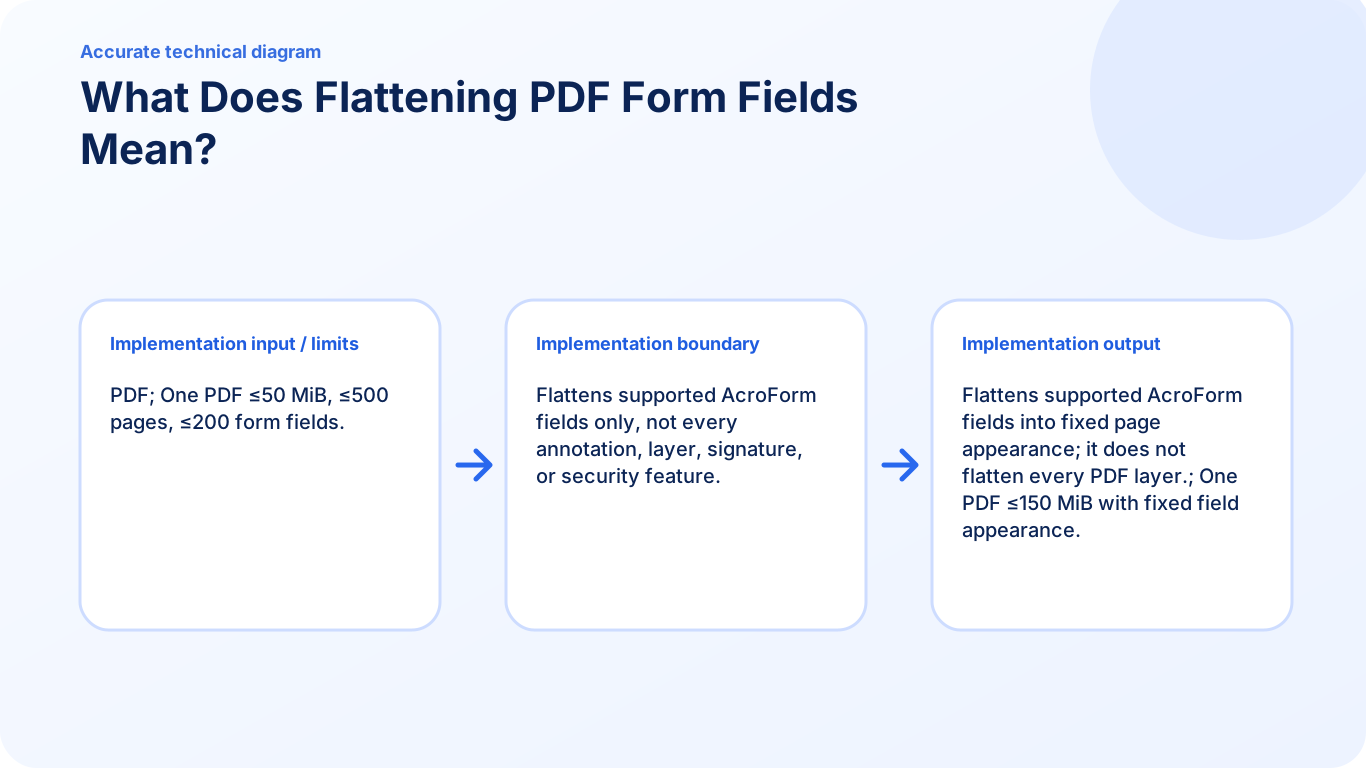
क्या PDFKaka चपटा होता है
टूल समर्थित AcroForm टेक्स्ट, चेकबॉक्स, रेडियो, ड्रॉपडाउन और सूची फ़ील्ड को संभालता है। यह एक नया पीडीएफ बनाता है जिसमें पृष्ठ पर वर्तमान फ़ील्ड उपस्थिति तय की जाती है।
इससे तब मदद मिल सकती है जब पूरा किया गया फॉर्म प्राप्तकर्ता को लगातार प्रदर्शित होना चाहिए, जिसे प्रविष्टियाँ बदलने की आवश्यकता नहीं है।
यह शब्द यहां क्या कवर नहीं करता है
PDFKaka प्रत्येक टिप्पणी, ड्राइंग, परत, अनुलग्नक, क्रिप्टोग्राफ़िक हस्ताक्षर, या सुरक्षा सेटिंग को समतल करने का वादा नहीं करता है। एक पीडीएफ में एक्रोफॉर्म फ़ील्ड से परे कई इंटरैक्टिव संरचनाएं हो सकती हैं, और वे इस टूल के सत्यापित दायरे से बाहर हैं।
एक संपादन योग्य स्रोत रखें
समतल करने से पहले प्रत्येक मान की जांच करें और मूल पूर्ण फॉर्म को अपने पास रखें। यदि कोई नाम, दिनांक, चेकबॉक्स, या चयन बाद में गलत है, तो विश्वसनीय सुधार पथ संपादन योग्य स्रोत पर वापस लौटना और एक और चपटी प्रतिलिपि बनाना है।
उन क्षेत्रों का परीक्षण करें जो मायने रखते हैं
प्रतिनिधि पाठ फ़ील्ड, चेकबॉक्स, रेडियो बटन, ड्रॉपडाउन और सूची फ़ील्ड वाली एक प्रति का उपयोग करें। समतल करने के बाद, आउटपुट को दोबारा खोलें और पुष्टि करें कि प्रत्येक अपेक्षित मान दिखाई दे रहा है। जब बाद में संपादन, सत्यापन, गणना, या किसी अन्य सबमिशन राउंड की आवश्यकता हो तो मूल फॉर्म अपने पास रखें।
फॉर्म टेक्नोलॉजी को ध्यान में रखें
यह वर्कफ़्लो संगत AcroForm उपस्थिति को लक्षित करता है। डायनामिक XFA फॉर्म और असमर्थित कस्टम उपस्थिति फ़ॉन्ट के लिए किसी अन्य एप्लिकेशन की आवश्यकता हो सकती है। फ़्लैटनिंग रिडक्शन या एन्क्रिप्शन का विकल्प नहीं है, और क्रिप्टोग्राफ़िक रूप से हस्ताक्षरित पीडीएफ को संपादित करने से इसके हस्ताक्षर अमान्य हो सकते हैं।
इंटरैक्टिव पीडीएफ फॉर्म फ़ील्ड को समतल करें
पहले समर्थित फ़ॉर्म फ़ील्ड को पूरा करें और उनकी समीक्षा करें, फिर उनके वर्तमान मानों को निश्चित पृष्ठ सामग्री में बदलें।
संगत एक्रोफ़ॉर्म फ़ील्ड को पूरा करें और उनकी समीक्षा करें, फिर एक चपटी प्रतिलिपि बनाएं जिसमें उनके दृश्यमान मान निश्चित पृष्ठ सामग्री हों। संपादन योग्य प्रपत्र को अलग से रखें।
समर्थित नियंत्रणों का पालन करें
- पूरा फॉर्म भरें और डाउनलोड करें, फिर टेक्स्ट, चेकबॉक्स और विकल्पों को सत्यापित करें।
- उस पूर्ण प्रति को फ़्लैटन पीडीएफ में खोलें और पुष्टि करें कि संगत फ़ील्ड का पता लगाया गया है।
- चपटी प्रति बनाएं और डाउनलोड करें.
- इसे पीडीएफ व्यूअर में दोबारा खोलें; जांचें कि सभी अपेक्षित मान दृश्यमान रहें और फ़ील्ड अब इंटरैक्टिव नहीं हैं।
अन्तरक्रियाशीलता को हटाने से पहले मूल्यों का निरीक्षण करें
फ़्लैटनिंग वर्तमान फ़ील्ड उपस्थिति को ठीक करता है, जिसमें गलती से दर्ज किया गया मान या रिक्त चेकबॉक्स भी शामिल है। पहले संपादन योग्य प्रपत्र में त्रुटियाँ सुधारें। डायनामिक XFA और असमर्थित कस्टम उपस्थिति फ़ॉन्ट सत्यापित वर्कफ़्लो से बाहर हैं। यह ऑपरेशन एक्रोफ़ॉर्म फ़ील्ड को लक्षित करता है; यह टिप्पणियों, परतों, अनुलग्नकों या संवेदनशील जानकारी को सामान्य रूप से हटाना नहीं है।
क्या पीडीएफ फॉर्म फ़ील्ड को समतल करने से पृष्ठ गुणवत्ता प्रभावित होती है?
प्रत्येक पृष्ठ को निम्न-रिज़ॉल्यूशन छवि में व्यवस्थित किए बिना पीडीएफ पृष्ठ में समर्थित फ़ील्ड मानों को ठीक करें।
फ़्लैटन पीडीएफ प्रत्येक पृष्ठ को जानबूझकर व्यवस्थित किए बिना संगत फॉर्म उपस्थिति को ठीक करता है। मौजूदा पृष्ठ सामग्री और फ़्लैट किए गए मान दोनों का निरीक्षण करें क्योंकि कस्टम फ़ॉन्ट और फ़ील्ड दिखावे अलग-अलग व्यवहार कर सकते हैं।
समर्थित नियंत्रणों का पालन करें
- संपादित किए जा सकने वाले पूर्ण फॉर्म को अपने पास रखें और एक प्रति फ़्लैटन पीडीएफ में खोलें।
- समतल करने से पहले जाँच लें कि टेक्स्ट, चेकबॉक्स और विकल्प मान सही ढंग से प्रदर्शित हों।
- चपटा पीडीएफ बनाएं और इसे सामान्य रीडिंग आकार और उच्च ज़ूम पर फिर से खोलें।
- छोटे फ़ील्ड टेक्स्ट, क्लिप किए गए लंबे उत्तरों और चेकबॉक्स चिह्नों की मूल से तुलना करें; सुधार के लिए संपादन योग्य स्रोत पर वापस लौटें।
पृष्ठ रिज़ॉल्यूशन को फ़ील्ड उपस्थिति से अलग करें
फ़्लैटनिंग छवि-आधारित संपीड़न से भिन्न है। मौजूदा टेक्स्ट और पेज छवियों को जानबूझकर कम-रिज़ॉल्यूशन वाले पेज स्क्रीनशॉट में परिवर्तित नहीं किया गया है। फ़ील्ड उपस्थिति पीढ़ी अभी भी एक अलग चिंता का विषय है: असमर्थित फ़ॉन्ट, गैर-लैटिन वर्ण या असामान्य नियंत्रण एक विश्वसनीय परिणाम को रोक सकते हैं। छोटी फ़ाइल इस ऑपरेशन का उद्देश्य नहीं है.
अक्सर पूछे जाने वाले सवाल
PDFKaka कौन से पीडीएफ फ़ील्ड को समतल कर सकता है?
सत्यापित दायरा एक्रोफ़ॉर्म टेक्स्ट, चेकबॉक्स, रेडियो, ड्रॉपडाउन और सूची फ़ील्ड समर्थित है।
क्या फ़्लैटनिंग प्रत्येक पीडीएफ परत और एनोटेशन को हटा देती है?
नहीं, टूल प्रत्येक एनोटेशन, वैकल्पिक-सामग्री परत, हस्ताक्षर, या सुरक्षा सुविधा को समतल करने का वादा नहीं करता है।
मुझे संपादन योग्य प्रपत्र क्यों रखना चाहिए?
चपटा फ़ील्ड दिखावट सामान्य प्रपत्र संपादन के लिए नहीं है, इसलिए सुधार संपादन योग्य स्रोत से शुरू होना चाहिए।
क्या मैं सामान्य रूप से चपटे क्षेत्र को ठीक कर सकता हूँ?
संपादन योग्य मूल का उपयोग करें, इसे ठीक करें और एक अन्य चपटी प्रतिलिपि बनाएं।
क्या फ़्लैटनिंग से एन्क्रिप्शन जुड़ता है?
नहीं, यह फ़ील्ड इंटरएक्टिविटी को बदलता है, एक्सेस अनुमतियों को नहीं।
क्या यह प्रत्येक एनोटेशन और परत को समतल करता है?
नहीं, सत्यापित दायरा AcroForm फ़ील्ड दिखावे के अनुकूल है।
क्या सभी पृष्ठ JPEG छवियों में परिवर्तित हो गए हैं?
नहीं, यह एक्रोफ़ॉर्म फ़्लैटनिंग वर्कफ़्लो जानबूझकर प्रत्येक पृष्ठ को व्यवस्थित नहीं करता है।
क्या यह गारंटी देता है कि हर क्षेत्र एक जैसा दिखता है?
नहीं, डाउनलोड किए गए परिणाम में कस्टम उपस्थिति, फ़ॉन्ट वर्ण और लंबे उत्तरों की समीक्षा करें।
क्या फ़्लैटनिंग से पीडीएफ हमेशा छोटी हो जाएगी?
नहीं, फ़ाइल-आकार में कमी की गारंटी या प्राथमिक उद्देश्य नहीं है।