PDF düzleştir
PDF Form Alanlarını Düzleştirmek Ne Anlama Gelir?
Düzleştirme sözcüğü geniş anlamda kullanılır ancak PDFKaka bunu özellikle desteklenen etkileşimli form alanlarına uygular.
Bu sayfada
- PDFKaka neleri düzleştirir?
- Burada düzleştirme neleri kapsamaz?
- Düzenlenebilir bir kaynak saklayın
- Önemli alanları deneyin
- Form teknolojisini dikkate alın
- Etkileşimli PDF form alanlarını düzleştirme
- Desteklenen denetimleri izleyin
- Etkileşimi kaldırmadan önce değerleri inceleyin
- PDF Form Alanlarını Düzleştirmek Sayfa Kalitesini Etkiler mi?
- Desteklenen denetimleri izleyin
- Sayfa çözünürlüğü ile alan görünümünü ayırın
Görsel örneği göster
PDFKaka neleri düzleştirir?
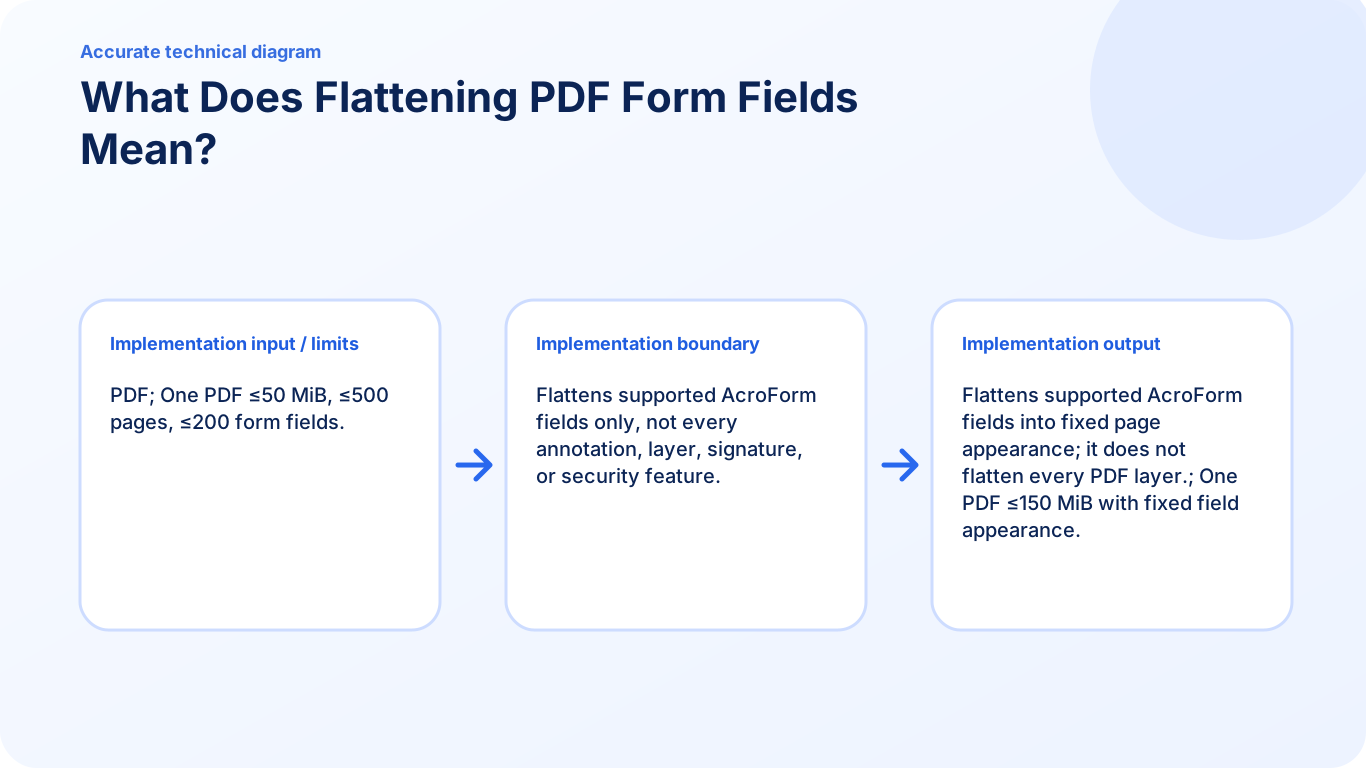
Araç; desteklenen AcroForm metin, onay kutusu, radyo düğmesi, açılır liste ve liste alanlarını işler. Mevcut alan görünümünün sayfaya sabitlendiği yeni bir PDF oluşturur.
Bu, girdileri değiştirmesi gerekmeyen alıcıya tamamlanmış formun tutarlı görünmesi gerektiğinde yardımcı olabilir.
Burada düzleştirme neleri kapsamaz?
PDFKaka her yorumu, çizimi, katmanı, eki, kriptografik imzayı veya güvenlik ayarını düzleştirme sözü vermez. PDF, AcroForm alanları dışında pek çok etkileşimli yapı içerebilir. Bunlar aracın doğrulanmış kapsamı dışındadır.
Düzenlenebilir bir kaynak saklayın
Düzleştirmeden önce her değeri kontrol edin ve tamamlanmış asıl formu saklayın. Sonradan ad, tarih, onay kutusu veya seçim yanlışsa güvenilir düzeltme yolu düzenlenebilir kaynağa dönüp başka bir düzleştirilmiş kopya oluşturmaktır.
Önemli alanları deneyin
Örnek metin alanları, onay kutuları, radyo düğmeleri, açılır listeler ve liste alanları içeren bir kopya kullanın. Düzleştirdikten sonra çıktıyı yeniden açıp beklenen her değerin göründüğünü doğrulayın. Sonradan düzenleme, doğrulama, hesaplama veya yeniden gönderim gerekebilecekse asıl formu saklayın.
Form teknolojisini dikkate alın
Bu akış uyumlu AcroForm görünümlerini hedefler. Dinamik XFA formları ve desteklenmeyen özel görünüm yazı tipleri başka uygulama gerektirebilir. Düzleştirme karartmanın veya şifrelemenin yerine geçmez. Kriptografik olarak imzalanmış PDF’yi düzenlemek imzasını geçersiz kılabilir.
Etkileşimli PDF form alanlarını düzleştirme
Önce desteklenen form alanlarını doldurup inceleyin. Sonra mevcut değerlerini sabit sayfa içeriğine dönüştürün.
Uyumlu AcroForm alanlarını doldurup inceleyin. Ardından görünen değerlerin sabit sayfa içeriği olduğu düzleştirilmiş kopya oluşturun. Düzenlenebilir formu ayrı saklayın.
Desteklenen denetimleri izleyin
- Formu doldurup tamamlanmış kopyayı indirin. Metni, onay kutularını ve seçimleri doğrulayın.
- Tamamlanmış kopyayı PDF Düzleştir’de açıp uyumlu alanların algılandığını doğrulayın.
- Düzleştirilmiş kopyayı oluşturup indirin.
- Bir PDF görüntüleyicide yeniden açın. Beklenen tüm değerlerin görünür ve alanların artık etkileşimsiz olduğunu kontrol edin.
Etkileşimi kaldırmadan önce değerleri inceleyin
Düzleştirme, yanlış girilen değer veya boş onay kutusu dâhil mevcut alan görünümlerini sabitler. Önce düzenlenebilir formdaki hataları düzeltin. Dinamik XFA ve desteklenmeyen özel görünüm yazı tipleri doğrulanmış akışın dışındadır. İşlem AcroForm alanlarını hedefler; yorumları, katmanları, ekleri veya hassas bilgileri genel olarak kaldırmaz.
PDF Form Alanlarını Düzleştirmek Sayfa Kalitesini Etkiler mi?
Desteklenen alan değerlerini her sayfayı düşük çözünürlüklü görüntüye dönüştürmeden PDF sayfasına sabitleyin.
PDF Düzleştir, her sayfayı özellikle görüntüye dönüştürmeden uyumlu form görünümlerini sabitler. Özel yazı tipleri ve alan görünümleri farklı davranabileceğinden hem mevcut sayfa içeriğini hem de düzleştirilen değerleri inceleyin.
Desteklenen denetimleri izleyin
- Düzenlenebilir tamamlanmış formu saklayın ve bir kopyasını PDF Düzleştir’de açın.
- Düzleştirmeden önce metin, onay kutusu ve seçim değerlerinin doğru göründüğünü kontrol edin.
- Düzleştirilmiş PDF’yi oluşturup normal okuma boyutunda ve daha yüksek yakınlaştırmada yeniden açın.
- Küçük alan metnini, kesilen uzun yanıtları ve onay işaretlerini aslıyla karşılaştırın. Düzeltmeler için düzenlenebilir kaynağa dönün.
Sayfa çözünürlüğü ile alan görünümünü ayırın
Düzleştirme görüntü tabanlı sıkıştırmadan farklıdır. Mevcut metin ve sayfa görüntüleri özellikle daha düşük çözünürlüklü sayfa görüntüsüne dönüştürülmez. Alan görünümü oluşturma yine de ayrı bir konudur. Desteklenmeyen yazı tipleri, Latin dışı karakterler veya alışılmadık denetimler doğru görünümü engelleyebilir. İşlemin amacı daha küçük dosya değildir.
Sık Sorulan Sorular
PDFKaka hangi PDF alanlarını düzleştirebilir?
Doğrulanmış kapsam; desteklenen AcroForm metin, onay kutusu, radyo düğmesi, açılır liste ve liste alanlarıdır.
Düzleştirme tüm PDF katmanlarını ve açıklamalarını kaldırır mı?
Hayır. Araç tüm açıklamaları, isteğe bağlı içerik katmanlarını, imzaları veya güvenlik özelliklerini düzleştirme sözü vermez.
Düzenlenebilir formu neden saklamalıyım?
Düzleştirilmiş alan görünümleri normal form düzenlemesi için tasarlanmamıştır. Bu nedenle düzeltmeler düzenlenebilir kaynaktan başlamalıdır.
Düzleştirilmiş bir alanı normal şekilde düzeltebilir miyim?
Düzenlenebilir aslı kullanın, düzeltin ve başka bir düzleştirilmiş kopya oluşturun.
Düzleştirme şifreleme ekler mi?
Hayır. Erişim izinlerini değil alanların etkileşimini değiştirir.
Tüm açıklamaları ve katmanları düzleştirir mi?
Hayır. Doğrulanmış kapsam uyumlu AcroForm alan görünümleridir.
Tüm sayfalar JPEG görüntülerine mi dönüştürülür?
Hayır. Bu AcroForm düzleştirme akışı her sayfayı özellikle görüntüye dönüştürmez.
Bu, her alanın aynı görüneceğini garanti eder mi?
Hayır. İndirilen sonuçtaki özel görünümleri, yazı tipi karakterlerini ve uzun yanıtları inceleyin.
Düzleştirme PDF’yi her zaman küçültür mü?
Hayır. Dosyanın küçülmesi garanti değildir ve temel amaç da bu değildir.