Aplanar PDF
¿Qué significa aplanar campos de formulario PDF?
La palabra «aplanar» tiene muchos usos, pero PDFKaka la aplica específicamente a los campos interactivos compatibles.
En esta página
- Qué aplana PDFKaka
- Qué no significa aquí esa palabra
- Conserva un original editable
- Prueba los campos importantes
- Ten en cuenta la tecnología del formulario
- aplanar campos interactivos de formulario PDF
- Sigue los controles disponibles
- Revisa los valores antes de quitar la interactividad
- ¿Aplanar campos PDF afecta a la calidad de la página?
- Sigue los controles disponibles
- Distingue la resolución de la página de la apariencia del campo
Ver un ejemplo visual
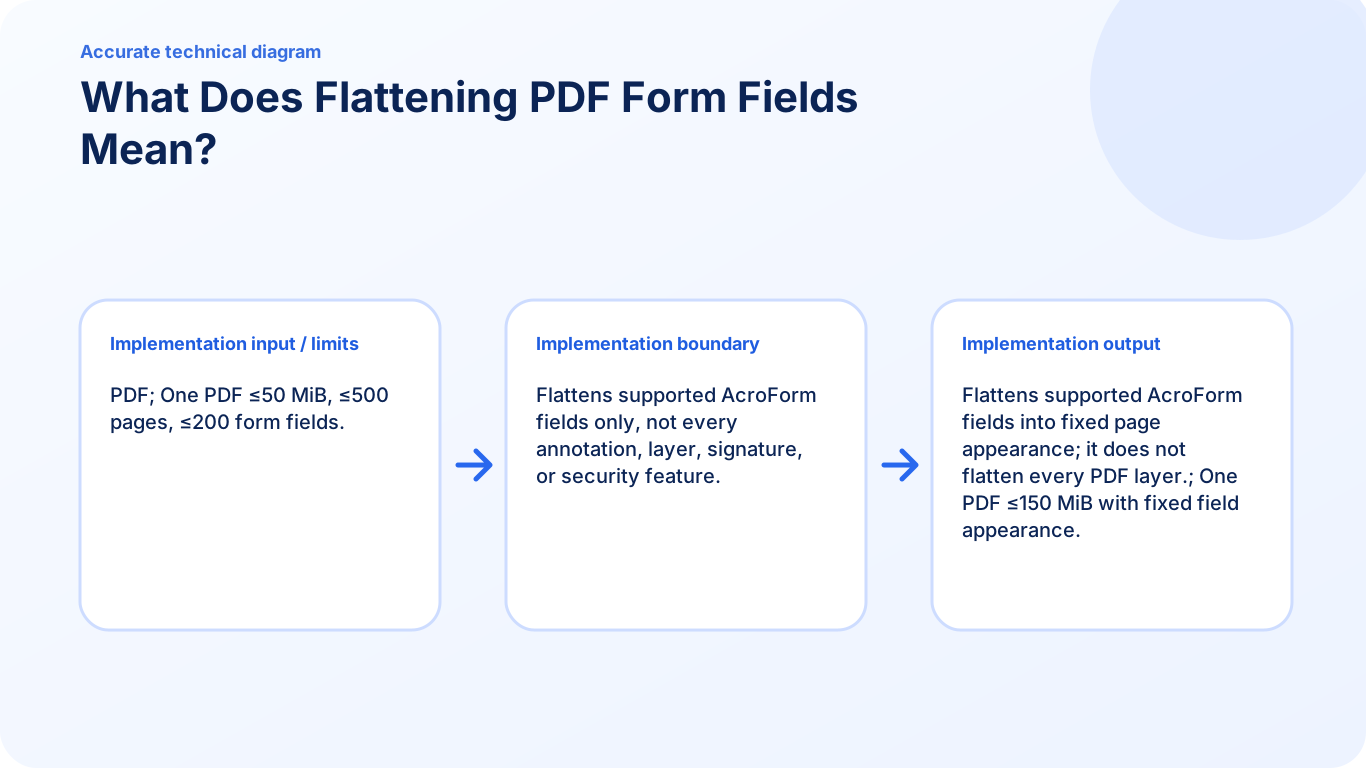
Qué aplana PDFKaka
Admite campos AcroForm compatibles de texto, casilla, opción única, desplegable y lista. Crea otro PDF donde la apariencia actual del campo queda fija en la página.
Puede ayudar cuando un formulario completo debe mostrarse de forma uniforme a un destinatario que no necesita cambiar los datos.
Qué no significa aquí esa palabra
PDFKaka no promete aplanar todos los comentarios, dibujos, capas, adjuntos, firmas criptográficas o ajustes de seguridad. Un PDF puede tener muchas estructuras interactivas ajenas a AcroForm; quedan fuera del alcance verificado.
Conserva un original editable
Comprueba cada valor antes de aplanar y guarda el formulario original completo. Si después hay un nombre, fecha, casilla o selección incorrectos, vuelve al original editable y crea otra copia aplanada.
Prueba los campos importantes
Usa una copia con campos representativos de texto, casillas, botones de opción, desplegables y listas. Tras aplanar, abre la salida y confirma que cada valor previsto se vea. Conserva el original si después harán falta ediciones, validación, cálculos u otra presentación.
Ten en cuenta la tecnología del formulario
Este proceso admite apariencias AcroForm compatibles. Los formularios XFA dinámicos y las fuentes personalizadas no admitidas pueden necesitar otra aplicación. Aplanar no sustituye la eliminación de datos sensibles ni el cifrado, y editar un PDF firmado criptográficamente puede invalidar su firma.
aplanar campos interactivos de formulario PDF
Completa y revisa primero los campos compatibles y después convierte sus valores actuales en contenido fijo de página.
Completa y revisa los campos AcroForm compatibles y crea una copia aplanada con los valores visibles fijos en la página. Conserva el formulario editable por separado.
Sigue los controles disponibles
- Rellena y descarga el formulario completo; comprueba texto, casillas y opciones.
- Abre esa copia en Aplanar PDF y confirma que detecta campos compatibles.
- Crea y descarga la copia aplanada.
- Ábrela en un visor PDF y comprueba que todos los valores previstos sigan visibles y los campos ya no sean interactivos.
Revisa los valores antes de quitar la interactividad
Aplanar fija la apariencia actual, incluso un valor equivocado o una casilla vacía. Corrige primero el formulario editable. XFA dinámico y las fuentes de apariencia personalizadas no compatibles quedan fuera de lo verificado. Esta operación trata campos AcroForm; no elimina en general comentarios, capas, adjuntos ni información sensible.
¿Aplanar campos PDF afecta a la calidad de la página?
Fija los valores compatibles en la página PDF sin convertir todas las páginas en imágenes de menor resolución.
Aplanar PDF fija apariencias de formulario compatibles sin convertir deliberadamente todas las páginas en imágenes. Revisa el contenido existente y los valores aplanados, porque las fuentes y apariencias personalizadas pueden comportarse de otra manera.
Sigue los controles disponibles
- Conserva el formulario completo editable y abre una copia en Aplanar PDF.
- Antes de aplanar, comprueba que texto, casillas y opciones se muestren bien.
- Crea el PDF aplanado y ábrelo a tamaño normal de lectura y con más aumento.
- Compara el texto pequeño, las respuestas largas recortadas y las casillas con el original; vuelve al archivo editable para corregir.
Distingue la resolución de la página de la apariencia del campo
Aplanar no es compresión basada en imágenes. El texto y las imágenes existentes no se convierten deliberadamente en una captura de menor resolución. Generar las apariencias de campos sigue siendo otra cuestión: fuentes no admitidas, caracteres no latinos o controles especiales pueden impedir un resultado fiel. Reducir el archivo no es el objetivo.
Preguntas frecuentes
¿Qué campos PDF puede aplanar PDFKaka?
El alcance verificado son campos AcroForm compatibles de texto, casilla, opción única, desplegable y lista.
¿Aplanar elimina todas las capas y anotaciones del PDF?
No. La herramienta no promete aplanar todas las anotaciones, capas opcionales, firmas o funciones de seguridad.
¿Por qué debo guardar el formulario editable?
Las apariencias aplanadas no están pensadas para editarse como un formulario normal; empieza las correcciones desde el original editable.
¿Puedo corregir normalmente un campo aplanado?
Usa el original editable, corrígelo y crea otra copia aplanada.
¿Aplanar añade cifrado?
No. Cambia la interactividad de los campos, no los permisos de acceso.
¿Aplana todas las anotaciones y capas?
No. El alcance verificado son las apariencias compatibles de campos AcroForm.
¿Se convierten todas las páginas en imágenes JPEG?
No. Este proceso de aplanado AcroForm no convierte deliberadamente todas las páginas en imágenes.
¿Eso garantiza que todos los campos se vean idénticos?
No. Revisa las apariencias personalizadas, los caracteres y las respuestas largas en la descarga.
¿Aplanar siempre hace menor el PDF?
No. Reducir el tamaño no está garantizado ni es el objetivo principal.