Свести PDF
Что означает сведение полей формы PDF?
Слово «сведение» используется широко, но PDFKaka применяет его конкретно к поддерживаемым интерактивным полям форм.
На этой странице
- Что именно сводит PDFKaka
- На что здесь не распространяется это слово
- Сохраните редактируемый оригинал
- Проверьте необходимые поля
- Учитывайте технологию формы
- Сведение интерактивных полей формы PDF
- Используйте поддерживаемые элементы управления
- Проверьте значения до удаления интерактивности
- Влияет ли сведение полей PDF на качество страниц?
- Используйте поддерживаемые элементы управления
- Различайте разрешение страницы и внешний вид поля
Посмотреть пример
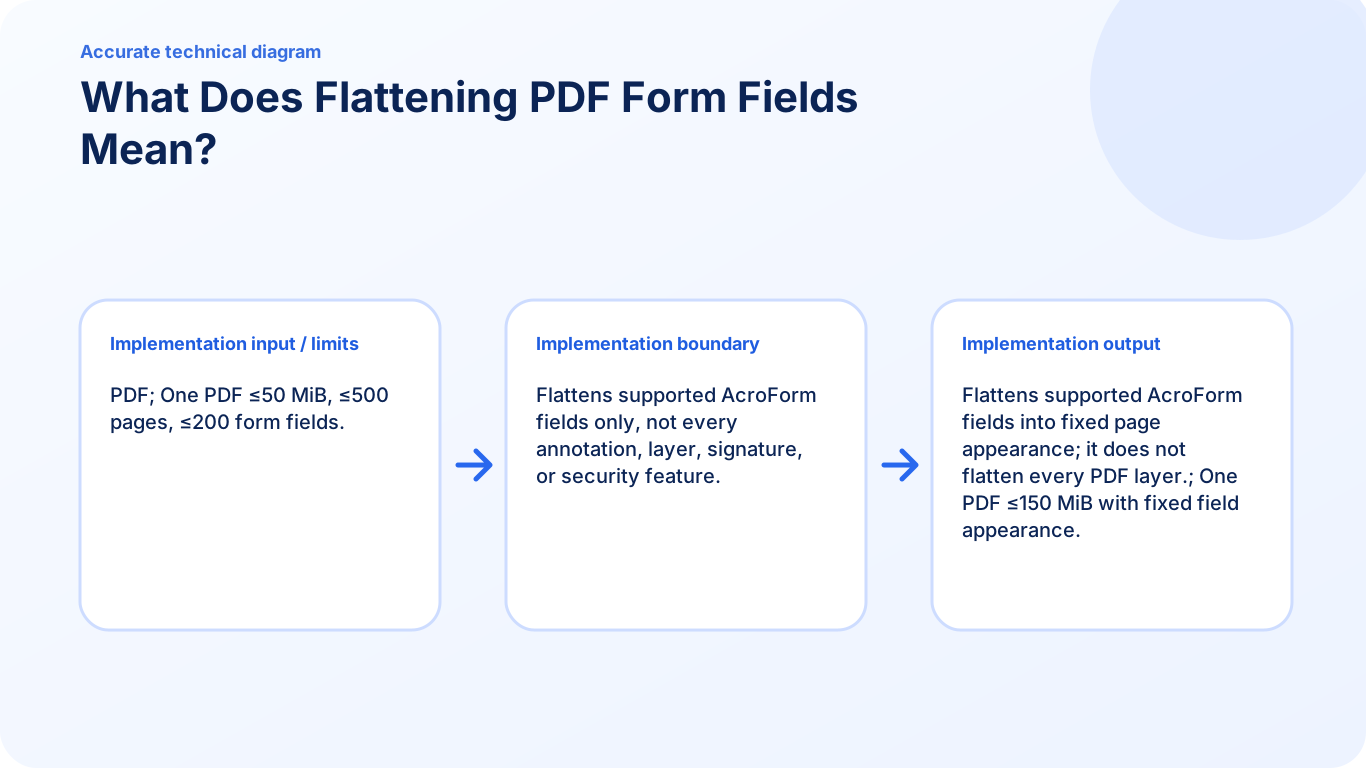
Что именно сводит PDFKaka
Инструмент обрабатывает поддерживаемые текстовые поля AcroForm, флажки, переключатели, раскрывающиеся списки и списковые поля. Он создаёт новый PDF, в котором текущий вид поля закреплён на странице.
Это полезно, когда заполненная форма должна одинаково отображаться у получателя, которому не нужно менять введённые значения.
На что здесь не распространяется это слово
PDFKaka не обещает свести каждый комментарий, рисунок, слой, вложение, криптографическую подпись или настройку безопасности. PDF может содержать много интерактивных структур помимо полей AcroForm, и они не входят в проверенные возможности этого инструмента.
Сохраните редактируемый оригинал
Проверьте каждое значение перед сведением и сохраните исходную заполненную форму. Если затем окажутся неверными имя, дата, флажок или выбранный вариант, надёжный способ исправления — вернуться к редактируемому оригиналу и создать ещё одну сведённую копию.
Проверьте необходимые поля
Используйте копию с характерными текстовыми полями, флажками, переключателями, раскрывающимися списками и списковыми полями. После сведения откройте результат и убедитесь, что все ожидаемые значения видны. Храните исходную форму, если позднее могут понадобиться правки, проверки, вычисления или повторная подача.
Учитывайте технологию формы
Эта операция предназначена для совместимого внешнего вида AcroForm. Динамические формы XFA и неподдерживаемые шрифты пользовательского оформления могут потребовать другого приложения. Сведение не заменяет удаление конфиденциальных данных или шифрование. Редактирование PDF с криптографической подписью может сделать её недействительной.
Сведение интерактивных полей формы PDF
Сначала заполните и проверьте поддерживаемые поля формы, затем превратите их текущие значения в постоянное содержимое страницы.
Заполните и проверьте совместимые поля AcroForm, затем создайте сведённую копию, в которой их видимые значения станут постоянным содержимым страницы. Храните редактируемую форму отдельно.
Используйте поддерживаемые элементы управления
- Заполните и скачайте готовую форму, затем проверьте текст, флажки и выбранные варианты.
- Откройте заполненную копию в инструменте сведения PDF и убедитесь, что совместимые поля обнаружены.
- Создайте и скачайте сведённую копию.
- Откройте её в просмотрщике PDF. Проверьте, что все ожидаемые значения видны, а поля больше не интерактивны.
Проверьте значения до удаления интерактивности
Сведение закрепляет текущий вид полей, в том числе ошибочно введённое значение или пустой флажок. Сначала исправьте ошибки в редактируемой форме. Динамический XFA и неподдерживаемые шрифты пользовательского оформления не входят в проверенную операцию. Она предназначена для полей AcroForm и не является универсальным удалением комментариев, слоёв, вложений или чувствительной информации.
Влияет ли сведение полей PDF на качество страниц?
Закрепите значения поддерживаемых полей на странице PDF без превращения каждой страницы в изображение меньшего разрешения.
Сведение PDF закрепляет совместимый внешний вид формы без намеренной растеризации каждой страницы. Проверьте и существующее содержимое страницы, и закреплённые значения: нестандартные шрифты и оформление полей могут вести себя по-разному.
Используйте поддерживаемые элементы управления
- Сохраните редактируемую заполненную форму и откройте копию в инструменте сведения PDF.
- До сведения проверьте правильность отображения текста, флажков и выбранных значений.
- Создайте сведённый PDF и откройте его при обычном масштабе чтения и с увеличением.
- Сравните мелкий текст полей, обрезанные длинные ответы и отметки флажков с оригиналом. Для исправлений вернитесь к редактируемому оригиналу.
Различайте разрешение страницы и внешний вид поля
Сведение отличается от сжатия через изображения. Существующий текст и изображения страницы намеренно не превращаются в снимок страницы меньшего разрешения. Создание внешнего вида полей — отдельная задача: неподдерживаемые шрифты, нелатинские символы или необычные элементы управления могут помешать точному результату. Уменьшение файла не является целью этой операции.
Частые вопросы
Какие поля PDF может свести PDFKaka?
Проверенная область — поддерживаемые текстовые поля AcroForm, флажки, переключатели, раскрывающиеся списки и списковые поля.
Удаляет ли сведение каждый слой PDF и каждую аннотацию?
Нет. Инструмент не обещает свести каждую аннотацию, дополнительный слой содержимого, подпись или функцию защиты.
Зачем сохранять редактируемую форму?
Закреплённый внешний вид полей не предназначен для обычного редактирования формы, поэтому исправления следует начинать с редактируемого оригинала.
Можно ли исправить сведённое поле обычным способом?
Исправьте редактируемый оригинал и создайте ещё одну сведённую копию.
Добавляет ли сведение шифрование?
Нет. Оно меняет интерактивность полей, а не права доступа.
Сводит ли оно все аннотации и слои?
Нет. Проверенная область — совместимый внешний вид полей AcroForm.
Превращаются ли все страницы в изображения JPEG?
Нет. Эта операция сведения AcroForm не растрирует каждую страницу намеренно.
Гарантирует ли это совершенно одинаковый внешний вид каждого поля?
Нет. Проверьте пользовательское оформление, символы шрифтов и длинные ответы в скачанном результате.
Всегда ли сведение уменьшает размер PDF?
Нет. Уменьшение размера не гарантируется и не является основной целью.