PDF क्रॉप करें
सामग्री को काटे बिना पीडीएफ से सफेद मार्जिन कैसे हटाएं
एक स्कैन में चौड़े सफेद मार्जिन या गहरे स्कैनर किनारे हो सकते हैं जो उपयोगी पृष्ठ को छोटा दिखाते हैं। क्रॉप पीडीएफ दृश्यमान पृष्ठ सीमा को बदल देता है ताकि अतिरिक्त बाहरी क्षेत्र छिपा रहे, जबकि तुलना के लिए एक अछूता मूल रखा जा सके।
इस पृष्ठ पर
दृश्य उदाहरण देखें
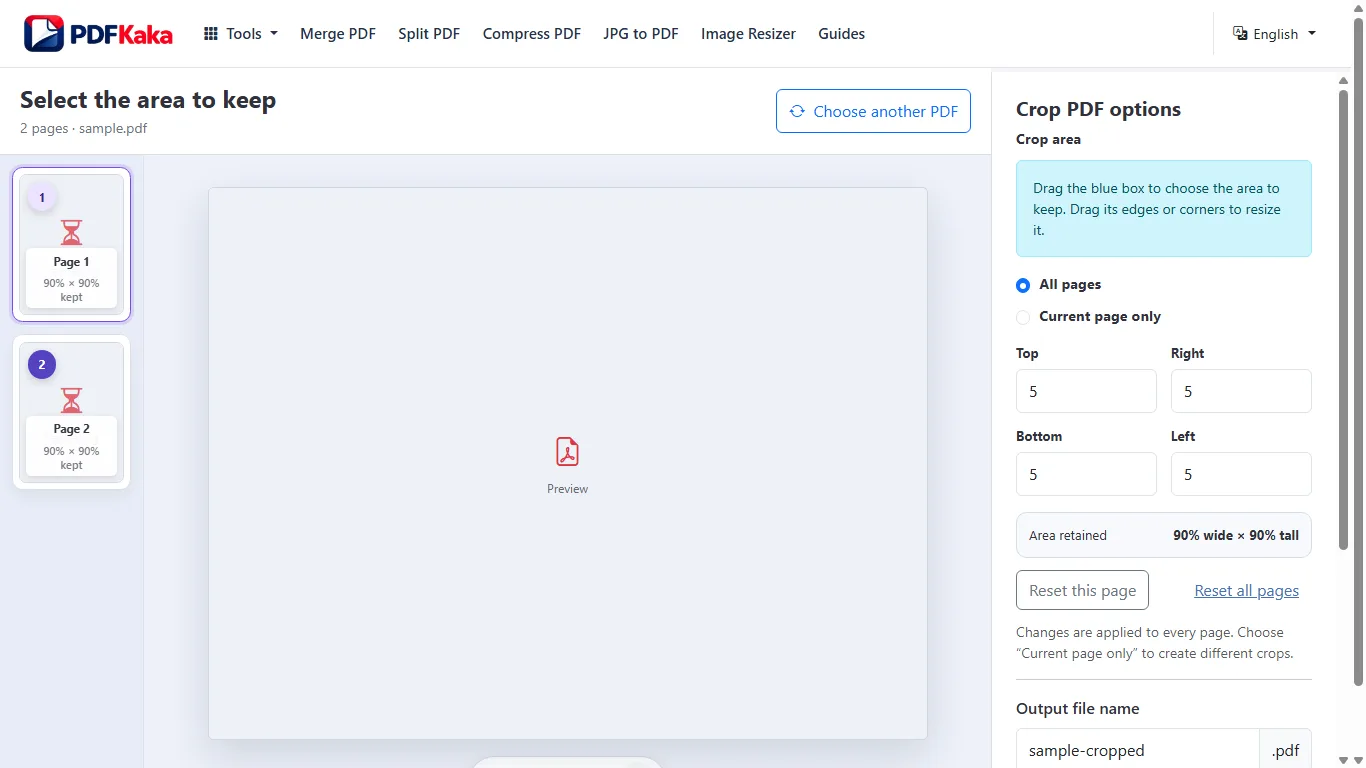
अवांछित बाहरी क्षेत्र को काटें
- क्रॉप पीडीएफ में पीडीएफ चुनें और पेज पूर्वावलोकन की प्रतीक्षा करें।
- बाहरी लेआउट के लिए केवल वर्तमान पृष्ठ या सुसंगत लेआउट के लिए सभी पृष्ठ चुनें।
- पूर्वावलोकन देखते समय ऊपर, दाएँ, नीचे और बाएँ प्रतिशत को धीरे-धीरे समायोजित करें।
- पृष्ठ संख्याओं, टिकटों, टिप्पणियों, हस्ताक्षरों और किनारे के पास किसी भी लेखन के लिए जगह छोड़ दें।
- क्रॉप की गई कॉपी डाउनलोड करें और उसे दोबारा खोलें। आरंभिक, मध्य और अंतिम पृष्ठों और प्रत्येक असामान्य लेआउट की जाँच करें।
मिश्रित दस्तावेज़ों में छोटे परिवर्तन का उपयोग करें
पृष्ठ 1 का खाली मार्जिन पृष्ठ 6 पर पादटिप्पणी रख सकता है। दस्तावेज़ असमान हो तो अलग पृष्ठ सेटिंग चुनें। परिणाम ज़रूरी सामग्री छिपाए तो मूल पर लौटें और कम क्रॉप करें; बार-बार क्रॉप की जाँच कठिन है।
क्रॉप करने से जानकारी सुरक्षित रूप से नहीं हटती
ऑपरेशन पीडीएफ क्रॉपबॉक्स को बदल देता है, जो दृश्यमान चीज़ों को नियंत्रित करता है। उस सीमा से परे की सामग्री फ़ाइल में रह सकती है और पुनर्प्राप्त करने योग्य हो सकती है। गोपनीय जानकारी छिपाने के लिए किसी क्रॉप का उपयोग न करें. एक सुरक्षित रिडक्शन वर्कफ़्लो के लिए अलग से सत्यापित निष्कासन की आवश्यकता होती है, न कि केवल एक किनारे जो खाली दिखता है।
अक्सर पूछे जाने वाले सवाल
क्या क्रॉप करने से स्कैन किया गया टेक्स्ट अधिक स्पष्ट हो जाता है?
कोई नया विवरण नहीं बनाया गया है. उपयोगी क्षेत्र फिट-टू-पेज दृश्य में बड़ा दिखाई दे सकता है, लेकिन इसका मूल छवि रिज़ॉल्यूशन अपरिवर्तित है।
क्या मैं केवल एक पृष्ठ काट सकता हूँ?
हाँ. केवल वर्तमान पृष्ठ का चयन करें और आउटपुट में अन्य पृष्ठों का निरीक्षण करके पुष्टि करें कि वे इच्छित रूप में बने हुए हैं।
क्या छुपी हुई काट-छाँट की गई सामग्री हटा दी गई है?
नहीं, क्रॉपिंग एक दृश्यता परिवर्तन है, सुरक्षित पुनर्निर्देशन नहीं।