Обрезать PDF
Как убрать белые поля PDF и не обрезать нужное содержимое
Скан может иметь широкие белые поля или тёмные края сканера, из-за которых полезная часть выглядит маленькой. Обрезка PDF меняет видимую границу страницы, скрывая лишнюю внешнюю область. Сохраните нетронутый оригинал для сравнения.
На этой странице
Посмотреть пример
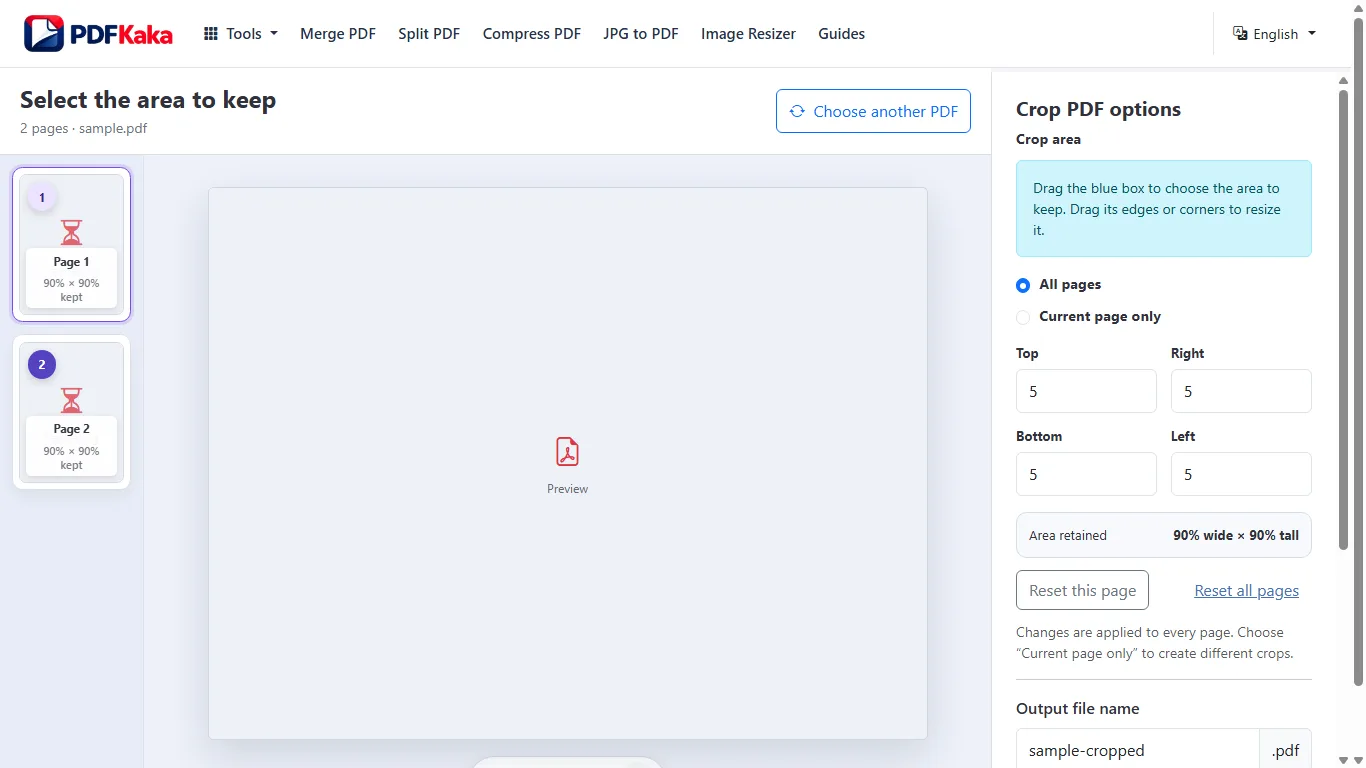
Обрежьте ненужную внешнюю область
- Выберите PDF в инструменте обрезки и дождитесь предпросмотра страницы.
- Для исключения выберите «Только текущая страница», а для одинакового макета — «Все страницы».
- Постепенно меняйте проценты сверху, справа, снизу и слева, наблюдая за предпросмотром.
- Оставляйте место вокруг номеров страниц, печатей, аннотаций, подписей и любых надписей у края.
- Скачайте обрезанную копию и заново откройте её. Проверьте страницы в начале, середине и конце и все необычные макеты.
Меняйте смешанные документы осторожно
Поле, пустое на странице 1, на странице 6 может содержать сноску. Если документ неоднороден, предпочитайте отдельные настройки страниц. Если результат скрывает нужное содержимое, вернитесь к оригиналу и уменьшите обрезку: повторную обрезку труднее проверить.
Обрезка не удаляет информацию безопасным способом
Операция меняет CropBox — границы видимой части страницы PDF. Содержимое за этими границами может остаться в файле и поддаваться восстановлению. Не используйте обрезку для скрытия конфиденциальных данных. Для безопасного удаления нужно отдельно проверить фактическое устранение данных, а не только пустой на вид край.
Частые вопросы
Делает ли обрезка текст скана более чётким?
Новых деталей не создаётся. Полезная область может выглядеть крупнее при подгонке страницы к окну, но исходное разрешение изображения не меняется.
Можно ли обрезать только одну страницу?
Да. Выберите «Только текущая страница» и проверьте другие страницы результата, чтобы убедиться, что они остались нужными вам.
Удаляется ли содержимое, скрытое обрезкой?
Нет. Обрезка меняет видимость, а не удаляет конфиденциальные данные безопасным способом.