PDF kırp
İçeriği Kesmeden PDF’deki Beyaz Kenar Boşlukları Nasıl Kaldırılır
Bir tarama, kullanışlı sayfa alanını küçük gösteren geniş beyaz kenarlar veya koyu tarayıcı kenarları içerebilir. PDF Kırp, karşılaştırmak için dokunulmamış bir asıl saklamanızı sağlayarak görünen sayfa sınırını değiştirir ve dıştaki fazla alanı gizler.
Bu sayfada
Görsel örneği göster
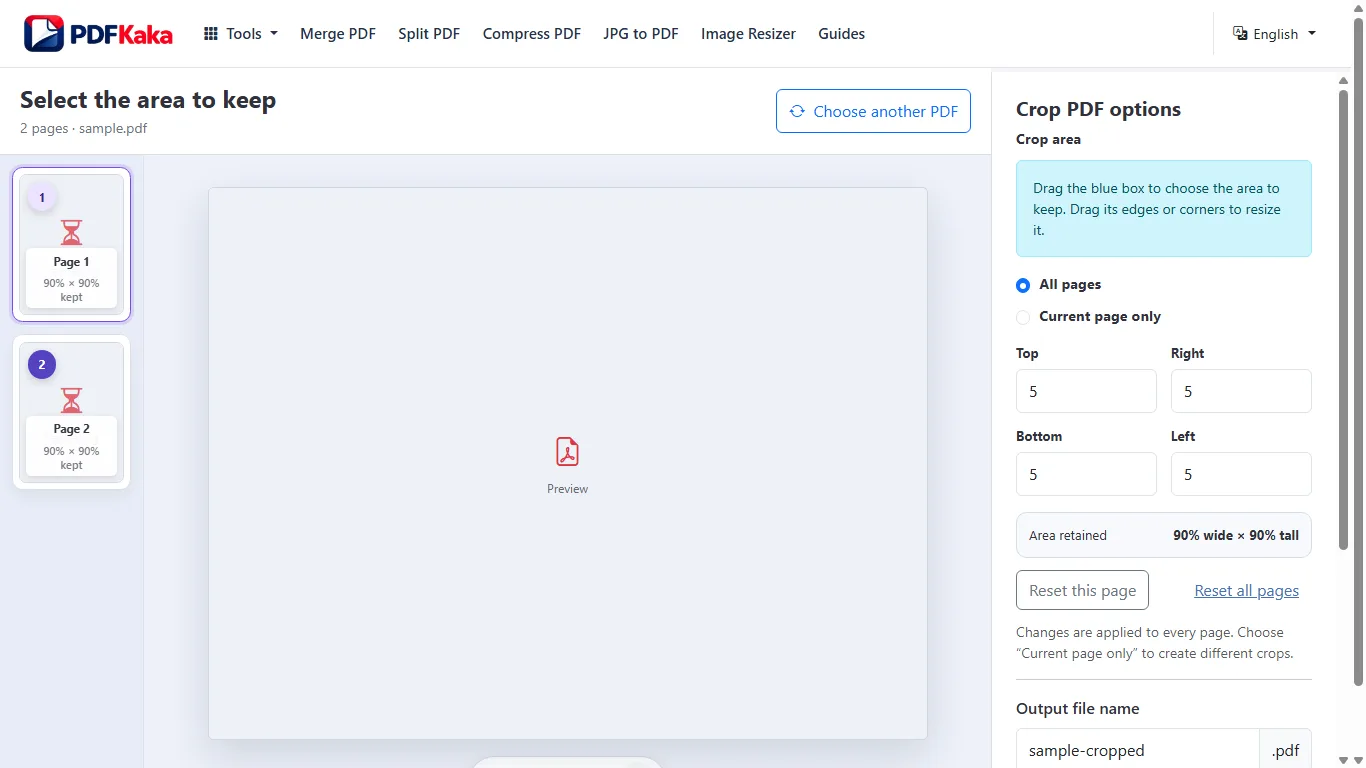
İstenmeyen dış alanı kırpın
- PDF’yi PDF Kırp’ta seçin ve sayfa önizlemesini bekleyin.
- Farklı bir sayfa için Yalnızca mevcut sayfa’yı, tutarlı yerleşim için Tüm sayfalar’ı seçin.
- Önizlemeyi izlerken üst, sağ, alt ve sol yüzdeleri yavaş yavaş ayarlayın.
- Sayfa numaralarının, damgaların, açıklamaların, imzaların ve kenara yakın yazıların çevresinde boşluk bırakın.
- Kırpılmış kopyayı indirip yeniden açın. Başlangıç, orta ve son sayfaları ve farklı her yerleşimi kontrol edin.
Karışık belgelerde küçük değişiklikler yapın
Sayfa 1’de boş olan bir kenar, sayfa 6’da dipnot içerebilir. Belge tutarsızsa tek tek sayfa ayarlarını tercih edin. Sonuç gerekli içeriği gizliyorsa asıl dosyaya dönüp daha az kırpın. Tekrarlanan kırpmaları denetlemek daha zordur.
Kırpma bilgileri güvenli biçimde kaldırmaz
İşlem, görünen alanı kontrol eden PDF CropBox’ını değiştirir. Sınırın dışındaki içerik dosyada kalabilir ve geri alınabilir. Gizli bilgileri saklamak için kırpma kullanmayın. Güvenli karartma akışı, yalnızca boş görünen bir kenar değil, ayrıca doğrulanmış kaldırma gerektirir.
Sık Sorulan Sorular
Kırpma taranmış metni daha keskin yapar mı?
Yeni ayrıntı oluşturulmaz. Kullanışlı alan sayfaya sığdırma görünümünde daha büyük görünebilir ancak asıl görüntü çözünürlüğü değişmez.
Yalnızca bir sayfayı kırpabilir miyim?
Evet. Yalnızca mevcut sayfa’yı seçin ve çıktıdaki diğer sayfaların istendiği gibi kaldığını doğrulamak için inceleyin.
Gizlenen kırpılmış içerik silinir mi?
Hayır. Kırpma güvenli karartma değil, görünürlük değişikliğidir.