قص PDF
كيفية إزالة الهوامش البيضاء من ملف PDF دون قطع المحتوى
يمكن أن يحتوي المسح الضوئي على هوامش بيضاء عريضة أو حواف ماسحة ضوئية داكنة تجعل الصفحة المفيدة تبدو صغيرة. يقوم Crop PDF بتغيير حدود الصفحة المرئية بحيث يتم إخفاء المنطقة الخارجية الإضافية، مع الاحتفاظ بنسخة أصلية لم يتم لمسها للمقارنة.
في هذه الصفحة
عرض مثال توضيحي
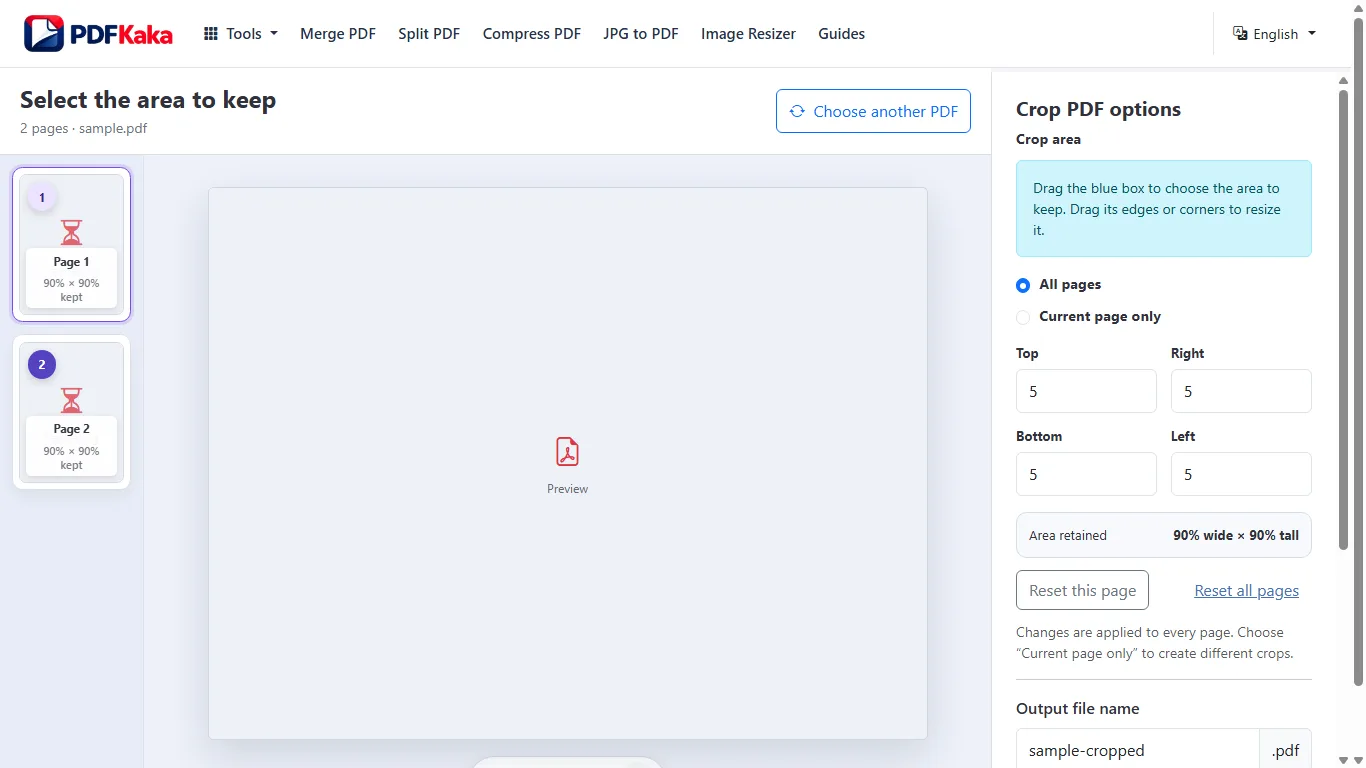
قص المنطقة الخارجية غير المرغوب فيها
- اختر ملف PDF في Crop PDF وانتظر معاينة الصفحة.
- اختر الصفحة الحالية فقط للصفحات الخارجية أو كل الصفحات للحصول على تخطيط متسق.
- اضبط النسب المئوية العلوية واليمنى والسفلية واليسارية تدريجيًا أثناء مشاهدة المعاينة.
- اترك مساحة حول أرقام الصفحات والطوابع والشروح والتوقيعات وأي كتابة بالقرب من الحافة.
- قم بتنزيل النسخة التي تم اقتصاصها وأعد فتحها. تحقق من الصفحات المبكرة والمتوسطة والأخيرة وكل تخطيط غير عادي.
استخدم تغييرات صغيرة على المستندات المختلطة
قد يحتوي الهامش الفارغ في الصفحة 1 على حاشية سفلية في الصفحة 6. تفضيل إعدادات الصفحة الفردية عندما تكون الوثيقة غير متناسقة. إذا كانت النتيجة تخفي المحتوى المطلوب، فارجع إلى الأصل واستخدم اقتصاصًا أقل قوة؛ من الصعب تدقيق الاقتصاص المتكرر.
لا يؤدي الاقتصاص إلى إزالة المعلومات بشكل آمن
تغيّر العملية حدود CropBox التي تحدد الجزء المرئي من صفحة PDF. وقد يبقى المحتوى خارج هذه الحدود داخل الملف ويمكن استعادته. لا تستخدم الاقتصاص لإخفاء معلومات سرية. تتطلب إزالة المعلومات الحساسة التحقق من إزالتها فعلًا، ولا يكفي أن تبدو حافة الصفحة فارغة.
الأسئلة الشائعة
هل يؤدي الاقتصاص إلى جعل النص الممسوح ضوئيًا أكثر وضوحًا؟
لم يتم إنشاء أي تفاصيل جديدة. قد تظهر المنطقة المفيدة أكبر في طريقة عرض ملائمة للصفحة، لكن دقة الصورة الأصلية لا تتغير.
هل يمكنني قص صفحة واحدة فقط؟
نعم. حدد الصفحة الحالية فقط وافحص الصفحات الأخرى في المخرجات للتأكد من بقائها على النحو المنشود.
هل تم حذف المحتوى المخفي الذي تم اقتصاصه؟
لا. يغيّر الاقتصاص الجزء المرئي فقط، ولا يزيل المعلومات الحساسة إزالة آمنة.