Recortar PDF
Cómo quitar márgenes blancos de un PDF sin cortar contenido
Un escaneo puede tener márgenes blancos amplios o bordes oscuros que hacen parecer pequeño el contenido útil. Recortar PDF cambia el límite visible para ocultar esa zona exterior, mientras conservas un original sin modificar para comparar.
En esta página
Ver un ejemplo visual
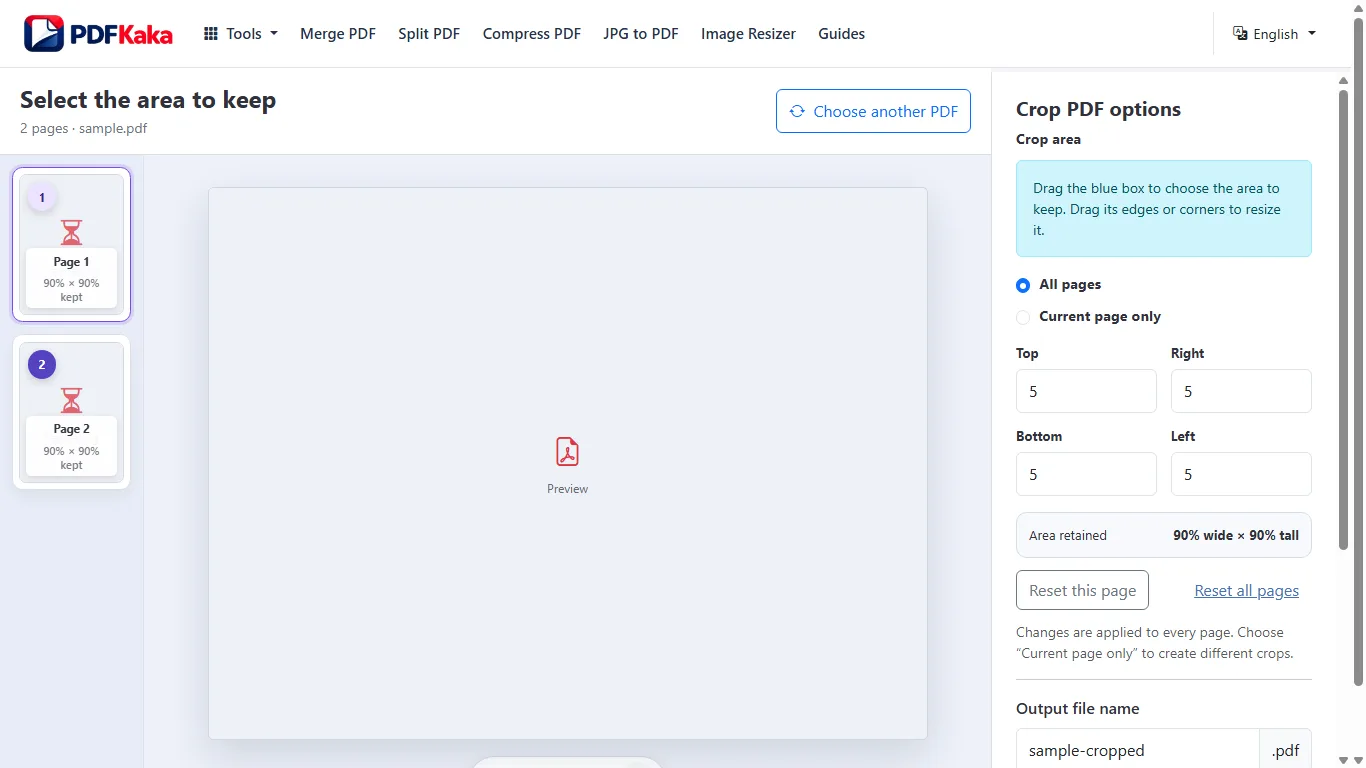
Recorta la zona exterior innecesaria
- Elige el PDF en Recortar PDF y espera a la vista previa.
- Elige Solo la página actual para una página diferente o Todas las páginas para un diseño uniforme.
- Ajusta poco a poco los porcentajes superior, derecho, inferior e izquierdo mientras observas la vista previa.
- Deja espacio alrededor de números, sellos, anotaciones, firmas y cualquier texto próximo al borde.
- Descarga la copia recortada y vuelve a abrirla. Revisa páginas iniciales, intermedias y finales, y todos los diseños especiales.
Haz cambios pequeños en documentos variados
Un margen vacío en la página 1 puede contener una nota al pie en la página 6. Prefiere ajustes individuales cuando el documento sea irregular. Si el resultado oculta contenido necesario, vuelve al original y recorta menos; los recortes repetidos son más difíciles de revisar.
Recortar no elimina información de forma segura
La operación cambia el CropBox del PDF, que controla lo visible. El contenido exterior puede permanecer en el archivo y ser recuperable. No recortes para ocultar información confidencial. Su eliminación segura requiere verificar que se ha retirado, no solo que un borde parece vacío.
Preguntas frecuentes
¿Recortar hace más nítido el texto escaneado?
No crea detalle nuevo. El área útil puede verse mayor al ajustar la página a la pantalla, pero su resolución original no cambia.
¿Puedo recortar una sola página?
Sí. Selecciona Solo la página actual y comprueba las demás en la salida para confirmar que siguen como deben.
¿Se elimina el contenido oculto por el recorte?
No. El recorte cambia la visibilidad; no es una eliminación segura.