PDF व्यवस्थित करें
पीडीएफ पेजों को सही क्रम में कैसे पुनर्व्यवस्थित करें
अपने डिवाइस से पीडीएफ चुनें, पेजों को खींचकर ले जाएं या पहले ले जाएं और बाद में ले जाएं, और एक पुनर्व्यवस्थित प्रतिलिपि सहेजें। पेज-ऑर्डर ऑपरेशन आपके ब्राउज़र में चलता है।
इस पृष्ठ पर
- एक सरल लक्ष्य अनुक्रम लिखें
- फ़ाइल-स्तरीय क्रम के बजाय पृष्ठ-स्तर का उपयोग करें
- एकाधिक PDF से पृष्ठों को संयोजित और व्यवस्थित करें
- संपूर्ण फ़ाइलों को स्थानांतरित करने के बजाय पृष्ठों को इंटरलीव करें
- उदाहरण: एक रिपोर्ट और उसके साक्ष्य
- गैर-पीडीएफ स्रोत अलग से तैयार करें
- iPhone या Android पर PDF पेज व्यवस्थित करें
- एक संकीर्ण स्क्रीन पर सटीक नियंत्रण का उपयोग करें
- कार्य को डिवाइस संसाधनों के भीतर रखें
दृश्य उदाहरण देखें
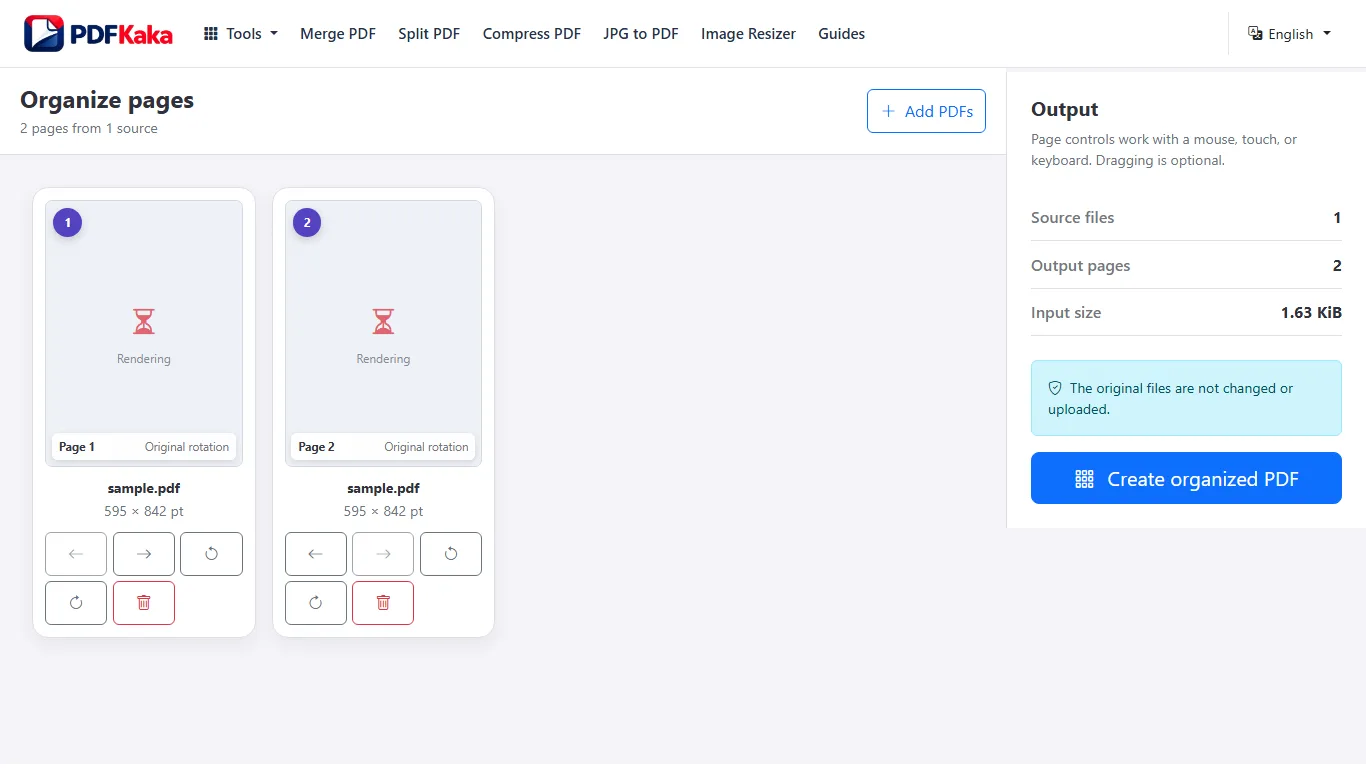
एक सरल लक्ष्य अनुक्रम लिखें
पांच पेज के दस्तावेज़ के लिए, कवर, परिचय, अनुभाग ए, अनुभाग बी, परिशिष्ट जैसी योजना को गैर-रिकॉर्ड किए गए चालों की श्रृंखला की तुलना में सत्यापित करना आसान है। जैसे-जैसे पृष्ठ आगे बढ़ते हैं, पीडीएफ की स्थिति बदलती जाती है, जबकि कोई भी मुद्रित पृष्ठ लेबल अपने मूल पृष्ठों पर दृश्यमान रहता है।
- ऑर्गनाइज़ पीडीएफ में पीडीएफ चुनें।
- थंबनेल का निरीक्षण करें और सामग्री के आधार पर पृष्ठों की पहचान करें।
- प्रत्येक पृष्ठ को लक्ष्य अनुक्रम में ले जाएँ।
- आसन्न पृष्ठों की जाँच करें और किसी भी अभिविन्यास संबंधी समस्या को ठीक करें।
- व्यवस्थित पीडीएफ को सहेजें और पुनः खोलें; योजना के साथ इसके पूर्ण अनुक्रम की तुलना करें।
फ़ाइल-स्तरीय क्रम के बजाय पृष्ठ-स्तर का उपयोग करें
मर्ज पीडीएफ तब उपयुक्त होता है जब संपूर्ण स्रोत फ़ाइलों में पहले से ही सही आंतरिक क्रम हो। आयोजक कई पीडीएफ इनपुट सहित अलग-अलग पेजों को स्थानांतरित करता है। न तो किसी पृष्ठ को हिलाना और न ही नई दृश्यमान संख्या उत्पन्न करना उसके मूल पाठ को पुनः प्रवाहित करता है।
एकाधिक PDF से पृष्ठों को संयोजित और व्यवस्थित करें
एक व्यवस्थित कार्यक्षेत्र में सीधे कई पीडीएफ जोड़ें, फिर अलग-अलग पृष्ठों को स्रोत सीमाओं के पार आवश्यक क्रम में ले जाएं। प्रारंभिक विलय अनावश्यक है.
ऑर्गनाइज़ पीडीएफ खोलें और सीधे स्रोत पीडीएफ जोड़ें। अलग-अलग पृष्ठों को स्रोत सीमाओं के पार ले जाएँ, आवश्यकतानुसार घुमाएँ या हटाएँ, फिर एक संयुक्त दस्तावेज़ सहेजें।
संपूर्ण फ़ाइलों को स्थानांतरित करने के बजाय पृष्ठों को इंटरलीव करें
- प्रदर्शित सीमाओं के भीतर 20 स्रोतों तक पीडीएफ को व्यवस्थित करने के लिए पीडीएफ जोड़ें।
- प्रत्येक आवश्यक पृष्ठ को स्रोत और सामग्री के आधार पर पहचानें।
- अलग-अलग पृष्ठों को खींचकर ले जाएँ या पहले ले जाएँ और बाद में ले जाएँ।
- पृष्ठों को केवल वहीं घुमाएँ या हटाएँ जहाँ आवश्यक हो।
- अनुक्रम, पृष्ठ संख्या और महत्वपूर्ण विशेषताओं को सत्यापित करने के लिए संयुक्त पीडीएफ को सहेजें और फिर से खोलें।
उदाहरण: एक रिपोर्ट और उसके साक्ष्य
रिपोर्ट पृष्ठों को पहले रखें और प्रत्येक साक्ष्य पृष्ठ को उस अनुभाग के तुरंत बाद ले जाएँ जो उसका हवाला देता है। पीडीएफ को मर्ज करने से प्रत्येक स्रोत पीडीएफ एक साथ रहेगा; आयोजक प्रारंभिक मर्ज के बिना इन व्यक्तिगत-पेज चालों का समर्थन करता है।
गैर-पीडीएफ स्रोत अलग से तैयार करें
यह कार्यक्षेत्र पीडीएफ़ स्वीकार करता है। किसी फ़ोटो को जोड़ने से पहले उसे JPG से PDF में कनवर्ट करें। यह कार्य प्रति पीडीएफ 25 MiB, 100 MiB कुल इनपुट और 500 पृष्ठों का समर्थन करता है; वे सीमाएँ प्रत्येक फ़ोन पर पर्याप्त मेमोरी की गारंटी नहीं देती हैं।
iPhone या Android पर PDF पेज व्यवस्थित करें
फ़ोन स्टोरेज से पीडीएफ को पुन: व्यवस्थित करने और घुमाने के लिए मोबाइल-अनुकूल पृष्ठ नियंत्रण का उपयोग करें।
पीडीएफ स्रोत चुनें, जब स्पर्श खींचना मुश्किल हो तो पहले ले जाएं और बाद में ले जाएं का उपयोग करें, रोटेशन को सही करें और सहेजें। फ़ाइलों या डाउनलोड से डाउनलोड किए गए परिणाम को दोबारा खोलें।
एक संकीर्ण स्क्रीन पर सटीक नियंत्रण का उपयोग करें
- फ़ोन के फ़ाइल पिकर के माध्यम से पीडीएफ़ चुनें और ब्राउज़र पर वापस लौटें।
- थंबनेल का निरीक्षण करें और इच्छित प्रथम और अंतिम पृष्ठों की पहचान करें।
- सटीक पृष्ठ क्रम के लिए पहले ले जाएँ और बाद में ले जाएँ का उपयोग करें।
- पार्श्व पृष्ठों को घुमाएँ या अवांछित पृष्ठों को हटा दें।
- व्यवस्थित पीडीएफ को सहेजें और वास्तविक डाउनलोड को फिर से खोलें।
- पृष्ठ परिवर्तन की जाँच करें और किसी भी छोटे पाठ या प्रपत्र मान को ज़ूम इन करें।
कार्य को डिवाइस संसाधनों के भीतर रखें
एकाधिक पीडीएफ सीधे जोड़े जा सकते हैं; ढीली छवियों को पहले पीडीएफ में रूपांतरण की आवश्यकता होती है। उच्च पृष्ठ संख्या और जटिल स्रोत ब्राउज़र मेमोरी का उपयोग करते हैं। यदि फ़ोन टैब को पुनः लोड करता है तो मूल प्रतियों को सुरक्षित रखें और एक छोटे समर्थित सेट का पुनः प्रयास करें। पूर्ण डाउनलोड के लिए अभी भी पृष्ठ-गणना और सामग्री जांच की आवश्यकता होती है।
अक्सर पूछे जाने वाले सवाल
क्या मैं मूल योजना को बदलकर किसी ग़लत योजना को पूर्ववत कर सकता हूँ?
मूल को अक्षुण्ण रखें और कार्यक्षेत्र को सही करें या उसी स्रोत से नया काम शुरू करें।
क्या मुझे पुन: व्यवस्थित पीडीएफ के लिए अलग आउटपुट फाइलों की आवश्यकता है?
नहीं, आयोजक एक पीडीएफ बनाता है। स्प्लिट पीडीएफ कई भाग बनाता है।
क्या दो पीडीएफ़ के पेजों को आपस में जोड़ा जा सकता है?
हाँ. अलग-अलग पेज आयोजक में स्रोत सीमाओं के पार जा सकते हैं।
क्या यह मेरी मूल फ़ाइलें सुरक्षित रखता है?
यह एक अलग परिणाम बनाता है. स्रोत दस्तावेज़, विशेषकर हस्ताक्षरित मूल दस्तावेज़ अपने पास रखें।
क्या मुझे पन्ने अपनी उंगली से खींचने होंगे?
नहीं, उनका क्रम बदलने के लिए पहले ले जाएँ और बाद में ले जाएँ का उपयोग करें।
क्या किसी स्थानांतरित पृष्ठ का मुद्रित नंबर अद्यतन होगा?
नहीं, मुद्रित संख्याएँ मौजूदा पृष्ठ सामग्री हैं। अंतिम क्रम सही होने के बाद ही नए दृश्यमान नंबर जोड़ें।