Organizar PDF
Cómo reorganizar páginas PDF en el orden correcto
Elige el PDF del dispositivo, mueve páginas arrastrando o con Mover antes y Mover después y guarda otra copia. El cambio de orden ocurre en el navegador.
En esta página
- Anota una secuencia final sencilla
- Ordena páginas en vez de archivos completos
- combinar y ordenar páginas de varios PDF
- Intercala páginas en vez de mover archivos enteros
- Ejemplo: un informe seguido de sus pruebas
- Prepara por separado los originales que no sean PDF
- organizar páginas PDF en iPhone o Android
- Usa controles precisos en una pantalla estrecha
- Mantén el trabajo dentro de los recursos del dispositivo
Ver un ejemplo visual
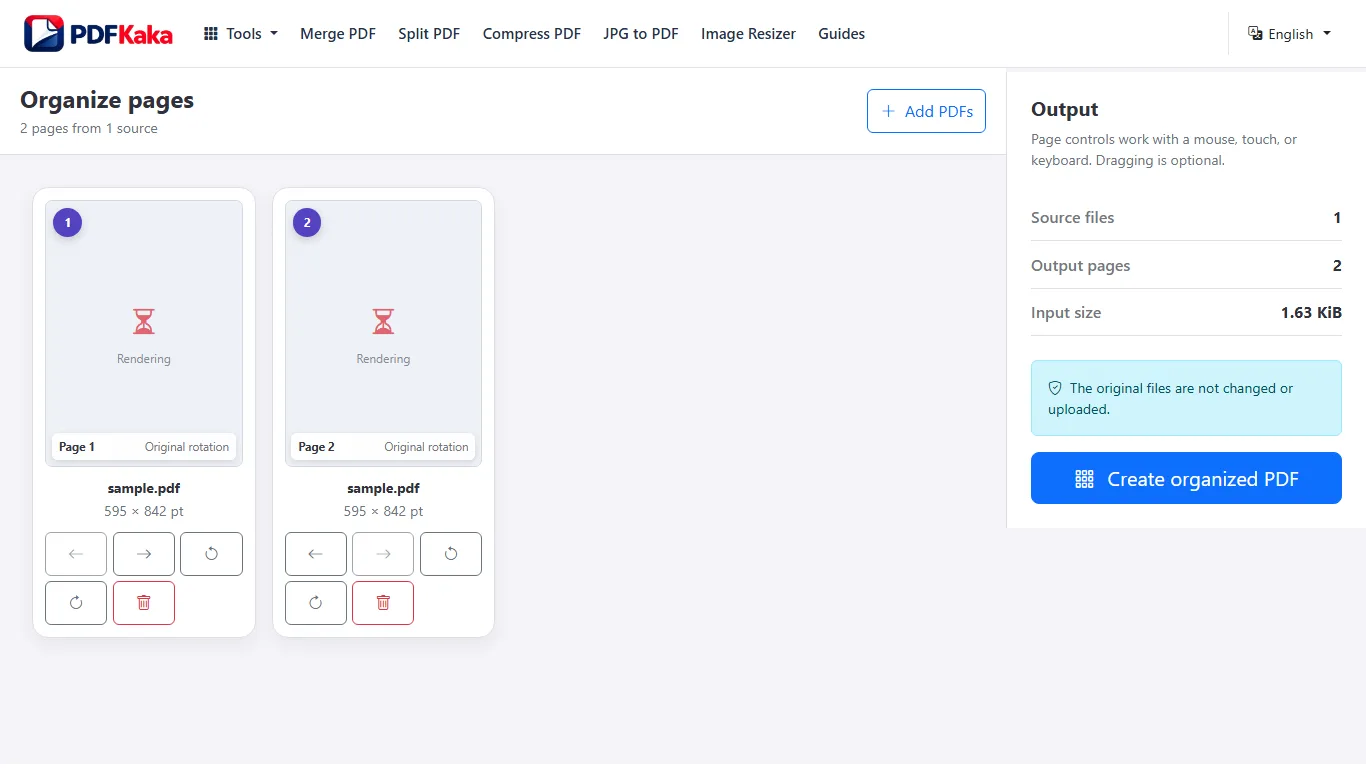
Anota una secuencia final sencilla
Para cinco páginas, un plan como portada, introducción, sección A, sección B y anexo se verifica mejor que movimientos sin registrar. Las posiciones cambian al mover páginas, pero las etiquetas impresas siguen visibles en sus páginas originales.
- Elige el PDF en Organizar PDF.
- Revisa las miniaturas e identifica las páginas por su contenido.
- Mueve cada página a la secuencia prevista.
- Comprueba las páginas vecinas y corrige cualquier orientación incorrecta.
- Guarda y abre el PDF organizado; compara toda su secuencia con el plan.
Ordena páginas en vez de archivos completos
Unir PDF sirve cuando los originales completos ya tienen el orden interno correcto. El organizador mueve páginas individuales, también entre varios PDF. Ni mover una página ni añadir numeración visible redistribuye el texto original.
combinar y ordenar páginas de varios PDF
Añade varios PDF directamente al mismo organizador y mueve páginas entre documentos para formar la secuencia requerida. No hace falta una unión inicial.
Abre Organizar PDF y añade los originales directamente. Mueve páginas entre documentos, gira o elimina lo necesario y guarda un documento combinado.
Intercala páginas en vez de mover archivos enteros
- Añade los PDF a Organizar PDF, hasta 20 originales dentro de los límites mostrados.
- Identifica cada página necesaria por su origen y contenido.
- Mueve páginas individuales arrastrando o con Mover antes y Mover después.
- Gira o elimina páginas solo donde haga falta.
- Guarda y abre el PDF combinado para verificar secuencia, páginas y funciones importantes.
Ejemplo: un informe seguido de sus pruebas
Coloca primero las páginas del informe y mueve cada prueba justo después de la sección que la cita. Unir PDF mantendría cada original junto; el organizador permite esos movimientos individuales sin una unión previa.
Prepara por separado los originales que no sean PDF
Este espacio acepta PDF. Convierte una foto con JPG a PDF antes de añadirla. Admite hasta 25 MiB por PDF, 100 MiB en total y 500 páginas; esos límites no garantizan memoria suficiente en todos los móviles.
organizar páginas PDF en iPhone o Android
Usa controles aptos para móviles para ordenar y girar un PDF del teléfono.
Elige los PDF, usa Mover antes y Mover después si arrastrar con el dedo cuesta, corrige los giros y guarda. Abre la descarga desde Archivos o Descargas.
Usa controles precisos en una pantalla estrecha
- Elige los PDF con el selector del teléfono y vuelve al navegador.
- Revisa las miniaturas e identifica la primera y última página previstas.
- Usa Mover antes y Mover después para ordenar con precisión.
- Gira las páginas de lado o elimina las innecesarias.
- Guarda el PDF organizado y abre la descarga real.
- Comprueba las transiciones y amplía texto pequeño o valores de formulario.
Mantén el trabajo dentro de los recursos del dispositivo
Puedes añadir varios PDF directamente; las imágenes sueltas deben convertirse antes. Muchas páginas y originales complejos consumen memoria. Conserva los originales y prueba un conjunto menor si el móvil recarga la pestaña. Una descarga completa aún necesita comprobar páginas y contenido.
Preguntas frecuentes
¿Puedo deshacer un plan equivocado cambiando el original?
Mantén el original intacto; corrige el área de trabajo o empieza otro trabajo desde ese archivo.
¿Necesito archivos separados para un PDF reordenado?
No. El organizador crea un PDF. Dividir PDF crea varias partes.
¿Pueden intercalarse páginas de dos PDF?
Sí. El organizador permite mover páginas individuales entre documentos originales.
¿Conserva mis originales?
Crea otro resultado. Guarda los documentos originales, especialmente los firmados.
¿Debo arrastrar las páginas con el dedo?
No. Usa Mover antes y Mover después para cambiar el orden.
¿Se actualiza el número impreso al mover una página?
No. Es contenido existente de la página. Añade números visibles nuevos solo cuando el orden final sea correcto.