PDF Düzenle ve Sırala
PDF Sayfaları Doğru Sıraya Nasıl Yerleştirilir
Cihazınızdan PDF’yi seçin, sayfaları sürükleyerek veya Önceye taşı ve Sonraya taşı ile taşıyıp yeniden düzenlenmiş kopyayı kaydedin. Sayfa sıralama işlemi tarayıcınızda çalışır.
Bu sayfada
- Basit hedef sıralama yazın
- Dosya düzeyinde değil sayfa düzeyinde sıralama kullanın
- Birden Çok PDF’nin Sayfalarını Birleştirme ve Sıralama
- Tam dosya taşımak yerine sayfaları iç içe sıralayın
- Örnek: ardından kanıtları gelen rapor
- PDF olmayan kaynakları ayrı hazırlayın
- iPhone veya Android’de PDF Sayfalarını Düzenleme
- Dar ekranda kesin denetimler kullanın
- İşi cihaz kaynakları içinde tutun
Görsel örneği göster
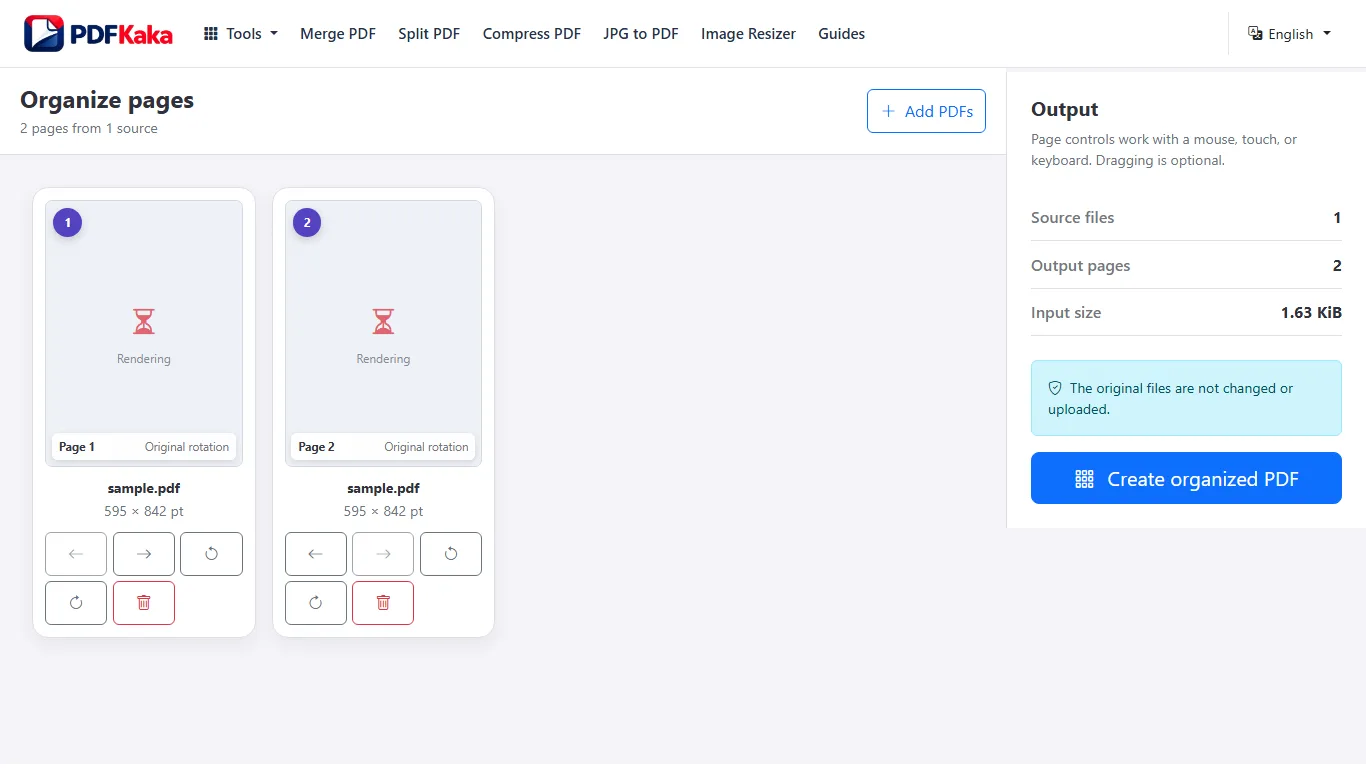
Basit hedef sıralama yazın
Beş sayfalık belgede kapak, giriş, bölüm A, bölüm B, ek gibi bir plan, kaydedilmemiş taşımalardan daha kolay doğrulanır. Sayfalar taşındıkça PDF konumları değişir; basılı sayfa etiketleri ise asıl sayfalarında görünür kalır.
- PDF’yi PDF Düzenle ve Sırala’da seçin.
- Küçük resimleri inceleyip sayfaları içerikleriyle belirleyin.
- Her sayfayı hedef sıralamaya taşıyın.
- Komşu sayfaları kontrol edip yön sorunlarını düzeltin.
- Düzenlenen PDF’yi kaydedip yeniden açın. Tam sıralamasını planla karşılaştırın.
Dosya düzeyinde değil sayfa düzeyinde sıralama kullanın
Tam kaynak dosyaların iç sırası zaten doğruysa PDF Birleştir uygundur. Düzenleyici birden çok PDF girdisi arasında da tek sayfaları taşır. Ne sayfa taşımak ne de yeni görünür numaralandırma üretmek asıl metni yeniden akıtır.
Birden Çok PDF’nin Sayfalarını Birleştirme ve Sıralama
Birden çok PDF’yi doğrudan tek Düzenle ve Sırala çalışma alanına ekleyin. Sonra tek sayfaları kaynak sınırları arasında gereken sıraya taşıyın. Başlangıçta birleştirme gereksizdir.
PDF Düzenle ve Sırala’yı açıp kaynak PDF’leri doğrudan ekleyin. Tek sayfaları kaynak sınırları arasında taşıyın, gerektiğinde döndürün veya kaldırın, sonra tek birleşik belge kaydedin.
Tam dosya taşımak yerine sayfaları iç içe sıralayın
- Gösterilen sınırlar içinde en fazla 20 kaynağı PDF Düzenle ve Sırala’ya ekleyin.
- Gerekli her sayfayı kaynağıyla ve içeriğiyle belirleyin.
- Tek sayfaları sürükleyerek veya Önceye taşı ve Sonraya taşı ile taşıyın.
- Sayfaları yalnızca gerektiğinde döndürün veya kaldırın.
- Sıralamayı, sayfa sayısını ve önemli özellikleri doğrulamak için birleşik PDF’yi kaydedip yeniden açın.
Örnek: ardından kanıtları gelen rapor
Rapor sayfalarını öne koyun ve her kanıt sayfasını ona atıf yapan bölümün hemen arkasına taşıyın. PDF Birleştir her kaynak PDF’yi birlikte tutar. Düzenleyici, başlangıçta birleştirme olmadan bu tek sayfa taşımalarını destekler.
PDF olmayan kaynakları ayrı hazırlayın
Çalışma alanı PDF kabul eder. Fotoğrafı eklemeden önce JPG’den PDF’ye ile dönüştürün. İş, PDF başına en fazla 25 MiB, toplam 100 MiB girdi ve 500 sayfa destekler. Bu sınırlar her telefonda yeterli bellek olduğunu garanti etmez.
iPhone veya Android’de PDF Sayfalarını Düzenleme
Telefon depolamasındaki PDF’yi yeniden sıralamak ve döndürmek için mobil uyumlu sayfa denetimlerini kullanın.
PDF kaynaklarını seçin, dokunarak sürüklemek zorsa Önceye taşı ve Sonraya taşı’yı kullanın, yönü düzeltip kaydedin. İndirilen sonucu Dosyalar veya İndirilenler’den yeniden açın.
Dar ekranda kesin denetimler kullanın
- Telefonun dosya seçicisinden PDF’leri seçip tarayıcıya dönün.
- Küçük resimleri inceleyip istenen ilk ve son sayfayı belirleyin.
- Kesin sayfa sırası için Önceye taşı ve Sonraya taşı’yı kullanın.
- Yan duran sayfaları döndürün veya istenmeyenleri kaldırın.
- Düzenlenen PDF’yi kaydedip gerçek indirilen dosyayı yeniden açın.
- Sayfa geçişlerini kontrol edin ve küçük metne veya form değerlerine yakınlaşın.
İşi cihaz kaynakları içinde tutun
Birden çok PDF doğrudan eklenebilir. Tek görüntüler önce PDF’ye dönüştürülmelidir. Yüksek sayfa sayısı ve karmaşık kaynaklar tarayıcı belleği kullanır. Telefon sekmeyi yeniden yüklerse asılları koruyup desteklenen daha küçük grupla tekrar deneyin. Tamamlanan indirme de sayfa sayısı ve içerik kontrolü gerektirir.
Sık Sorulan Sorular
Aslı değiştirerek yanlış planı geri alabilir miyim?
Aslı sağlam tutun; çalışma alanını düzeltin veya o kaynaktan yeni iş başlatın.
Sırası değişen PDF için ayrı çıktı dosyaları gerekir mi?
Hayır. Düzenleyici tek PDF oluşturur. PDF Böl birden çok parça oluşturur.
İki PDF’nin sayfaları iç içe sıralanabilir mi?
Evet. Düzenleyicide tek sayfalar kaynak sınırları arasında taşınabilir.
Asıl dosyalarımı korur mu?
Ayrı sonuç oluşturur. Özellikle imzalı asıllar olmak üzere kaynak belgeleri saklayın.
Sayfaları parmağımla sürüklemek zorunda mıyım?
Hayır. Sıralarını değiştirmek için Önceye taşı ve Sonraya taşı’yı kullanın.
Taşınan sayfanın basılı numarası güncellenir mi?
Hayır. Basılı numaralar mevcut sayfa içeriğidir. Yeni görünür numaraları yalnızca son sıra doğru olduktan sonra ekleyin.