Упорядочить PDF
Как переставить страницы PDF в правильном порядке
Выберите PDF на устройстве, переместите страницы перетаскиванием или командами «Переместить раньше» и «Переместить позже» и сохраните копию с новым порядком. Изменение порядка страниц выполняется в браузере.
На этой странице
- Запишите простую целевую последовательность
- Упорядочивайте отдельные страницы, а не целые файлы
- объединить и упорядочить страницы нескольких PDF
- Чередуйте страницы вместо перемещения целых файлов
- Пример: отчёт с подтверждающими материалами
- Готовьте источники других форматов отдельно
- упорядочить страницы PDF на iPhone или Android
- Используйте точные элементы управления на узком экране
- Учитывайте доступные ресурсы устройства
Посмотреть пример
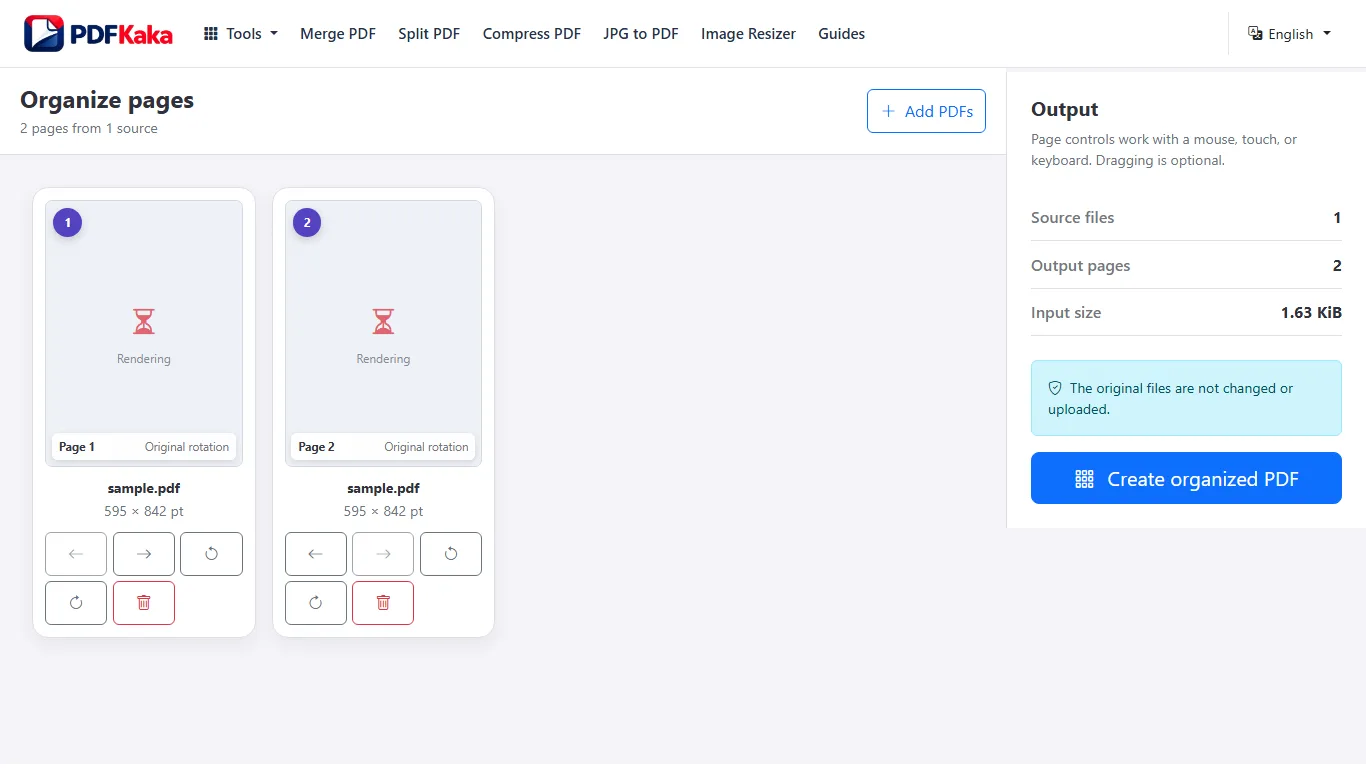
Запишите простую целевую последовательность
Для документа на пять страниц план «обложка, введение, раздел A, раздел B, приложение» проще проверить, чем ряд незаписанных перемещений. Позиции в PDF меняются при перемещении, а напечатанные метки остаются видимыми на исходных страницах.
- Выберите PDF в «Упорядочить PDF».
- Просмотрите миниатюры и определите страницы по содержимому.
- Переместите каждую страницу на нужное место в целевой последовательности.
- Проверьте соседние страницы и исправьте проблемы ориентации.
- Сохраните и снова откройте упорядоченный PDF; сравните всю последовательность с планом.
Упорядочивайте отдельные страницы, а не целые файлы
«Объединить PDF» подходит, когда целые исходные файлы уже имеют правильный внутренний порядок. Организатор перемещает отдельные страницы, в том числе между несколькими входными PDF. Ни перемещение страницы, ни добавление новой видимой нумерации не меняет расположение её исходного текста.
объединить и упорядочить страницы нескольких PDF
Добавьте несколько PDF непосредственно в одну рабочую область «Упорядочить PDF», затем перемещайте отдельные страницы между источниками до получения нужной последовательности. Предварительное объединение не требуется.
Откройте «Упорядочить PDF» и сразу добавьте исходные PDF. Перемещайте отдельные страницы между источниками, при необходимости поворачивайте или удаляйте их, затем сохраните один объединённый документ.
Чередуйте страницы вместо перемещения целых файлов
- Добавьте PDF в «Упорядочить PDF»: до 20 источников в пределах указанных ограничений.
- Определите каждую нужную страницу по источнику и содержимому.
- Перемещайте отдельные страницы перетаскиванием или командами «Переместить раньше» и «Переместить позже».
- Поворачивайте и удаляйте страницы только там, где это необходимо.
- Сохраните и снова откройте объединённый PDF, чтобы проверить последовательность, количество страниц и важные свойства.
Пример: отчёт с подтверждающими материалами
Сначала расположите страницы отчёта и переместите каждую страницу с подтверждающими материалами непосредственно после раздела, который на неё ссылается. «Объединить PDF» сохраняет каждый исходный PDF целиком; организатор позволяет перемещать отдельные страницы без предварительного объединения.
Готовьте источники других форматов отдельно
Эта рабочая область принимает PDF. Перед добавлением фотографии преобразуйте её с помощью «JPG в PDF». Задание поддерживает до 25 MiB на PDF, до 100 MiB общего объёма и до 500 страниц; эти лимиты не гарантируют достаточного количества памяти на любом телефоне.
упорядочить страницы PDF на iPhone или Android
Меняйте порядок и поворачивайте PDF из памяти телефона с помощью удобных мобильных элементов управления страницами.
Выберите исходные PDF, используйте «Переместить раньше» и «Переместить позже», если перетаскивать пальцем трудно, исправьте поворот и сохраните. Снова откройте скачанный результат из «Файлов» или «Загрузок».
Используйте точные элементы управления на узком экране
- Выберите PDF через диалог выбора файлов телефона и вернитесь в браузер.
- Проверьте миниатюры и определите нужные первую и последнюю страницы.
- Используйте «Переместить раньше» и «Переместить позже» для точного упорядочивания страниц.
- Поверните расположенные боком страницы или удалите ненужные.
- Сохраните упорядоченный PDF и снова откройте именно скачанный файл.
- Проверьте переходы между страницами и увеличьте мелкий текст или значения форм.
Учитывайте доступные ресурсы устройства
Несколько PDF можно добавить напрямую; отдельные изображения сначала нужно преобразовать в PDF. Большое количество страниц и сложные источники расходуют память браузера. Сохраните оригиналы и повторите попытку с меньшим поддерживаемым набором, если телефон перезагружает вкладку. Даже после успешного скачивания нужно проверить количество страниц и содержимое.
Частые вопросы
Нужно ли менять оригинал, чтобы исправить ошибочный план?
Оставьте оригинал нетронутым и исправьте рабочую область либо начните новое задание с исходного файла.
Нужны ли отдельные выходные файлы для PDF с новым порядком?
Нет. Организатор создаёт один PDF. «Разделить PDF» создаёт несколько частей.
Можно ли чередовать страницы двух PDF?
Да. В организаторе отдельные страницы можно перемещать между источниками.
Сохраняются ли мои исходные файлы?
Создаётся отдельный результат. Сохраняйте исходные документы, особенно подписанные оригиналы.
Обязательно ли перетаскивать страницы пальцем?
Нет. Для изменения порядка используйте «Переместить раньше» и «Переместить позже».
Обновится ли напечатанный номер перемещённой страницы?
Нет. Напечатанные номера — часть существующего содержимого страницы. Добавляйте новые видимые номера только после окончательной проверки порядка.