Упорядочить PDF
Как исправить порядок и ориентацию страниц PDF
Сначала исправьте структуру документа, затем настройте границы страниц и добавьте окончательную нумерацию, когда порядок страниц больше не меняется.
Посмотреть пример
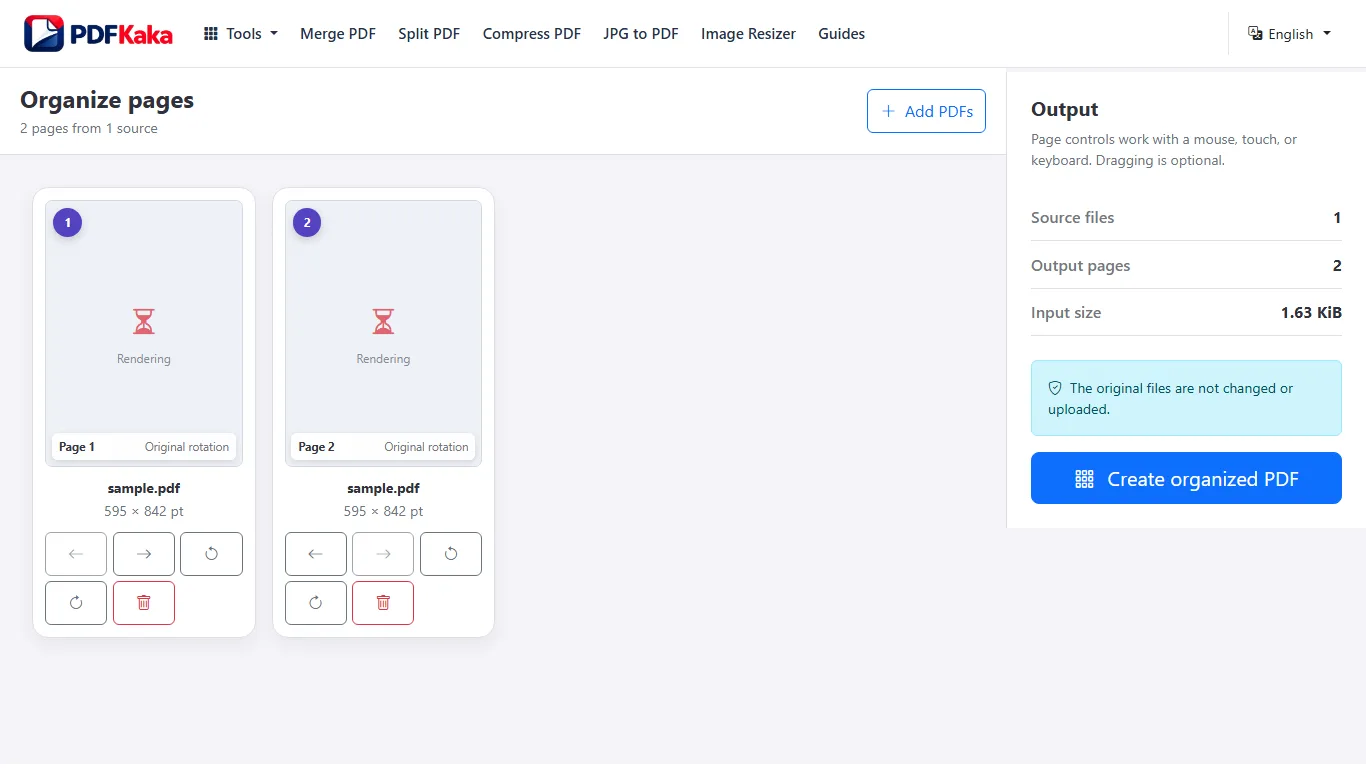
Исправьте порядок чтения перед нумерацией
- Добавьте исходный PDF или несколько PDF и определите каждую страницу по содержимому.
- Перемещайте страницы командами «Переместить раньше», «Переместить позже» или перетаскиванием.
- Поверните расположенные боком страницы с помощью их элементов управления.
- Удаляйте дубликаты только после подтверждения, что они не нужны.
- Создайте упорядоченный PDF и снова откройте его, чтобы проверить каждый переход.
- После этого добавьте номера страниц, если итоговой последовательности нужна новая видимая нумерация.
Пример: обложка и повёрнутое приложение
Переместите обложку перед отчётом, затем поставьте приложение после соответствующего раздела. Поверните само приложение, а не все страницы. При перемещении меняются позиции в PDF, а уже напечатанные номера остаются частью исходного изображения страниц.
Сохраняйте исходные ориентиры
«Упорядочить PDF» принимает исходные PDF, а не отдельные изображения. При необходимости сначала преобразуйте изображение в PDF. Храните оригиналы и проверяйте нужные поля, закладки и метки страниц в сохранённом результате; заново собранный файл не является исходным подписанным документом.
Частые вопросы
Обязательно ли сначала объединять документы?
Нет. Организатор принимает несколько PDF напрямую, поэтому их отдельные страницы можно упорядочить в одной рабочей области.
Можно ли выровнять слегка наклонённый скан?
Элементы управления поворачивают страницы с шагом 90 градусов. Они не исправляют перекос на произвольный угол.