PDF से PowerPoint · PDFKaka मार्गदर्शिकाएँ
PowerPoint में मल्टीपेज पीडीएफ कैसे डालें
PowerPoint में मल्टीपेज पीडीएफ कैसे डालें. अपने दस्तावेज़ PDFKaka पर अपलोड किए बिना PDF से PowerPoint सीधे ब्राउज़र में इस्तेमाल करें। डाउनलोड या साझा करने से पहले पेज, टेक्स्ट, क्रम और गुणवत्ता जाँचें।
PDFKaka द्वारा समीक्षित ·
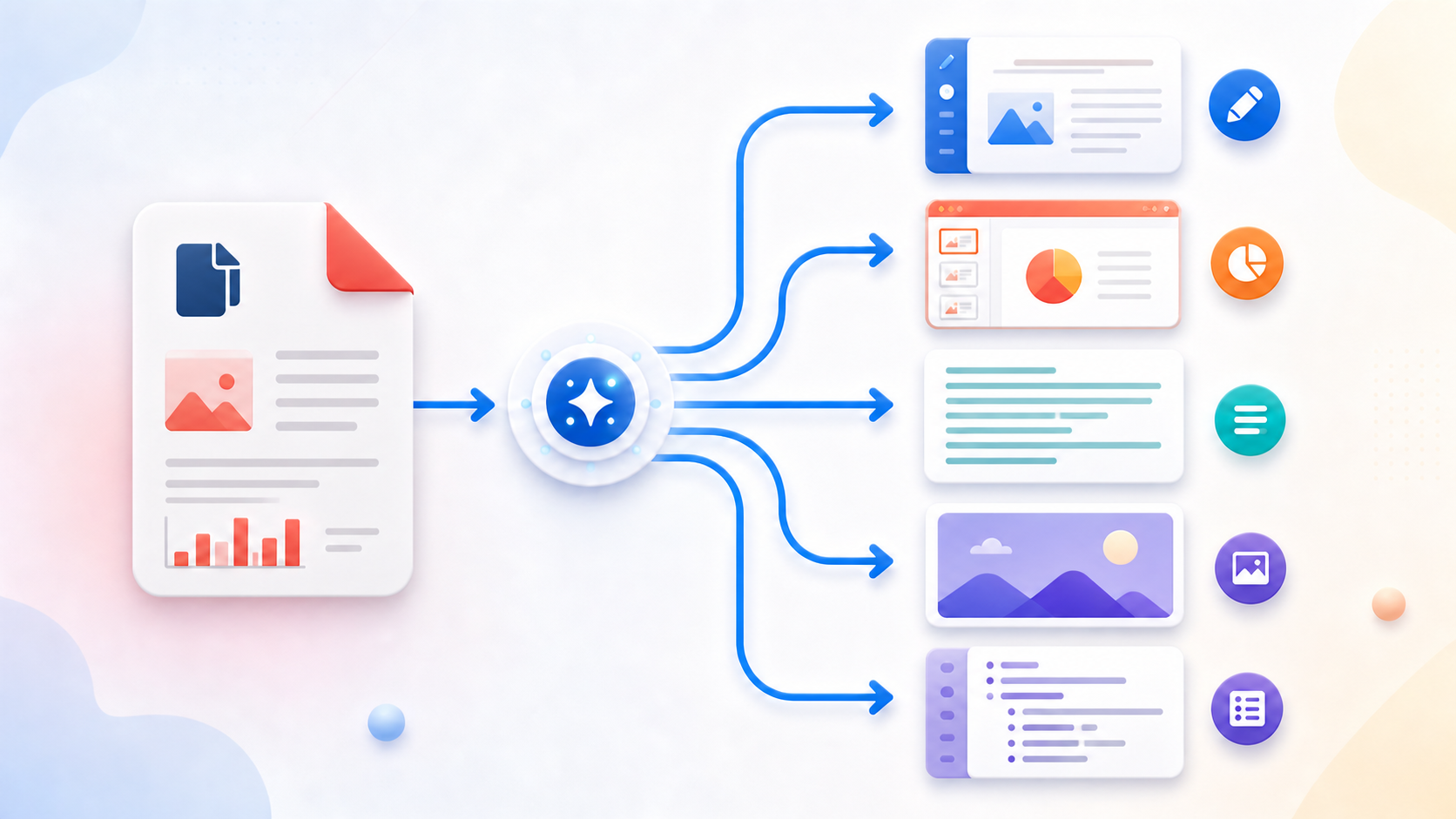
पहले परिणाम की योजना बनाएँ
स्रोत बदलने से पहले फ़ाइल प्रकार, पेज क्रम, गुणवत्ता और साझा करने की शर्तें पक्की करें।
अपने दस्तावेज़ PDFKaka पर अपलोड किए बिना PDF से PowerPoint सीधे ब्राउज़र में इस्तेमाल करें।
- अपने डिवाइस से समर्थित फ़ाइलें चुनें।
- फ़ाइलों की समीक्षा करें और उपलब्ध सेटिंग चुनें।
- अंतिम परिणाम जाँचने तक मूल फ़ाइल को बिना बदले सुरक्षित रखें।
PowerPoint में मल्टीपेज पीडीएफ कैसे डालें
मूल फ़ाइल PDFKaka को भेजे बिना सामान्य दस्तावेज़ कार्य पूरा करें।
खाता बनाए बिना काम करें।
मौजूदा ब्राउज़र सत्र से सीधे परिणाम डाउनलोड करें।
अपने दस्तावेज़ PDFKaka पर अपलोड किए बिना PDF से PowerPoint सीधे ब्राउज़र में इस्तेमाल करें।
- मूल फ़ाइल PDFKaka को भेजे बिना सामान्य दस्तावेज़ कार्य पूरा करें।
- खाता बनाए बिना काम करें।
- मौजूदा ब्राउज़र सत्र से सीधे परिणाम डाउनलोड करें।
अपने ब्राउज़र में PDF से PowerPoint निजी रूप से इस्तेमाल करें
PDF से PowerPoint आपके डिवाइस पर चलता है और प्रोसेसिंग के बाद सीधा डाउनलोड देता है।
- फ़ाइलें आपके ब्राउज़र में रहती हैं: मूल फ़ाइल PDFKaka को भेजे बिना सामान्य दस्तावेज़ कार्य पूरा करें।
- खाते की आवश्यकता नहीं: खाता बनाए बिना काम करें।
- डाउनलोड: मौजूदा ब्राउज़र सत्र से सीधे परिणाम डाउनलोड करें।
- ध्यान देने योग्य बातें: परिणाम की समीक्षा होने तक मूल फ़ाइल सुरक्षित रखें।
- ध्यान देने योग्य बातें: बड़ी या जटिल फ़ाइलें डिवाइस की काफ़ी मेमोरी इस्तेमाल कर सकती हैं।
- ध्यान देने योग्य बातें: महत्वपूर्ण परिणाम साझा करने या उन पर निर्भर होने से पहले जाँचें।
पूरी फ़ाइल जाँचें
स्वचालित रूपांतरण की सीमाएँ होती हैं। परिणाम खोलें और महत्वपूर्ण सामग्री की मूल से तुलना करें।
- डाउनलोड या साझा करने से पहले पेज, टेक्स्ट, क्रम और गुणवत्ता जाँचें।
- फ़ाइलों को प्रोसेस करें, परिणाम जाँचें और डाउनलोड करें।
इस प्रक्रिया में उपयोग किए गए टूल
अक्सर पूछे जाने वाले प्रश्न
PowerPoint में मल्टीपेज पीडीएफ कैसे डालें?
मूल फ़ाइल PDFKaka को भेजे बिना सामान्य दस्तावेज़ कार्य पूरा करें।
क्या PDF से PowerPoint ऑनलाइन मुफ्त है?
हाँ। PDFKaka का PDF से PowerPoint आधुनिक ब्राउज़र में मुफ्त इस्तेमाल किया जा सकता है और अकाउंट बनाना ज़रूरी नहीं है।
क्या PDF से PowerPoint बिना लॉगिन के इस्तेमाल कर सकते हैं?
हाँ। बिना रजिस्ट्रेशन या साइन इन के फ़ाइल चुनें, प्रोसेस करें और नतीजा डाउनलोड करें।
क्या PDF से PowerPoint मोबाइल और कंप्यूटर पर काम करता है?
हाँ। यह फोन, टैबलेट और कंप्यूटर के आधुनिक ब्राउज़र में चलता है। बड़ी फ़ाइलों के लिए डिवाइस में अधिक मेमोरी चाहिए हो सकती है।
क्या मेरे दस्तावेज़ PDFKaka पर अपलोड होते हैं?
नहीं। मौजूदा टूल फ़ाइलों को इसी ब्राउज़र में स्थानीय रूप से प्रोसेस करते हैं।
क्या मुझे खाता चाहिए?
नहीं। मौजूदा टूल बिना पंजीकरण या साइन-इन के काम करते हैं।