PDF से Word
PDF को Word में बदलते समय फ़ॉर्मैटिंग क्यों बदलती है और उसे कैसे ठीक करें
समझें कि PDF में टेक्स्ट के तय स्थान, Word के बहते अनुच्छेदों, स्तंभों, तालिकाओं या फ़ॉन्ट से बिल्कुल मेल नहीं खाते।
इस पृष्ठ पर
दृश्य उदाहरण देखें
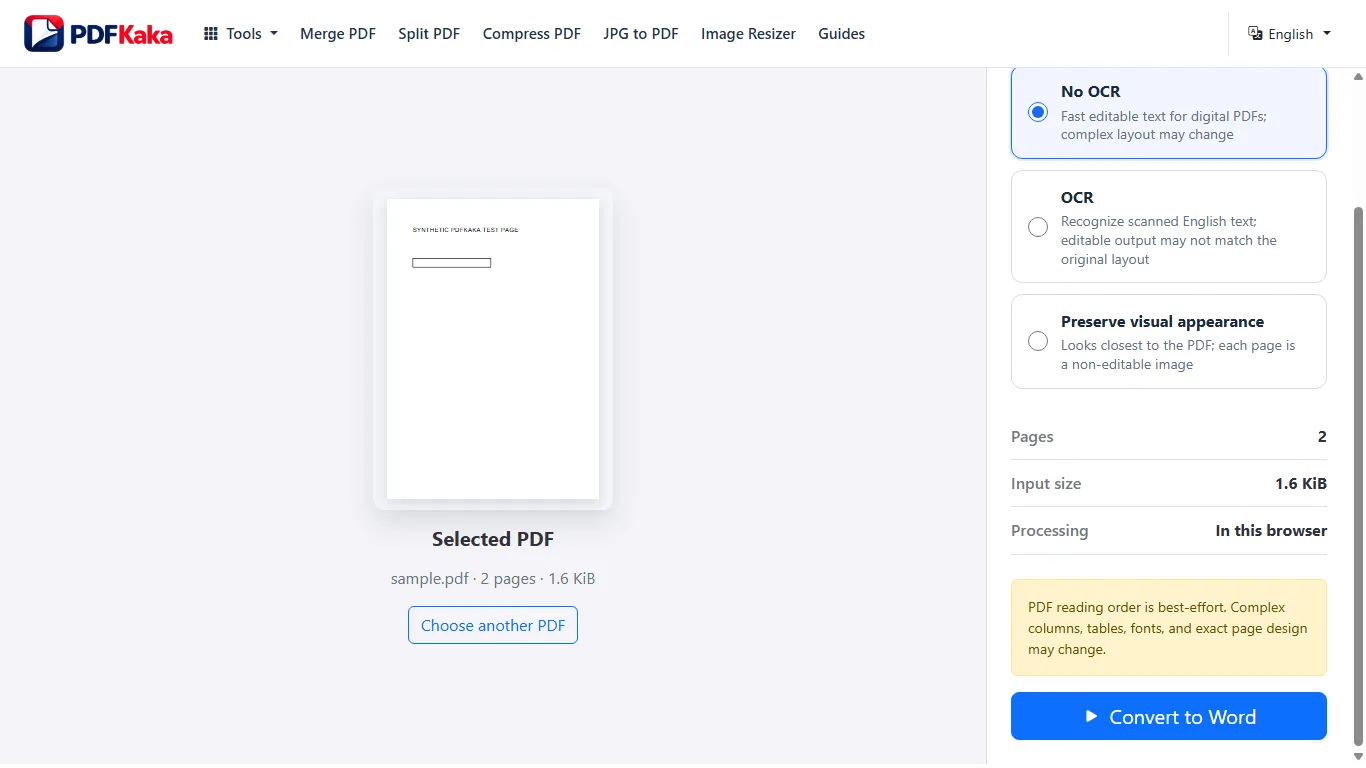
वर्कफ़्लो को क्रम से पूरा करें
- PDF to Word खोलकर PDF चुनें और पृष्ठ के प्रकार की जाँच पूरी होने दें।
- वास्तविक चयन योग्य टेक्स्ट के लिए No OCR चुनें, समर्थित मुद्रित अंग्रेज़ी स्कैन के लिए OCR चुनें और पृष्ठ छवियों के लिए Preserve visual appearance चुनें।
- रूपांतरण शुरू करें और स्कैन किए गए पृष्ठों या आउटपुट सीमा से संबंधित संदेश पढ़ें।
- DOCX डाउनलोड करके Word या किसी संगत दस्तावेज़ संपादक में खोलें।
- किसी मौजूदा वाक्य को संपादित करके पुष्टि करें कि वह वास्तविक टेक्स्ट है, फिर स्तंभों, तालिकाओं, फ़ील्ड मानों और पृष्ठ विरामों की PDF से तुलना करें।
PDF से Word में फ़ॉर्मैटिंग बदलने पर क्या जाँचें और उसे कैसे ठीक करें
- समझें कि PDF में टेक्स्ट के तय स्थान, Word के बहते अनुच्छेदों, स्तंभों, तालिकाओं या फ़ॉन्ट से बिल्कुल मेल नहीं खाते।
- सिर्फ एक जैसा दिखने की उम्मीद न करें; पूरी DOCX जाँचें और जरूरी लेआउट दोबारा बनाएँ।
संपादन योग्य Word आउटपुट और सुरक्षित रखा गया पृष्ठ दृश्य
No OCR वास्तविक टेक्स्ट से संपादन योग्य अनुच्छेद, पहचानी गई साधारण संरेखित तालिकाएँ और यथासंभव सही स्तंभ क्रम बनाता है। OCR समर्थित मुद्रित अंग्रेज़ी स्कैन को पहचानता है। संपादन योग्य आउटपुट में ग्राफ़िक्स और बिल्कुल वही लेआउट फिर से नहीं बनाए जाते; Preserve visual appearance पृष्ठों की छवियाँ बनाता है।
शब्दों की गलतियाँ और लेआउट की गलतियाँ अलग-अलग ठीक करें
पहले पुष्टि करें कि बिल के शब्द और रकम सही हैं। फिर जाँचें कि तालिका के खाने सही पंक्ति में हैं और दो स्तंभों वाला अंश इच्छित क्रम में पढ़ा जा सकता है। अंत में Word के स्तंभों की चौड़ाई, रिक्ति और पृष्ठ विराम ठीक करें; साफ-सुथरा दिखने वाला लेआउट गलत जगह रखी रकम की भरपाई नहीं कर सकता।
इसका पुन: उपयोग करने से पहले इस परिणाम की जाँच करें
- फ़ॉन्ट या रिक्ति बदलने से पहले वास्तविक अनुच्छेद और तालिका के खाने जाँचें।
- शीर्षलेख, पादलेख, चित्र विवरण और हर मूल पृष्ठ की अंतिम पंक्ति की तुलना करें।
- यदि ग्राफ़िक्स या बिल्कुल सटीक स्थान जरूरी हैं, तो संपादन योग्य DOCX को मूल जैसा बताने के बजाय PDF बनाए रखें या दृश्य रूप वाला मोड उपयोग करें।
अक्सर पूछे जाने वाले सवाल
क्या Word दस्तावेज़ में PDF का लेआउट बिल्कुल वैसा ही रहेगा?
हमेशा नहीं। संपादन योग्य रूपांतरण में लेआउट या पढ़ने का क्रम बदल सकता है, जबकि दृश्य रूप बनाए रखने वाला आउटपुट पृष्ठों की ऐसी छवियाँ बना सकता है जिन्हें अलग से संपादित नहीं किया जा सकता।
PDF to Word की वर्तमान इनपुट सीमा क्या है?
अधिकतम 50 MiB और 100 पृष्ठों वाली एक PDF। संपादन योग्य अंग्रेज़ी OCR उस दस्तावेज़ में अधिकतम 25 स्कैन किए गए पृष्ठों का समर्थन करता है। असमर्थित आउटपुट देने से पहले उपकरण सीमा का संदेश दिखाता है।
साधारण तालिका बदल जाती है, लेकिन जटिल तालिका टेक्स्ट के रूप में क्यों रह जाती है?
तालिका की पहचान बार-बार एक ही संरेखण में आने वाले टेक्स्ट खानों पर निर्भर है। जुड़े हुए खाने, कई पंक्तियों में बँटा टेक्स्ट, छवियाँ और अनियमित रिक्ति मूल पंक्तियों तथा स्तंभों के संबंध छिपा सकते हैं।