PDF в Word
Почему меняется форматирование PDF в Word и как его исправить
Учитывайте, что фиксированные позиции текста PDF не соответствуют в точности перетекающим абзацам, колонкам, таблицам и шрифтам Word.
На этой странице
Посмотреть пример
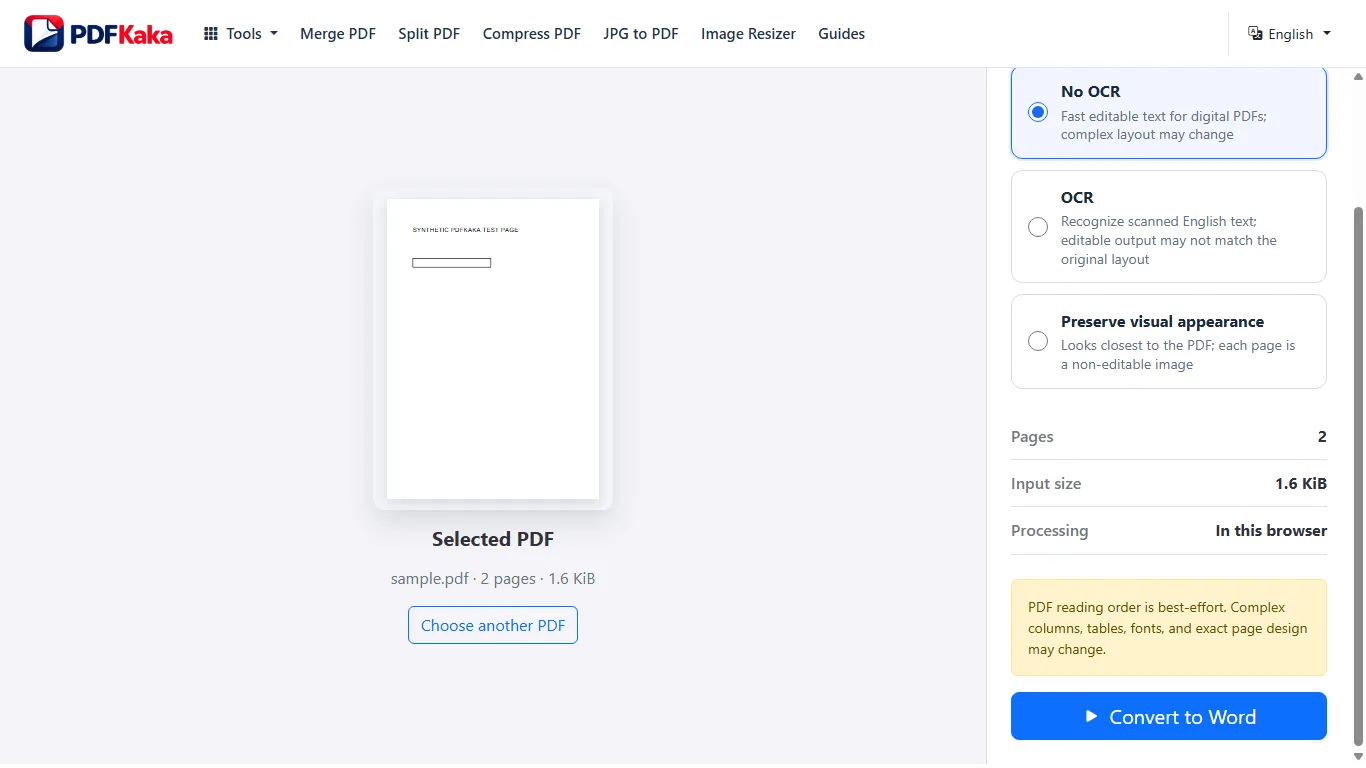
Выполняйте шаги в правильном порядке
- Откройте «PDF в Word», выберите PDF и дождитесь проверки типов страниц.
- Выберите «Без OCR» для исходного выделяемого текста, «OCR» для поддерживаемых сканов печатного английского текста или «Сохранить внешний вид» для изображений страниц.
- Запустите преобразование и прочитайте сообщения о сканированных страницах или ограничениях результата.
- Скачайте DOCX и откройте его в Word или совместимом редакторе документов.
- Измените существующее предложение, чтобы подтвердить обычный редактируемый текст, затем сравните колонки, таблицы, значения полей и разрывы страниц с PDF.
Что проверять при изменении форматирования PDF в Word и как его исправить
- Учитывайте, что фиксированные позиции текста PDF не соответствуют в точности перетекающим абзацам, колонкам, таблицам и шрифтам Word.
- Проверьте весь DOCX и восстановите важный макет, а не рассчитывайте на визуальную точность.
Редактируемый Word и сохранение внешнего вида страниц
«Без OCR» создаёт из исходного текста редактируемые абзацы, предполагаемые простые выровненные таблицы и приблизительный порядок колонок. OCR распознаёт поддерживаемые сканы печатного английского текста. Графика и точный макет в редактируемом результате не восстанавливаются; «Сохранить внешний вид» создаёт изображения страниц.
Отделяйте исправление текста от исправления макета
Сначала убедитесь, что текст счёта и суммы верны. Затем проверьте, что ячейки таблиц относятся к нужным строкам и отрывок в две колонки читается в правильном порядке. Наконец настройте ширину колонок Word, интервалы и разрывы страниц; аккуратный внешний вид не компенсирует сумму, попавшую не в то место.
Проверьте результат перед дальнейшим использованием
- Проверяйте обычные абзацы и ячейки таблиц перед изменением шрифтов и интервалов.
- Сравните колонтитулы, подписи и последнюю строку каждой исходной страницы.
- Если графика или точное расположение необходимы, сохраните PDF или используйте режим внешнего вида, а не утверждайте, что редактируемый DOCX идентичен.
Частые вопросы
Сохранит ли документ Word макет PDF в точности?
Не всегда. Редактируемое преобразование может изменить макет или порядок чтения, а результат с сохранением внешнего вида может использовать изображения страниц, которые нельзя редактировать по отдельным словам.
Каков текущий лимит входных данных в «PDF в Word»?
Один PDF до 50 MiB и 100 страниц. Редактируемый английский OCR поддерживает не более 25 сканированных страниц внутри этого документа. Инструмент сообщает об ограничении, прежде чем предложить неподдерживаемый результат.
Почему простая таблица преобразуется, а сложная остаётся текстом?
Определение таблиц зависит от повторяющихся выровненных текстовых ячеек. Объединённые ячейки, переносы, изображения и неравномерные пробелы могут скрывать исходные связи строк и столбцов.