PDF в Word
Как преобразовать сканированный PDF в Word с помощью OCR
Скан, содержащий только изображения, должен получить проверенный текстовый слой, прежде чем станет полезным редактируемым документом Word.
На этой странице
Посмотреть пример
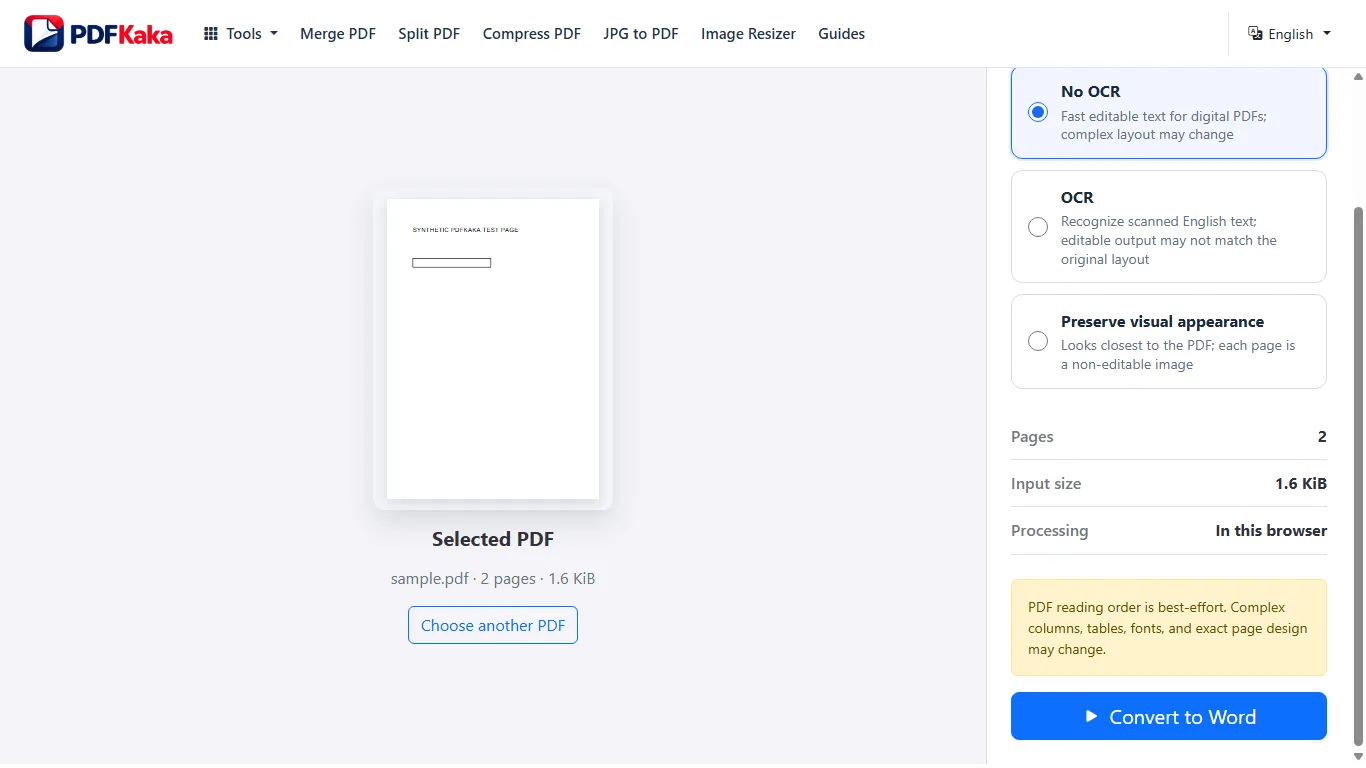
Выберите OCR в «PDF в Word»
Откройте скан в PDF в Word и выберите английский OCR для сканированных страниц. Режим OCR поддерживает до 25 сканированных страниц и рассчитан на печатный английский текст. Он помещает распознанный текст в DOCX в рамках того же преобразования.
Преобразуйте сканированный PDF в DOCX
Запустите преобразование после выбора OCR. Конвертер использует распознанный текст и доступную структуру документа для создания DOCX. Он не может восстановить сведения о макете, которые не удалось получить из скана и OCR.
Исправьте документ Word
Проверьте колонки, таблицы, порядок абзацев, шрифты, разрывы страниц и текст поверх графики. Держите скан доступным при редактировании, чтобы сверять изменения распознавания и макета с источником.
Отделяйте ошибки распознавания от исправления макета Word
OCR определяет, какие распознанные символы попадут в DOCX; затем «PDF в Word» заново строит редактируемый документ из доступного текста и структуры страницы. В Word исправьте имена, даты и числа, затем отдельно проверьте макет: колонки, таблицы, изображения, шрифты и разрывы страниц.
Сканированный счёт с похожими символами
Сравните код счёта вроде AB10O с исходным изображением, отдельно проверяя цифру ноль и букву O. Затем проверьте колонку сумм и символы валют. Правдоподобное предложение в другом месте не подтверждает идентификаторы и денежные значения того же документа.
Проверьте результат перед дальнейшим использованием
- Убедитесь, что задание OCR укладывается в лимит 25 сканированных страниц.
- Измените распознанное слово в DOCX, чтобы подтвердить обычный редактируемый текст.
- Восстановите сложные таблицы скана и сравните каждый нужный итог с исходным изображением.
Частые вопросы
Распознаёт ли «PDF в Word» сканированный текст самостоятельно?
Да. Выберите английский OCR в «PDF в Word» для поддерживаемых страниц только с изображениями, затем внимательно проверьте распознанный текст DOCX.
Почему макет DOCX отличается от скана?
OCR восстанавливает текст, а Word нужна структура с перетекающим содержимым. Колонки, таблицы, шрифты и точное размещение восстанавливаются приблизительно.
Может ли рукописный текст стать редактируемым текстом Word?
Текущий OCR в PDFKaka предназначен для печатного английского текста; рукописный текст не является надёжно поддерживаемым сценарием.
Обязательно ли запускать «OCR PDF» перед выбором OCR в Word?
Нет. «PDF в Word» имеет собственный поддерживаемый режим английского OCR. Отдельный «OCR PDF» полезен, если также нужен PDF с поиском для проверки или повторного использования.