PDF в Word
Как преобразовать текст PDF в редактируемый документ Word
Выбирайте редактируемый DOCX, если нужно менять поддерживаемый исходный текст. Выбирайте изображения страниц с сохранением внешнего вида, если визуальное сходство важнее редактирования. Ни один вариант не гарантирует восстановление любого исходного макета PDF.
На этой странице
- Выберите редактируемость или внешний вид
- Проверьте существующий объект Word
- Выполняйте шаги в правильном порядке
- Что может сохранить преобразование в Word
- Редактируемый Word и сохранение внешнего вида страниц
- Счёт и отчёт в две колонки
- Проверьте результат перед дальнейшим использованием
- преобразовать PDF в Word на iPhone или Android
- Преобразование PDF в Word
- Письмо-заявление на двух страницах
- Проверьте результат перед дальнейшим использованием
Посмотреть пример
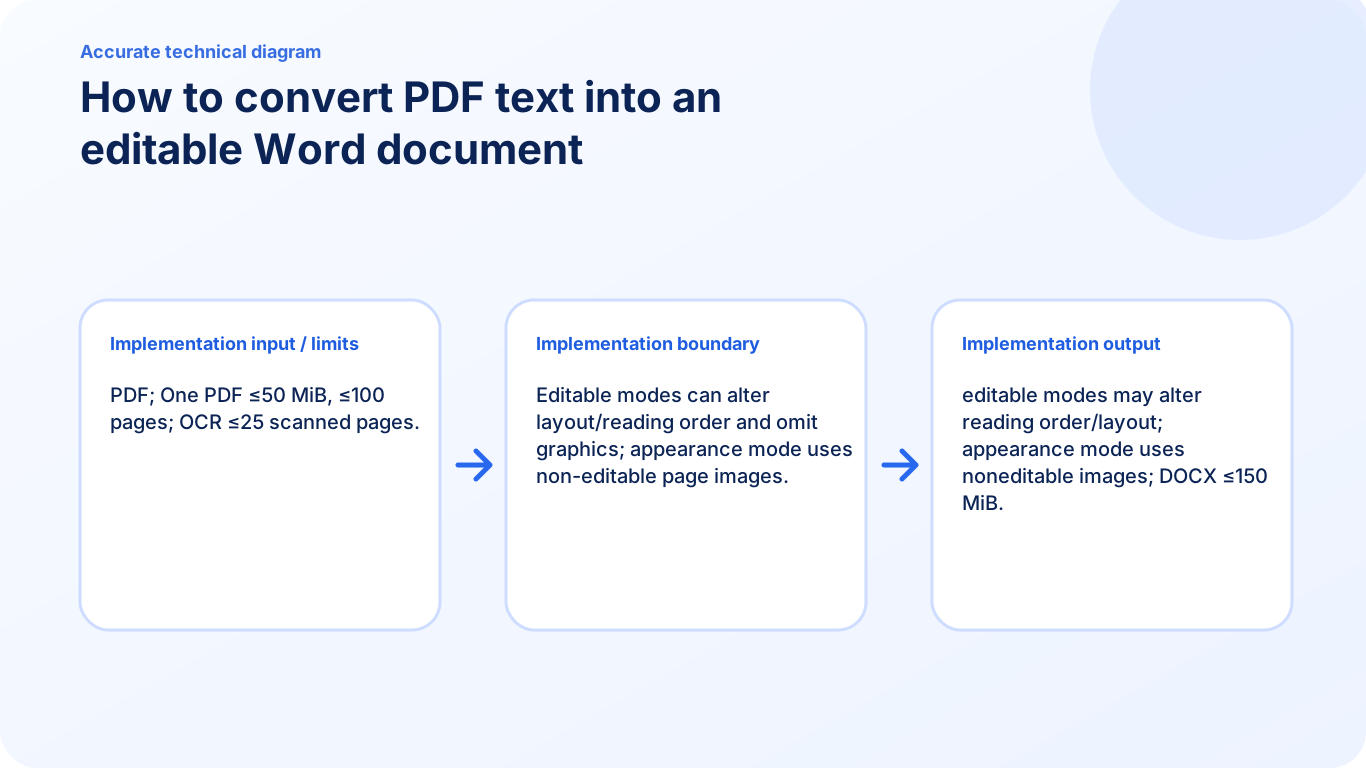
Выберите редактируемость или внешний вид
Преобразование исходного текста может создавать редактируемые абзацы и поддерживаемые простые таблицы с порядком колонок. Сложные таблицы, связи рисунков, необычные шрифты и повёрнутое или сгруппированное содержимое всё ещё требуют проверки. DOCX с изображениями сохраняет страницу как картинку; её слова не являются самостоятельным текстом Word.
Для сканированного источника распознавание — отдельная проверка точности. Текущий OCR рассчитан на печатный английский текст. Нельзя обещать арабский или другой язык OCR лишь потому, что интерфейс сайта может его отображать.
Проверьте существующий объект Word
Откройте скачанный DOCX и измените существующее предложение или ячейку таблицы, а не просто добавьте новый текстовый блок поверх изображения страницы. Сохраните, закройте и снова откройте документ. Проверьте, что изменённое содержимое остаётся редактируемым, а строки, суммы и порядок чтения по-прежнему имеют смысл.
Выполняйте шаги в правильном порядке
- Откройте «PDF в Word», выберите PDF и дождитесь проверки типов страниц.
- Выберите «Без OCR» для исходного выделяемого текста, «OCR» для поддерживаемых сканов печатного английского текста или «Сохранить внешний вид» для изображений страниц.
- Запустите преобразование и прочитайте сообщения о сканированных страницах или ограничениях результата.
- Скачайте DOCX и откройте его в Word или совместимом редакторе документов.
- Измените существующее предложение, чтобы подтвердить обычный редактируемый текст, затем сравните колонки, таблицы, значения полей и разрывы страниц с PDF.
Что может сохранить преобразование в Word
- Извлеките существующий выделяемый текст PDF в абзацы DOCX, которые можно редактировать после проверки порядка чтения.
- Сравните DOCX с PDF и исправьте колонки, таблицы, колонтитулы, переносы строк и отсутствующие символы.
Редактируемый Word и сохранение внешнего вида страниц
«Без OCR» создаёт из исходного текста редактируемые абзацы, предполагаемые простые выровненные таблицы и приблизительный порядок колонок. OCR распознаёт поддерживаемые сканы печатного английского текста. Графика и точный макет в редактируемом результате не восстанавливаются; «Сохранить внешний вид» создаёт изображения страниц.
Счёт и отчёт в две колонки
В счёте измените значение преобразованной ячейки таблицы, а не добавляйте текст поверх изображения страницы. В отчёте с двумя колонками прочитайте всю левую колонку перед правой и проверьте, что последнее предложение левой не перемешано с первым предложением правой.
Проверьте результат перед дальнейшим использованием
- Щёлкните внутри существующего абзаца или ячейки и измените текст.
- Проверьте порядок колонок, итоговые суммы и значения исходных форм, включённые как текст.
- Сравните диаграммы и иллюстрации с PDF: редактируемый режим не восстанавливает всю графику и сложные таблицы с объединёнными ячейками.
преобразовать PDF в Word на iPhone или Android
Выберите PDF с доступным текстом из памяти телефона и скачайте из браузера редактируемый DOCX с возможными неточностями.
Выберите PDF в мобильном браузере, режим «Без OCR», «OCR» или «Сохранить внешний вид», преобразуйте и скачайте. Для проверки и редактирования сохранённого DOCX нужно совместимое приложение Word; одно сообщение браузера о результате не доказывает редактируемость.
Преобразование PDF в Word
- Откройте «PDF в Word» на телефоне и выберите PDF из хранилища.
- Прочитайте результат проверки типов страниц и выберите «Без OCR» для исходного текста или «OCR» для поддерживаемых английских сканов.
- Запустите преобразование и держите вкладку активной; если телефон не завершает задание, используйте меньший характерный документ.
- Скачайте DOCX и откройте его в совместимом приложении для документов.
- Измените существующее слово, затем перед сохранением проверьте порядок колонок, таблицы и последнюю страницу.
Письмо-заявление на двух страницах
Проверьте преобразование короткого письма перед большим набором приложений. В приложении телефона нажмите на существующее предложение и измените его. Если вся страница выделяется одним изображением, использовался режим внешнего вида; вернитесь к конвертеру и выберите поддерживаемый редактируемый метод.
Проверьте результат перед дальнейшим использованием
- Убедитесь, что телефон сохранил файл .docx и редактор успешно его открыл.
- Проверьте обе страницы, а не только миниатюру первой.
- Во время исправления текста храните исходную и преобразованную копии отдельно.
Частые вопросы
Сохранит ли документ Word макет PDF в точности?
Не всегда. Редактируемое преобразование может изменить макет или порядок чтения, а результат с сохранением внешнего вида может использовать изображения страниц, которые нельзя редактировать по отдельным словам.
Каков текущий лимит входных данных в «PDF в Word»?
Один PDF до 50 MiB и 100 страниц. Редактируемый английский OCR поддерживает не более 25 сканированных страниц внутри этого документа. Инструмент сообщает об ограничении, прежде чем предложить неподдерживаемый результат.
Что создаёт «PDF в Word»?
«Без OCR» создаёт из исходного текста редактируемые абзацы, предполагаемые простые выровненные таблицы и приблизительный порядок колонок. OCR распознаёт поддерживаемые сканы печатного английского текста. Графика и точный макет в редактируемом результате не восстанавливаются; «Сохранить внешний вид» создаёт изображения страниц.
Гарантировано ли превращение всех таблиц PDF в таблицы Word?
Нет. Конвертер осторожно определяет простые выровненные таблицы. Таблицы с переносами, объединёнными ячейками, нерегулярной структурой или только изображениями могут остаться абзацами либо потребовать ручного восстановления.
Почему страницу можно перемещать, а её слова — не редактировать?
Страница может быть изображением из режима «Сохранить внешний вид». Вместо этого «Без OCR» или поддерживаемый английский OCR создаёт редактируемый текст, но отличия макета нужно проверять.