PDF a Word
Cómo convertir texto PDF en un Word editable
Elige DOCX editable si necesitas cambiar texto nativo compatible. Elige imágenes de página si importa más la apariencia. Ningún modo garantiza reconstruir todos los diseños PDF originales.
En esta página
- Elige edición o apariencia
- Prueba un objeto Word existente
- Completa los pasos en orden
- Qué puede conservar la conversión a Word
- Word editable o apariencia de página conservada
- Una factura y un informe de dos columnas
- Comprueba el resultado antes de reutilizarlo
- convertir PDF a Word en iPhone o Android
- Convierte el PDF a Word
- Una carta de solicitud de dos páginas
- Comprueba el resultado antes de reutilizarlo
Ver un ejemplo visual
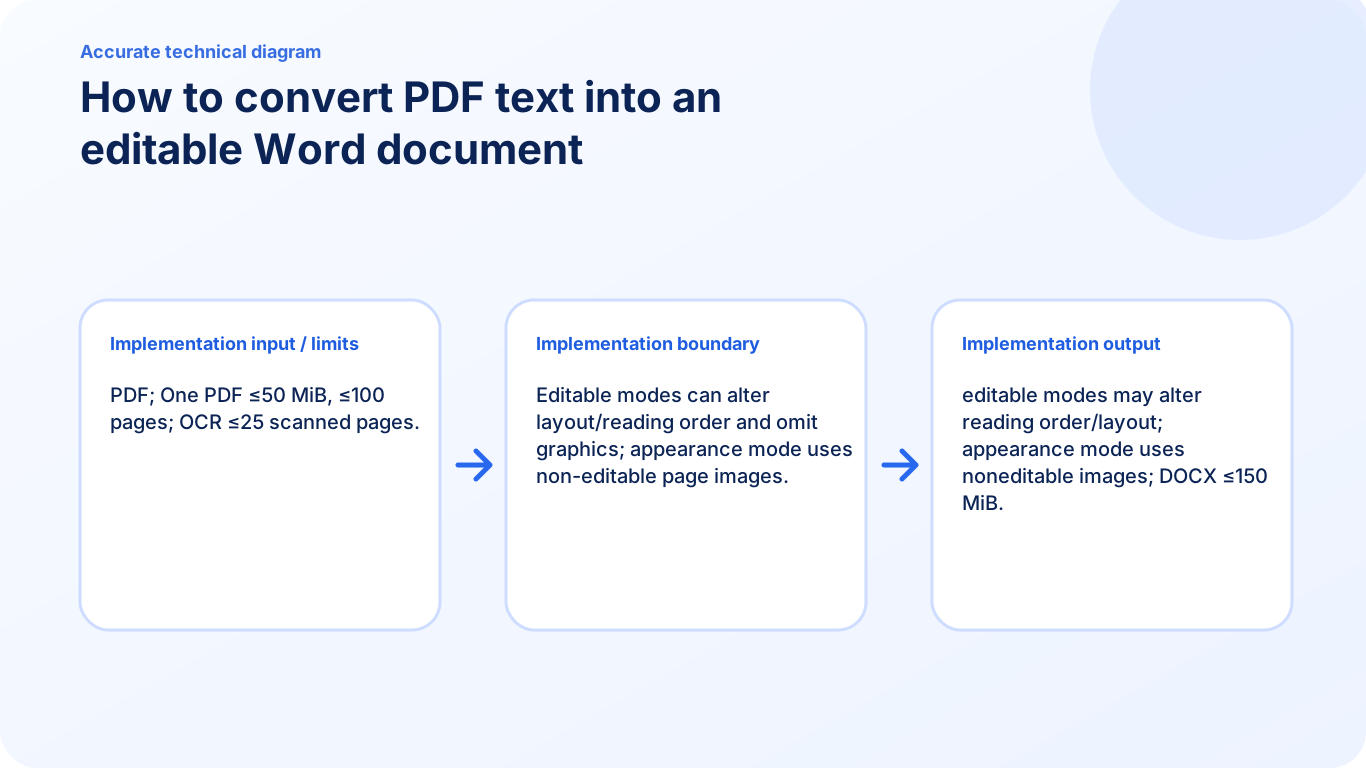
Elige edición o apariencia
La conversión nativa puede crear párrafos, tablas sencillas y orden de columnas compatibles. Tablas complejas, dibujos, fuentes especiales y contenido girado o agrupado necesitan revisión. Un DOCX de imágenes conserva la página como imagen; sus palabras no son texto Word independiente.
Con escaneos, reconocer es otra comprobación de exactitud. El OCR actual es para inglés impreso. No prometas OCR árabe u otro idioma solo porque la interfaz pueda mostrarlo.
Prueba un objeto Word existente
Abre el DOCX y cambia una frase o celda existente, no solo un cuadro nuevo encima de una imagen. Guarda, cierra y abre de nuevo. Confirma que siga editable y que filas, importes y orden tengan sentido.
Completa los pasos en orden
- Abre PDF a Word, selecciona el archivo y espera a que se compruebe el tipo de páginas.
- Elige Sin OCR para texto seleccionable nativo, OCR para escaneos ingleses impresos compatibles o Conservar apariencia visual para imágenes.
- Inicia y lee los mensajes de páginas escaneadas o límites de salida.
- Descarga el DOCX y ábrelo en Word o un editor compatible.
- Edita una frase existente para confirmar que sea texto real y compara columnas, tablas, campos y saltos con el PDF.
Qué puede conservar la conversión a Word
- Extrae el texto seleccionable existente a párrafos DOCX editables después de revisar el orden.
- Compara DOCX y PDF y corrige columnas, tablas, encabezados, saltos y caracteres ausentes.
Word editable o apariencia de página conservada
Sin OCR crea párrafos editables, tablas sencillas alineadas inferidas y un orden de columnas aproximado desde texto nativo. OCR reconoce escaneos ingleses impresos compatibles. La salida editable no reconstruye gráficos ni diseño exacto; Conservar apariencia visual crea imágenes.
Una factura y un informe de dos columnas
En una factura, edita un valor de una celda convertida en vez de añadir texto sobre una imagen. En un informe de dos columnas, lee primero toda la izquierda y después la derecha; comprueba que la última frase izquierda no se intercale con la primera derecha.
Comprueba el resultado antes de reutilizarlo
- Pulsa dentro de un párrafo o celda existente y cambia el texto.
- Comprueba columnas, totales y valores de formulario incorporados como texto.
- Compara gráficos y figuras con el PDF: el modo editable no reconstruye todos los gráficos ni tablas complejas con celdas combinadas.
convertir PDF a Word en iPhone o Android
Elige un PDF buscable del teléfono y descarga desde el navegador un DOCX editable cuya fidelidad debes revisar.
Selecciona el PDF en el móvil, elige Sin OCR, OCR o Conservar apariencia visual, convierte y descarga. Necesitas una aplicación compatible para revisar y editar el DOCX; el mensaje del navegador no demuestra que sea editable.
Convierte el PDF a Word
- Abre PDF a Word en el teléfono y elige el archivo guardado.
- Lee la comprobación de páginas y elige Sin OCR para texto nativo u OCR para escaneos ingleses compatibles.
- Convierte con la pestaña activa; usa un documento representativo menor si el teléfono no termina.
- Descarga el DOCX y ábrelo en una aplicación documental compatible.
- Cambia una palabra existente y revisa columnas, tablas y la última página antes de guardar.
Una carta de solicitud de dos páginas
Prueba una carta breve antes de muchos adjuntos. En la aplicación móvil, pulsa una frase existente y edítala. Si se selecciona toda la página como imagen, se usó apariencia; vuelve y elige un método editable si es compatible.
Comprueba el resultado antes de reutilizarlo
- Confirma que se guardó un .docx y que el editor lo abrió correctamente.
- Revisa ambas páginas, no solo la miniatura de la primera.
- Mantén separados original y conversión al corregir texto.
Preguntas frecuentes
¿Word conservará exactamente el diseño del PDF?
No siempre. La conversión editable puede cambiar diseño u orden, mientras la salida de apariencia usa imágenes sin texto editable independiente.
¿Cuál es el límite actual de PDF a Word?
Un PDF de hasta 50 MiB y 100 páginas. El OCR inglés editable admite como máximo 25 páginas escaneadas dentro del documento. La herramienta informa del límite antes de ofrecer una salida no admitida.
¿Qué crea PDF a Word?
Sin OCR crea párrafos editables, tablas sencillas alineadas inferidas y un orden de columnas aproximado desde texto nativo. OCR reconoce escaneos ingleses impresos compatibles. La salida editable no reconstruye gráficos ni diseño exacto; Conservar apariencia visual crea imágenes.
¿Se garantiza convertir todas las tablas PDF en tablas Word?
No. Infiere prudentemente tablas sencillas alineadas. Las envueltas, combinadas, irregulares o basadas en imágenes pueden quedar como párrafos o necesitar reconstrucción manual.
¿Por qué puedo mover una página pero no editar sus palabras?
Puede ser una imagen de Conservar apariencia visual. Sin OCR u OCR inglés compatible producen texto editable, con diferencias de diseño que revisar.