PDF'den Word'e
PDF metni düzenlenebilir Word belgesine nasıl dönüştürülür?
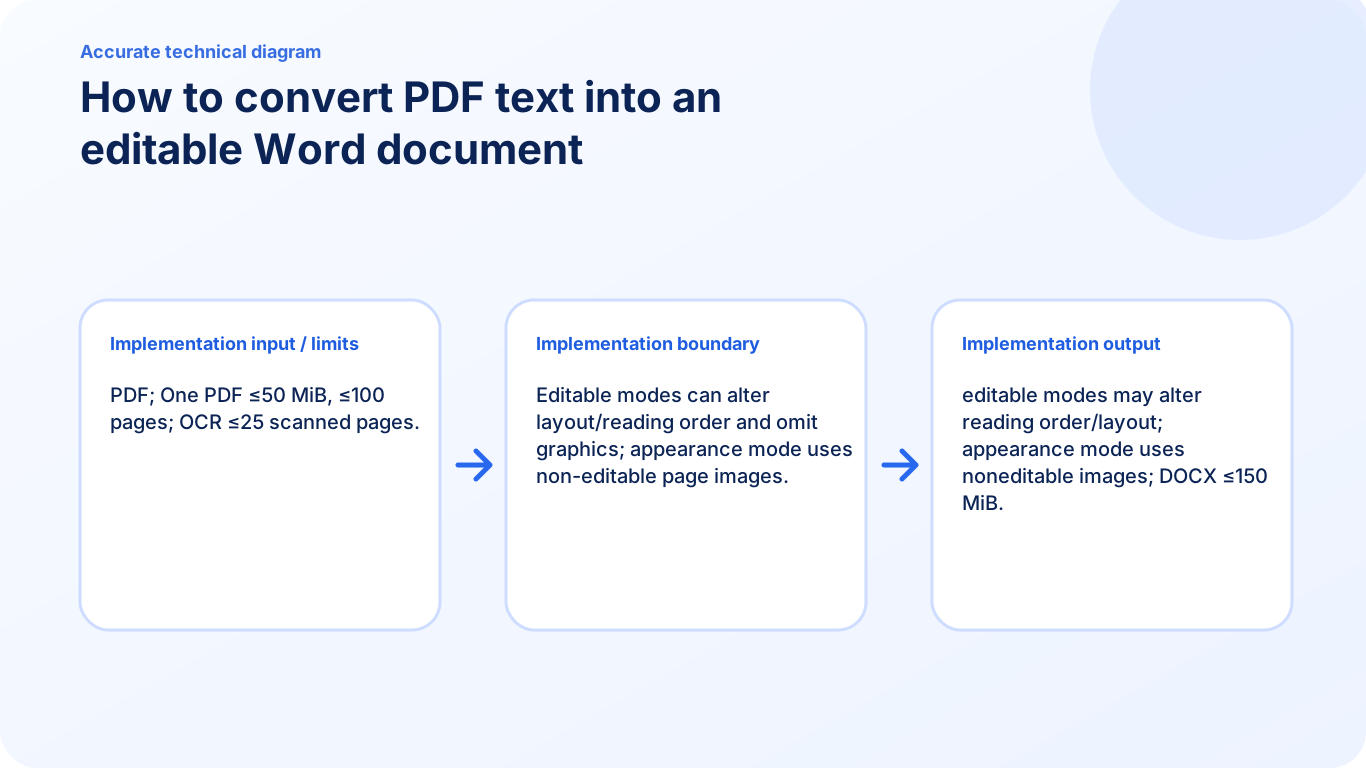
Desteklenen yerel metni değiştirmek gerektiğinde düzenlenebilir DOCX seçin. Görsel benzerlik düzenlemeden daha önemliyse sayfa görüntüsü çıktısını seçin. İki seçenek de her özgün PDF düzeninin yeniden kurulmasını garanti etmez.
Bu sayfada
- Düzenlenebilirliği veya görünümü seçin
- Mevcut bir Word nesnesini deneyin
- İş akışını sırayla tamamlayın
- Word dönüşümü neleri koruyabilir?
- Düzenlenebilir Word çıktısı ile korunan sayfa görünümü karşılaştırması
- Fatura ve iki sütunlu rapor
- Yeniden kullanmadan önce bu sonucu kontrol edin
- iPhone veya Android’de PDF’yi Word’e dönüştürme
- PDF’yi Word’e dönüştürün
- İki sayfalık başvuru mektubu
- Yeniden kullanmadan önce bu sonucu kontrol edin
Görsel örneği göster
Düzenlenebilirliği veya görünümü seçin
Yerel dönüşüm düzenlenebilir paragraflar, desteklenen basit tablolar ve sütun sırası oluşturabilir. Karmaşık tablolar, çizim ilişkileri, alışılmadık yazı tipleri ve döndürülmüş ya da gruplanmış içerik yine incelenmelidir. Sayfa görüntüsü DOCX’si sayfayı görüntü olarak tutar; sözcükleri bağımsız Word metni değildir.
Taranmış girişte tanıma ayrı bir doğruluk adımıdır. Mevcut OCR basılı İngilizce içindir. Web sitesi arayüzü Arapça veya başka dil gösterebiliyor diye o dilde OCR vaat etmeyin.
Mevcut bir Word nesnesini deneyin
İndirilen DOCX’yi açıp mevcut cümleyi veya tablo hücresini değiştirin; yalnızca sayfa görüntüsünün üstüne eklenen yeni bir metin kutusunu değil. Belgeyi kaydedin, kapatıp yeniden açın. Değişen içeriğin düzenlenebilir kaldığını ve satırların, tutarların ve okuma sırasının hâlâ anlamlı olduğunu kontrol edin.
İş akışını sırayla tamamlayın
- PDF’den Word’e aracını açıp PDF’yi seçin; sayfa türü kontrolünü bekleyin.
- Yerel seçilebilir metin için OCR yok, desteklenen basılı İngilizce taramalar için OCR veya sayfa görüntüleri için Görsel görünümü koru’yu seçin.
- Dönüşümü başlatıp taranmış sayfa veya çıktı sınırı mesajlarını okuyun.
- DOCX’yi indirip Word’de veya uyumlu belge düzenleyicide açın.
- Yerel metin olduğunu doğrulamak için mevcut bir cümleyi düzenleyin; ardından sütunları, tabloları, alan değerlerini ve sayfa sonlarını PDF ile karşılaştırın.
Word dönüşümü neleri koruyabilir?
- Mevcut seçilebilir PDF metnini, okuma sırası incelendikten sonra düzenlenebilen DOCX paragraflarına çıkarın.
- DOCX’yi PDF ile karşılaştırıp sütunları, tabloları, üstbilgileri, satır sonlarını ve eksik karakterleri düzeltin.
Düzenlenebilir Word çıktısı ile korunan sayfa görünümü karşılaştırması
OCR yok, yerel metinden düzenlenebilir paragraflar, çıkarımlanan basit hizalı tablolar ve olası sütun sırası oluşturur. OCR, desteklenen basılı İngilizce taramaları tanır. Düzenlenebilir çıktıda grafikler ve tam düzen yeniden kurulmaz. Görsel görünümü koru, sayfa görüntüleri oluşturur.
Fatura ve iki sütunlu rapor
Faturada sayfa görüntüsünün üstüne metin eklemek yerine dönüştürülmüş tablo hücresindeki değeri düzenleyin. İki sütunlu raporda sağdan önce sol sütunun tamamını okuyun; son sol sütun cümlesinin ilk sağ sütun cümlesine karışmadığını kontrol edin.
Yeniden kullanmadan önce bu sonucu kontrol edin
- Mevcut bir paragrafın veya hücrenin içine tıklayıp metnini değiştirin.
- Sütun sırasını, toplamları ve metin olarak dahil edilen kaynak form değerlerini kontrol edin.
- Grafikleri ve şekilleri PDF ile karşılaştırın. Düzenlenebilir mod tüm grafikleri veya karmaşık birleştirilmiş tabloları yeniden kurmaz.
iPhone veya Android’de PDF’yi Word’e dönüştürme
Telefonun depolamasından aranabilir PDF seçip tarayıcıdan mümkün olduğunca düzenlenebilir DOCX indirin.
Mobil tarayıcıda PDF’yi seçin, OCR yok, OCR veya Görsel görünümü koru’yu belirleyin, dönüştürüp indirin. Kaydedilen DOCX’yi incelemek ve düzenlemek için uyumlu Word uygulaması gerekir. Tarayıcıdaki sonuç mesajı tek başına düzenlenebilirliği kanıtlamaz.
PDF’yi Word’e dönüştürün
- Telefonda PDF’den Word’e aracını açıp depolamadan PDF’yi seçin.
- Sayfa türü kontrolünü okuyup yerel metin için OCR yok veya desteklenen İngilizce taramalar için OCR seçin.
- Dönüşümü başlatıp sekmeyi etkin tutun. Telefon işlemi tamamlayamıyorsa daha küçük, temsilî bir belge kullanın.
- DOCX’yi indirip uyumlu bir belge uygulamasında açın.
- Mevcut bir sözcüğü değiştirin; kaydetmeden önce sütun sırasını, tabloları ve son sayfayı inceleyin.
İki sayfalık başvuru mektubu
Büyük bir ek kümesinden önce kısa bir mektupta dönüşümü deneyin. Telefonun belge uygulamasında mevcut bir cümleye dokunup düzenleyin. Sayfanın tamamı tek görüntü olarak seçiliyorsa görünüm modu kullanılmıştır. Dönüştürücüye dönüp destekleniyorsa düzenlenebilir bir yöntem seçin.
Yeniden kullanmadan önce bu sonucu kontrol edin
- Telefonun .docx dosyası kaydettiğini ve düzenleyicinin başarıyla açtığını doğrulayın.
- Yalnızca ilk sayfanın küçük resmini değil, iki sayfayı da kontrol edin.
- Metni düzeltirken kaynak ve dönüştürülmüş kopyaları ayrı tutun.
Sık Sorulan Sorular
Word belgesi PDF düzenini tam olarak korur mu?
Her zaman değil. Düzenlenebilir dönüşüm düzeni veya okuma sırasını değiştirebilir; görünüm odaklı çıktı ise ayrı ayrı düzenlenemeyen sayfa görüntüleri kullanabilir.
PDF’den Word’e için mevcut giriş sınırı nedir?
50 MiB ve 100 sayfaya kadar tek PDF’dir. Düzenlenebilir İngilizce OCR, bu belge içinde en fazla 25 taranmış sayfayı destekler. Araç desteklenmeyen çıktı sunmadan önce sınırı bildirir.
PDF’den Word’e ne oluşturur?
OCR yok, yerel metinden düzenlenebilir paragraflar, çıkarımlanan basit hizalı tablolar ve olası sütun sırası oluşturur. OCR, desteklenen basılı İngilizce taramaları tanır. Düzenlenebilir çıktıda grafikler ve tam düzen yeniden kurulmaz. Görsel görünümü koru, sayfa görüntüleri oluşturur.
Tüm PDF tablolarının Word tablolarına dönüşmesi garanti mi?
Hayır. Dönüştürücü basit hizalı tabloları ihtiyatlı biçimde çıkarımlar. Kaydırılmış, birleştirilmiş, düzensiz veya yalnızca görüntü içeren tablolar paragraf olarak kalabilir ya da elle yeniden kurma gerektirebilir.
Sayfayı taşıyabiliyorum ama neden sözcüklerini düzenleyemiyorum?
Sayfa, Görsel görünümü koru modundan gelen bir görüntü olabilir. OCR yok veya desteklenen İngilizce OCR bunun yerine düzenlenebilir metin üretir; düzen farkları incelenmelidir.