PDF'den Word'e
OCR Kullanarak Taranmış PDF Word’e Nasıl Dönüştürülür?
Yalnızca görüntü içeren taramanın yararlı bir düzenlenebilir Word belgesine dönüşebilmesi için incelenmiş metin katmanı edinmesi gerekir.
Bu sayfada
Görsel örneği göster
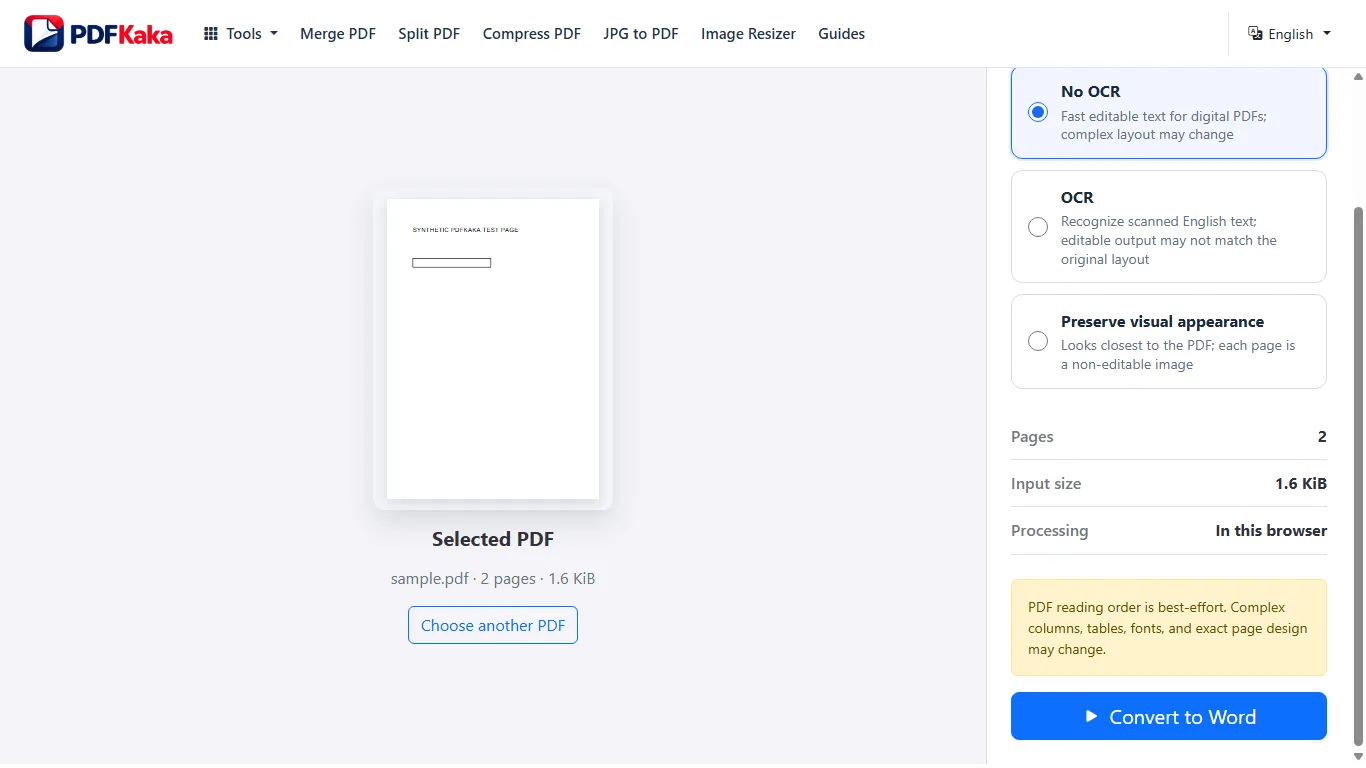
PDF’den Word’e aracında OCR’yi seçin
Taramayı PDF’den Word’e aracında açıp taranmış sayfalar için İngilizce OCR seçin. OCR modu en fazla 25 taranmış sayfayı destekler ve basılı İngilizce içindir. Tanınan metni aynı dönüşüm iş akışının parçası olarak DOCX’ye yerleştirir.
Taranmış PDF’yi DOCX’ye dönüştürün
OCR modunu seçtikten sonra dönüşümü başlatın. Dönüştürücü, DOCX oluşturmak için tanınan metni ve mevcut belge yapısını kullanır. Taramanın ve OCR’nin kuramadığı düzen bilgisini geri getiremez.
Word belgesini düzeltin
Sütunları, tabloları, paragraf sırasını, yazı tiplerini, sayfa sonlarını ve grafiklerin üstüne yerleştirilen metni kontrol edin. Tanıma ve düzen değişikliklerini kaynakla karşılaştırabilmek için düzenleme sırasında taramayı erişilebilir tutun.
Tanıma hatalarını Word düzeni düzeltmesinden ayırın
DOCX’ye hangi tanınmış karakterlerin ulaşacağını OCR belirler. Ardından PDF’den Word’e, mevcut metinden ve sayfa yapısından düzenlenebilir belge kurar. Word’de adları, tarihleri ve sayıları düzeltin; sonra sütunları, tabloları, görüntüleri, yazı tiplerini ve sayfa sonlarını ayrı düzen görevi olarak inceleyin.
Benzer karakterler içeren taranmış fatura
AB10O gibi bir hesap kodunu özgün görüntüyle karşılaştırıp sıfır rakamını ve O harfini ayrı ayrı kontrol edin. Ardından tutar sütununu ve para birimi simgelerini inceleyin. Başka yerdeki makul bir cümle, aynı belgedeki kimlik kodlarını veya mali değerleri doğrulamaz.
Yeniden kullanmadan önce bu sonucu kontrol edin
- OCR işleminin 25 taranmış sayfa sınırını aşmadığını doğrulayın.
- Metnin yerel olduğunu doğrulamak için DOCX’de tanınmış bir sözcüğü düzenleyin.
- Karmaşık tarama tablolarını yeniden kurun ve gereken her toplamı kaynak görüntüyle karşılaştırın.
Sık Sorulan Sorular
PDF’den Word’e taranmış metni kendisi tanır mı?
Evet. Desteklenen yalnızca görüntü sayfaları için PDF’den Word’e aracında İngilizce OCR modunu seçin; ardından tanınan DOCX metnini dikkatle inceleyin.
DOCX düzeni neden taramadan farklı?
OCR metni kurtarır; Word ise akışkan belge yapısı gerektirir. Sütunlar, tablolar, yazı tipleri ve tam konumlandırma mümkün olduğunca yeniden kurulur.
El yazısı düzenlenebilir Word metnine dönüşebilir mi?
PDFKaka’nın mevcut OCR’si basılı İngilizce içindir. El yazısı desteklenen güvenilir bir iş akışı değildir.
Word OCR’yi seçmeden önce OCR PDF çalıştırmak zorunda mıyım?
Hayır. PDF’den Word’e aracının desteklenen kendi İngilizce OCR modu vardır. Ayrıca incelemek veya yeniden kullanmak üzere aranabilir PDF gerektiğinde ayrı OCR PDF aracı yararlıdır.