PDF إلى Word
كيفية تحويل ملف PDF ممسوح ضوئيًا إلى Word باستخدام التعرف الضوئي على الحروف
يجب أن يحصل المسح الضوئي للصور فقط على طبقة نص تمت مراجعتها قبل أن يصبح مستند Word مفيدًا وقابلاً للتحرير.
في هذه الصفحة
عرض مثال توضيحي
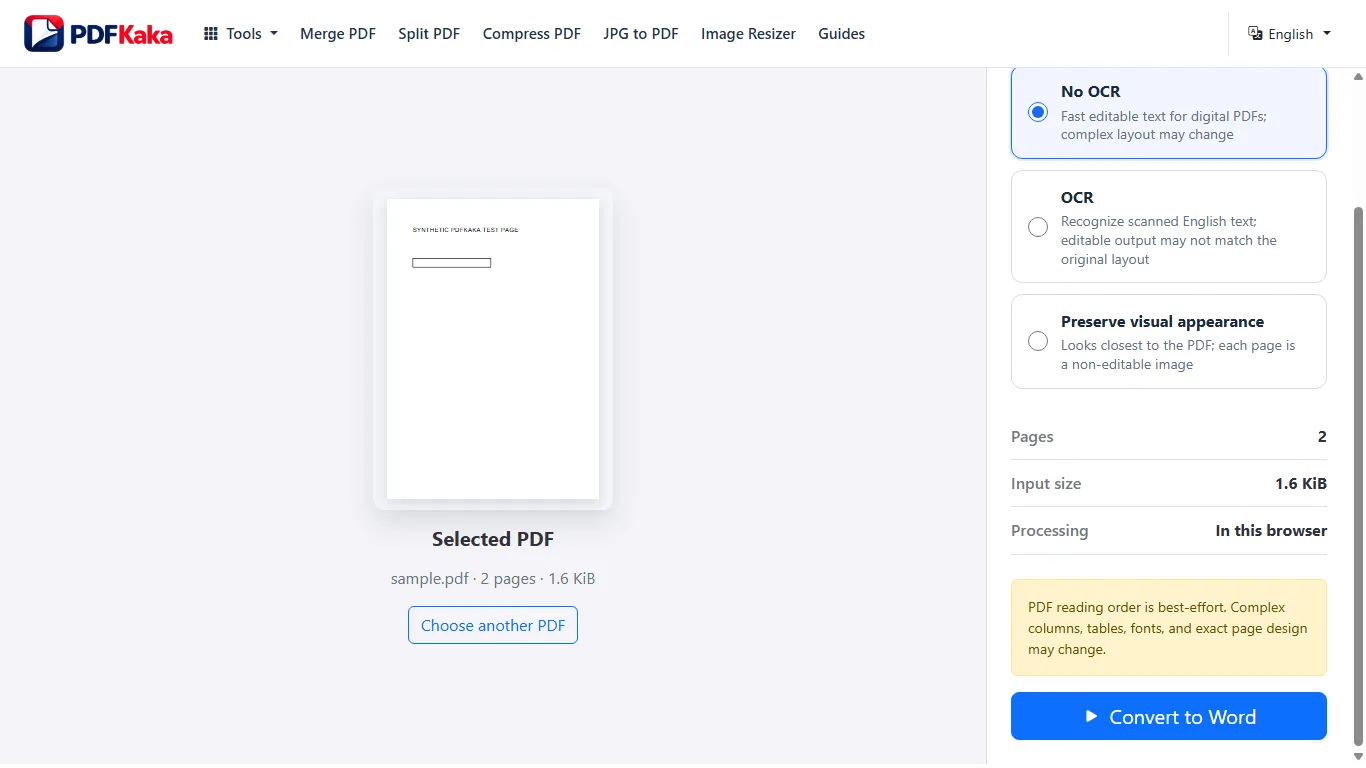
اختر التعرف الضوئي على الحروف في PDF إلى Word
افتح المسح الضوئي في PDF إلى Word واختر التعرف الضوئي على الحروف باللغة الإنجليزية للصفحات الممسوحة ضوئيًا. يدعم وضع OCR ما يصل إلى صفحات 25 الممسوحة ضوئيًا وهو مخصص للغة الإنجليزية المطبوعة. فهو يضع النص الذي تم التعرف عليه في DOCX كجزء من نفس سير عمل التحويل.
تحويل ملف PDF الممسوح ضوئيًا إلى DOCX
ابدأ التحويل بعد تحديد وضع OCR. يستخدم المحول النص الذي تم التعرف عليه وبنية المستند المتوفرة لإنشاء DOCX. لا يمكنه استرداد معلومات التخطيط التي لم يقم الفحص والتعرف الضوئي على الحروف بإنشائها.
إصلاح مستند Word
تحقق من الأعمدة والجداول وترتيب الفقرات والخطوط وفواصل الصفحات وأي نص موضوع فوق الرسومات. احتفظ بالمسح الضوئي متاحًا أثناء التحرير حتى يمكن التحقق من تغييرات التعرف والتخطيط مقابل المصدر.
أخطاء التعرف المنفصلة عن إصلاح تخطيط Word
يحدد التعرف الضوئي على الحروف (OCR) الأحرف التي تم التعرف عليها والتي تصل إلى DOCX؛ يقوم PDF إلى Word بعد ذلك بإعادة إنشاء مستند قابل للتحرير من النص المتاح وبنية الصفحة. في Word، قم بتصحيح الأسماء والتواريخ والأرقام، ثم قم بمراجعة الأعمدة والجداول والصور والخطوط وفواصل الصفحات كمهمة تخطيط منفصلة.
فاتورة ممسوحة ضوئيًا بأحرف مماثلة
قارن رمز الحساب مثل AB10O بالصورة الأصلية، وتحقق من الرقم صفر والحرف O بشكل منفصل. ثم قم بفحص عمود المبلغ ورموز العملة. الجملة المعقولة في مكان آخر لا تتحقق من المعرفات أو القيم المالية في نفس المستند.
تحقق من هذه النتيجة قبل إعادة استخدامها
- تأكد من بقاء مهمة OCR ضمن حد الصفحات الممسوحة ضوئيًا 25.
- قم بتحرير كلمة تم التعرف عليها في DOCX للتأكد من أن النص أصلي.
- إعادة بناء جداول المسح المعقدة ومقارنة كل الإجمالي المطلوب مع الصورة المصدر.
الأسئلة الشائعة
هل يتعرف PDF to Word على النص الممسوح ضوئيًا من تلقاء نفسه؟
نعم. اختر وضع التعرف الضوئي على الحروف باللغة الإنجليزية في ملف PDF إلى Word لصفحات الصور المدعومة فقط، ثم قم بمراجعة نص DOCX الذي تم التعرف عليه بعناية.
لماذا يختلف تخطيط DOCX عن المسح؟
يستعيد OCR النص، بينما يحتاج Word إلى بنية مستند متدفقة. تعتبر الأعمدة والجداول والخطوط والموضع الدقيق هي أفضل جهد.
هل يمكن أن تصبح الكتابة اليدوية نص Word قابلاً للتحرير؟
إن تقنية التعرف الضوئي على الحروف (OCR) الحالية لـ PDFKaka مخصصة للغة الإنجليزية المطبوعة؛ الكتابة اليدوية ليست سير عمل موثوقًا ومعتمدًا.
هل يجب علي تشغيل OCR PDF قبل اختيار Word OCR؟
لا. يحتوي PDF to Word على وضع التعرف الضوئي على الحروف باللغة الإنجليزية المدعوم الخاص به. تعد أداة OCR PDF المنفصلة مفيدة عندما تحتاج أيضًا إلى ملف PDF قابل للبحث لمراجعته أو إعادة استخدامه.