PDF إلى Word
كيفية تحويل نص PDF إلى مستند Word قابل للتحرير
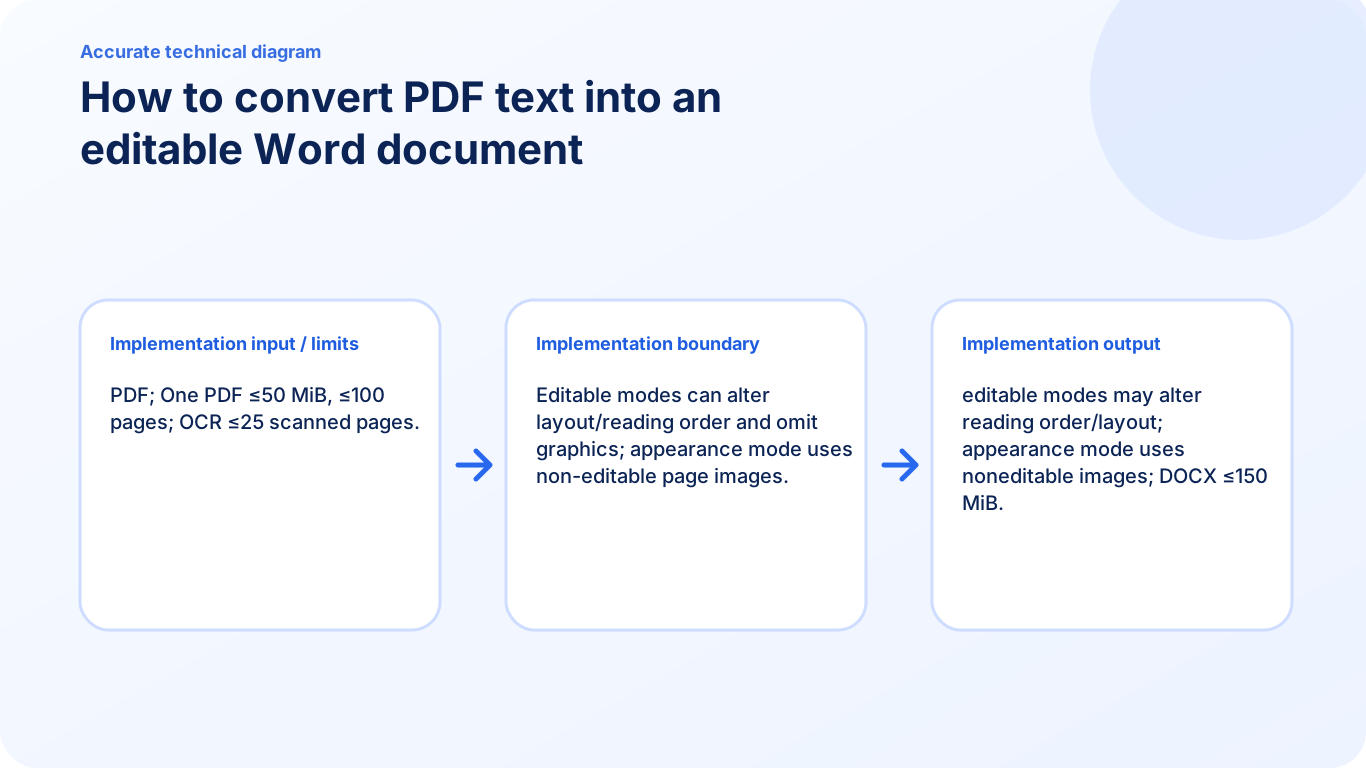
اختر DOCX قابلاً للتحرير عندما تحتاج إلى تغيير النص الأصلي المدعوم. اختر إخراج مظهر صورة الصفحة عندما يكون التشابه المرئي أكثر أهمية من التحرير. لا يضمن أي من الخيارين إعادة بناء كل تخطيط PDF الأصلي.
في هذه الصفحة
- اختر قابلية التحرير أو المظهر
- اختبار كائن Word موجود
- أكمل سير العمل بالترتيب
- ما يمكن أن يحافظ عليه تحويل Word
- مخرجات Word قابلة للتحرير مقابل مظهر الصفحة المحفوظ
- فاتورة وتقرير من عمودين
- تحقق من هذه النتيجة قبل إعادة استخدامها
- تحويل PDF إلى Word على iPhone أو Android
- تحويل ملف PDF إلى Word
- خطاب طلب من صفحتين
- تحقق من هذه النتيجة قبل إعادة استخدامها
عرض مثال توضيحي
اختر قابلية التحرير أو المظهر
يمكن للتحويل الأصلي إنشاء فقرات قابلة للتحرير ودعم الجداول/ترتيب الأعمدة البسيط. لا تزال الجداول المعقدة وعلاقات الرسم والخطوط غير المعتادة والمحتوى المُدار أو المجمع بحاجة إلى المراجعة. يحتفظ DOCX بصورة الصفحة بالصفحة كصورة؛ كلماتها ليست نص كلمة مستقلة.
بالنسبة للإدخال الممسوح ضوئيًا، يعد التعرف خطوة دقة منفصلة. التعرف الضوئي على الحروف (OCR) الحالي مخصص للغة الإنجليزية المطبوعة. لا تعد باللغة العربية أو لغة التعرف الضوئي على الحروف الأخرى لأن واجهة الموقع يمكنها عرضها.
اختبار كائن Word موجود
افتح DOCX الذي تم تنزيله وقم بتغيير جملة أو خلية جدول موجودة، وليس مجرد مربع نص جديد يضاف فوق صورة الصفحة. احفظ المستند وأغلقه وأعد فتحه. تأكد من أن المحتوى الذي تم تغييره يظل قابلاً للتحرير وأن الصفوف والمبالغ وترتيب القراءة لا تزال منطقية.
أكمل سير العمل بالترتيب
- افتح PDF إلى Word وحدد ملف PDF؛ انتظر التحقق من نوع الصفحة.
- اختر No OCR للنص الأصلي القابل للتحديد، أو OCR لعمليات المسح الضوئي المطبوعة باللغة الإنجليزية، أو الحفاظ على المظهر المرئي لصور الصفحة.
- ابدأ التحويل واقرأ أي صفحة ممسوحة ضوئيًا أو رسالة ذات حد الإخراج.
- قم بتنزيل DOCX وافتحه في Word أو محرر مستندات متوافق.
- قم بتحرير جملة موجودة للتأكد من أنها نص أصلي، ثم قارن الأعمدة والجداول وقيم الحقول وفواصل الصفحات مع ملف PDF.
ما يمكن أن يحافظ عليه تحويل Word
- قم باستخراج نص PDF الموجود القابل للتحديد إلى فقرات DOCX التي يمكن تحريرها بعد مراجعة ترتيب القراءة.
- قارن DOCX بملف PDF وقم بتصحيح الأعمدة والجداول والعناوين وفواصل الأسطر والأحرف المفقودة.
مخرجات Word قابلة للتحرير مقابل مظهر الصفحة المحفوظ
لا يؤدي التعرف الضوئي على الحروف إلى إنشاء فقرات قابلة للتحرير، وجداول محاذاة بسيطة مستنتجة، وترتيب أعمدة بأفضل جهد من النص الأصلي. يتعرف OCR على عمليات المسح المطبوعة باللغة الإنجليزية المدعومة. لا يتم إعادة بناء الرسومات والتخطيط الدقيق في مخرجات قابلة للتحرير؛ الحفاظ على المظهر المرئي يخلق صور الصفحة.
فاتورة وتقرير من عمودين
في الفاتورة، قم بتحرير قيمة في خلية جدول محولة بدلاً من إضافة نص فوق صورة الصفحة. في التقرير المكون من عمودين، اقرأ العمود الأيسر بالكامل قبل العمود الأيمن وتأكد من عدم تشذير الجملة الأخيرة في العمود الأيسر مع الجملة الأولى في العمود الأيمن.
تحقق من هذه النتيجة قبل إعادة استخدامها
- انقر داخل فقرة أو خلية موجودة وقم بتغيير نصها.
- تحقق من ترتيب الأعمدة والإجماليات وأي قيم نموذج مصدر مضمنة كنص.
- قارن المخططات والأشكال مع ملف PDF: لا يقوم الوضع القابل للتحرير بإعادة بناء جميع الرسومات أو الجداول المدمجة المعقدة.
تحويل PDF إلى Word على iPhone أو Android
اختر ملف PDF قابلاً للبحث من مساحة تخزين الهاتف وقم بتنزيل DOCX القابل للتحرير بأفضل جهد من المتصفح.
حدد ملف PDF في متصفح الهاتف المحمول، واختر No OCR أو OCR أو الحفاظ على المظهر المرئي، ثم قم بالتحويل والتنزيل. يلزم وجود تطبيق Word متوافق لفحص ملف DOCX المحفوظ وتحريره؛ لا تثبت رسالة نتيجة المتصفح وحدها إمكانية التحرير.
تحويل ملف PDF إلى Word
- افتح ملف PDF إلى Word على الهاتف وحدد ملف PDF من وحدة التخزين.
- اقرأ فحص نوع الصفحة واختر No OCR للنص الأصلي أو OCR لعمليات المسح المدعومة باللغة الإنجليزية.
- ابدأ التحويل وأبقِ علامة التبويب نشطة؛ استخدم مستندًا تمثيليًا أصغر إذا لم يتمكن الهاتف من إكمال المهمة.
- قم بتنزيل DOCX وافتحه في تطبيق مستند متوافق.
- قم بتغيير كلمة موجودة، ثم قم بمراجعة ترتيب الأعمدة والجداول والصفحة النهائية قبل الحفظ.
خطاب طلب من صفحتين
اختبار التحويل على رسالة قصيرة قبل مجموعة كبيرة من المرفقات. في تطبيق مستند الهاتف، انقر فوق جملة موجودة وقم بتحريرها. إذا تم تحديد الصفحة بأكملها كصورة واحدة، فسيتم استخدام وضع المظهر؛ ارجع إلى المحول واختر طريقة قابلة للتحرير عندما تكون مدعومة.
تحقق من هذه النتيجة قبل إعادة استخدامها
- تأكد من قيام الهاتف بحفظ ملف .docx وأن المحرر فتحه بنجاح.
- تحقق من كلتا الصفحتين، وليس الصورة المصغرة للصفحة الأولى فقط.
- احتفظ بالنسخ المصدرية والمحولة منفصلة أثناء تصحيح النص.
الأسئلة الشائعة
هل سيحتفظ مستند Word بتخطيط PDF تمامًا؟
ليس دائما. يمكن أن يؤدي التحويل القابل للتحرير إلى تغيير التخطيط أو ترتيب القراءة، بينما قد يستخدم الإخراج الذي يركز على المظهر صور صفحة غير قابلة للتحرير بشكل منفصل.
ما هو حد الإدخال الحالي لتحويل PDF إلى Word؟
ملف PDF واحد يصل إلى صفحات 50 MiB و100. يدعم التعرف الضوئي على الحروف باللغة الإنجليزية القابل للتحرير معظم الصفحات الممسوحة ضوئيًا 25 داخل هذا المستند. تقوم الأداة بالإبلاغ عن حد قبل تقديم مخرجات غير مدعومة.
ما الذي ينشئه PDF إلى Word؟
لا يؤدي التعرف الضوئي على الحروف إلى إنشاء فقرات قابلة للتحرير، وجداول محاذاة بسيطة مستنتجة، وترتيب أعمدة بأفضل جهد من النص الأصلي. يتعرف OCR على عمليات المسح المطبوعة باللغة الإنجليزية المدعومة. لا يتم إعادة بناء الرسومات والتخطيط الدقيق في مخرجات قابلة للتحرير؛ الحفاظ على المظهر المرئي يخلق صور الصفحة.
هل جميع جداول PDF مضمونة لتصبح جداول Word؟
لا. يستنتج المحول جداول محاذاة بسيطة بشكل متحفظ. يمكن أن تظل الجداول الملتفة أو المدمجة أو غير المنتظمة أو التي تحتوي على صور فقط عبارة عن فقرات أو تحتاج إلى إعادة بناء يدوية.
لماذا يمكنني نقل صفحة ولكن لا يمكنني تعديل كلماتها؟
قد تكون الصفحة عبارة عن صورة من وضع الحفاظ على المظهر المرئي. لا ينتج التعرف الضوئي على الحروف أو التعرف الضوئي على الحروف باللغة الإنجليزية المدعوم نصًا قابلاً للتحرير بدلاً من ذلك، مع وجود اختلافات في التخطيط للمراجعة.