PDF क्रॉप करें
पीडीएफ क्रॉपिंग बनाम रिडक्शन: आपको किसका उपयोग करना चाहिए?
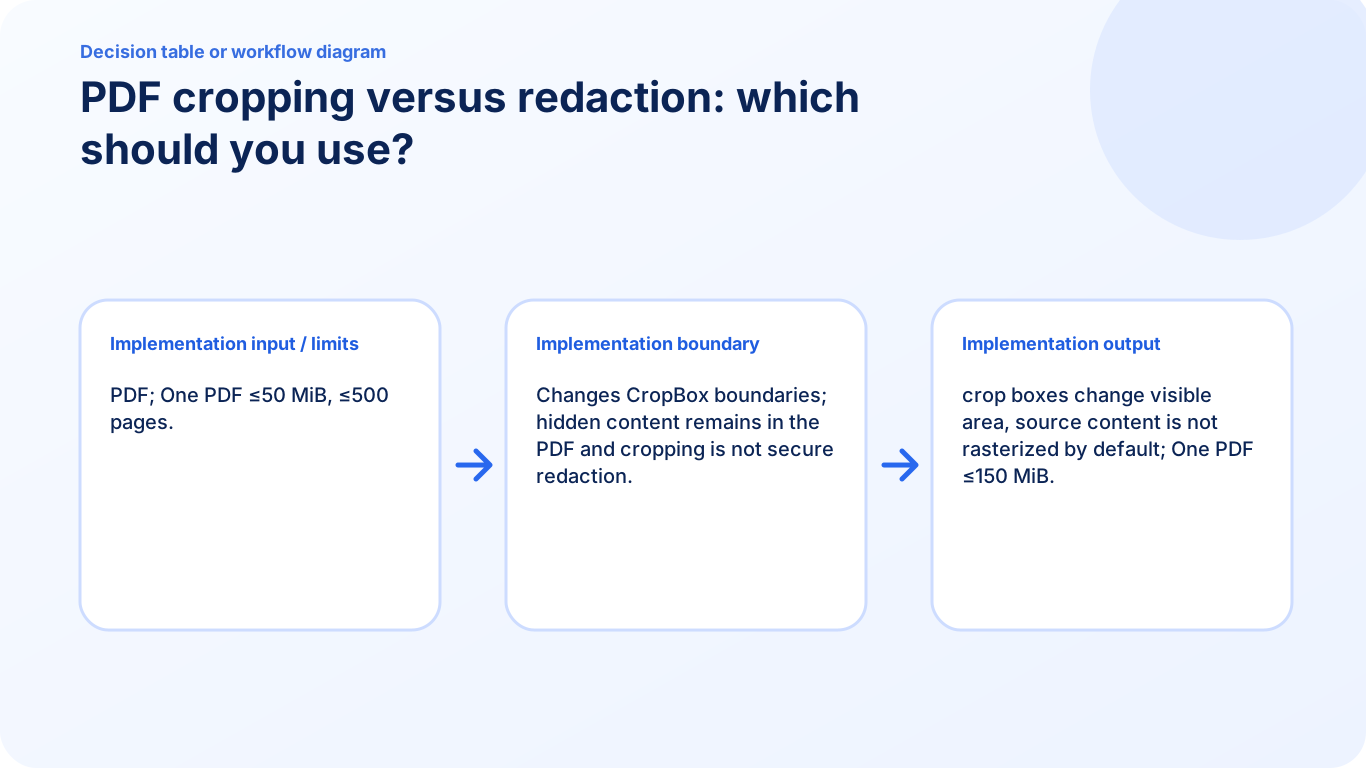
लेआउट और दृश्य सीमाओं के लिए क्रॉपिंग का उपयोग करें, लेकिन संवेदनशील जानकारी के लिए सत्यापित संशोधन विधि का उपयोग करें क्योंकि छिपी हुई क्रॉप की गई सामग्री पुनर्प्राप्त करने योग्य रह सकती है।
दृश्य उदाहरण देखें
समर्थित नियंत्रणों का पालन करें
- पहचानें कि क्या अवांछित क्षेत्र केवल एक सीमा है या इसमें संवेदनशील सामग्री है।
- दृश्यमान मार्जिन के लिए क्रॉप पीडीएफ का उपयोग करें और सुधार के लिए मूल प्रति अपने पास रखें।
- संवेदनशील सामग्री के लिए, पूर्ण मिलान वाले रन की समीक्षा करें या Redact PDF में मैन्युअल क्षेत्रों का चयन करें।
- Inspect every exported page. केवल-छवि संपादन परिणाम में एक खाली खोज इस बात का प्रमाण नहीं है कि प्रत्येक संवेदनशील पिक्सेल को कवर किया गया था।
वास्तविक आउटपुट की तुलना करें
फ़ाइल में अपना टेक्स्ट छोड़ते समय एक क्रॉप गोपनीय पादलेख को सामान्य दृश्य से गायब कर सकता है। एक रिडक्शन आउटपुट जानबूझकर चयन योग्य टेक्स्ट और इंटरैक्टिव सुविधाओं को खो देता है क्योंकि इसे कवर किए गए पेज छवियों से फिर से बनाया जाता है। पुनर्लेखन के लिए अभी भी जानबूझकर कवरेज और समीक्षा की आवश्यकता है; न तो काली उपस्थिति और न ही पूर्ण प्रगति पट्टी यह साबित करती है कि सभी घटनाओं की पहचान की गई थी।
अक्सर पूछे जाने वाले सवाल
क्या क्रॉप से छिपा नीचे का टेक्स्ट फिर पाया जा सकता है?
अंतर्निहित सामग्री क्रॉपबॉक्स से परे रह सकती है, इसलिए गोपनीय हटाने के लिए क्रॉपिंग का उपयोग नहीं किया जाना चाहिए।
क्या Redact PDF स्कैन क्षेत्र ढक सकता है?
मैन्युअल पृष्ठ क्षेत्र दृश्यमान स्कैन किए गए या ग्राफिकल क्षेत्रों को कवर कर सकते हैं; search does not identify them automatically.
क्या संपादित प्रति में भरने योग्य फ़ील्ड रहेंगे?
नहीं, नया केवल-छवि आउटपुट फ़ॉर्म फ़ील्ड, लिंक या खोजने योग्य स्रोत टेक्स्ट को संरक्षित नहीं करता है।