Recortar PDF
Recortar o eliminar información sensible de un PDF: ¿qué elegir?
Usa el recorte para el diseño y los límites visibles, y un método verificado de eliminación para datos sensibles: el contenido oculto por el recorte puede seguir siendo recuperable.
Ver un ejemplo visual
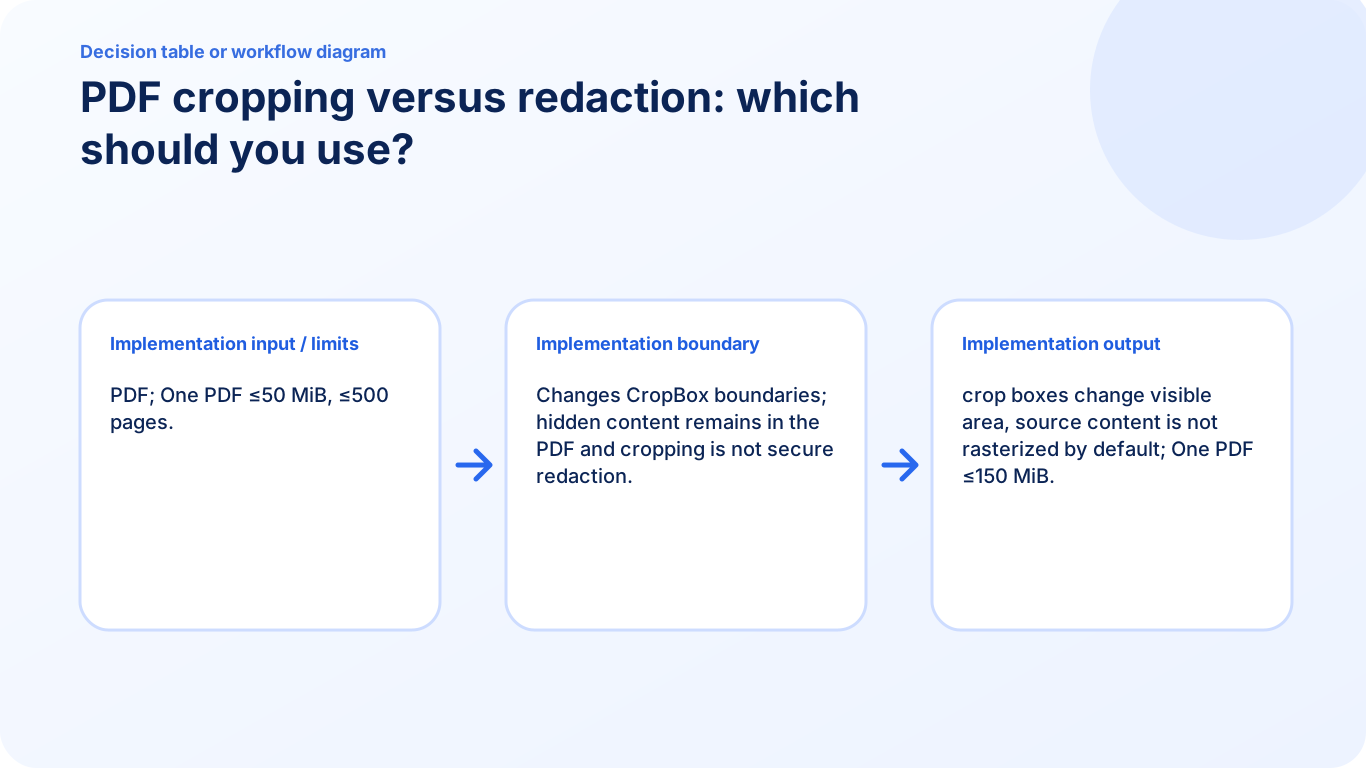
Sigue los controles disponibles
- Identifica si la zona no deseada es solo un borde o contiene datos sensibles.
- Usa Recortar PDF para los márgenes visibles y conserva el original para corregirlos.
- Para información sensible, revisa los fragmentos completos coincidentes o selecciona áreas manuales en Redact PDF.
- Revisa visualmente cada página exportada. Una búsqueda vacía en una salida formada solo por imágenes no demuestra que se hayan cubierto todos los píxeles sensibles.
Compara los archivos reales de salida
Un recorte puede ocultar un pie confidencial en la vista normal y dejar su texto en el archivo. La salida de eliminación pierde deliberadamente el texto seleccionable y las funciones interactivas en todo el documento, porque se reconstruye con imágenes cubiertas. Sigue siendo necesario elegir y revisar la cobertura; ni un área negra ni una barra de progreso completa prueban que se hayan identificado todas las apariciones.
Preguntas frecuentes
¿Se puede recuperar un pie oculto por el recorte?
El contenido puede seguir fuera del CropBox; no uses el recorte para eliminar información confidencial.
¿Redact PDF puede cubrir un área escaneada?
Las áreas manuales pueden cubrir zonas escaneadas o gráficas visibles; la búsqueda no las identifica automáticamente.
¿La copia con datos eliminados conservará los campos rellenables?
No. La nueva salida formada solo por imágenes no conserva los campos de formulario, enlaces ni texto original buscable.