Обрезать PDF
Обрезка PDF или удаление конфиденциальных данных: что выбрать?
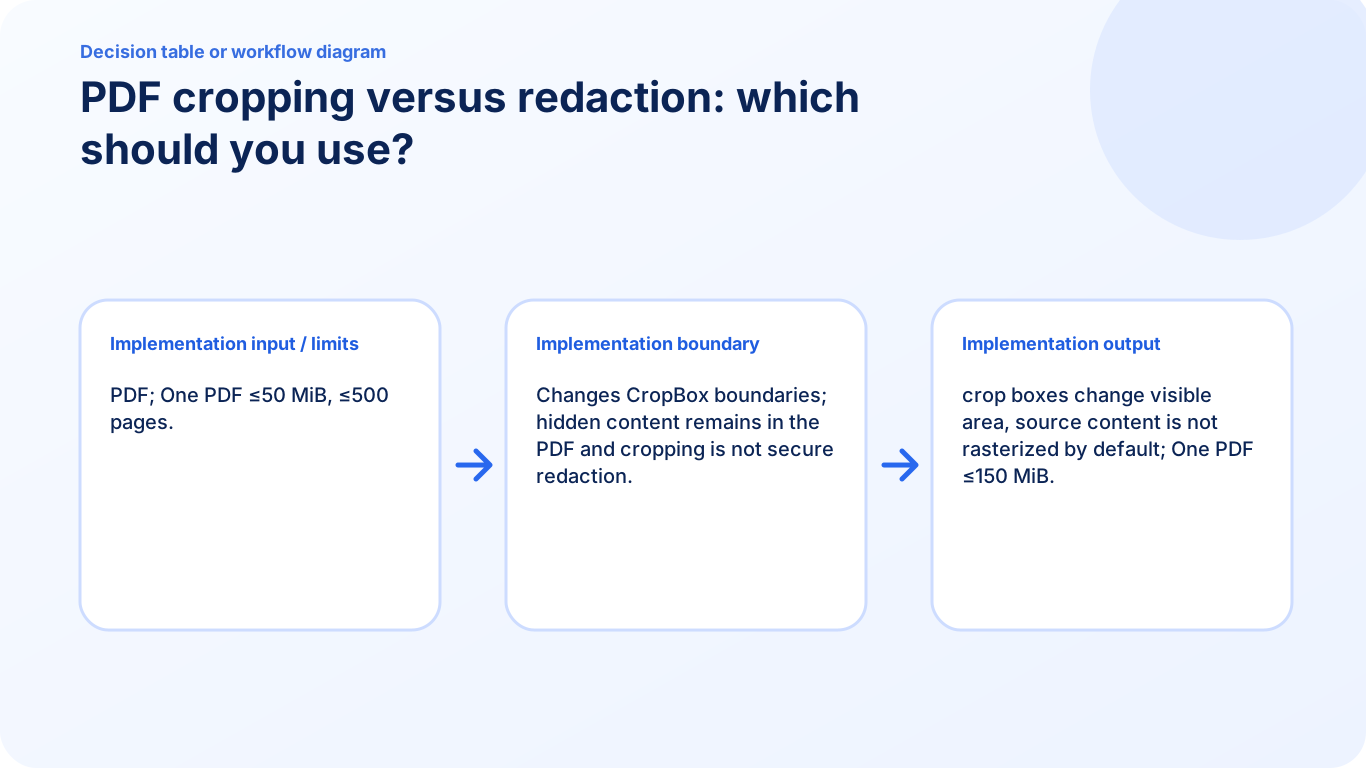
Используйте обрезку для макета и видимых границ, но для конфиденциальных данных выбирайте проверенный способ удаления: скрытое обрезкой содержимое может оставаться восстанавливаемым.
Посмотреть пример
Используйте поддерживаемые элементы управления
- Определите, является ли ненужная область просто краем или содержит конфиденциальную информацию.
- Используйте обрезку PDF для видимых полей и сохраните оригинал для исправлений.
- Для конфиденциальных данных проверьте целиком найденные текстовые фрагменты или выберите области вручную в инструменте удаления данных из PDF.
- Проверьте каждую экспортированную страницу. Отсутствие результатов поиска в растровом PDF после удаления данных не доказывает, что каждый конфиденциальный пиксель был закрыт.
Сравните реальные выходные файлы
Обрезка может убрать конфиденциальный колонтитул из обычного просмотра, оставив его текст внутри файла. Результат удаления данных намеренно теряет выделяемый текст и интерактивные функции целиком, поскольку создаётся из изображений страниц с закрытыми областями. Всё равно необходимо осознанно выбрать и проверить покрытие. Ни чёрная область, ни завершённая полоса прогресса не доказывают, что найдены все вхождения.
Частые вопросы
Можно ли восстановить обрезанный колонтитул?
Исходное содержимое может остаться за пределами CropBox, поэтому обрезку нельзя использовать для удаления конфиденциальной информации.
Может ли инструмент удаления данных закрыть область скана?
Выбранные вручную области страницы позволяют закрыть видимые сканы или графику. Поиск не обнаруживает их автоматически.
Сохранит ли копия после удаления данных заполняемые поля?
Нет. Новый результат, состоящий только из изображений, не сохраняет поля форм, ссылки или доступный для поиска исходный текст.