पेज नंबर जोड़ें
मौजूदा टेक्स्ट को कवर किए बिना पीडीएफ पेज नंबर कैसे जोड़ें
पहले पृष्ठ पर स्पष्ट निचला किनारा प्रत्येक पृष्ठ पर स्थान की गारंटी नहीं देता है। दस्तावेज़ के पाद लेख, तालिकाओं, हस्ताक्षरों और पृष्ठों की अलग-अलग ओरिएंटेशन से जाँच करने के बाद क्रमांकन स्थिति चुनें।
इस पृष्ठ पर
दृश्य उदाहरण देखें
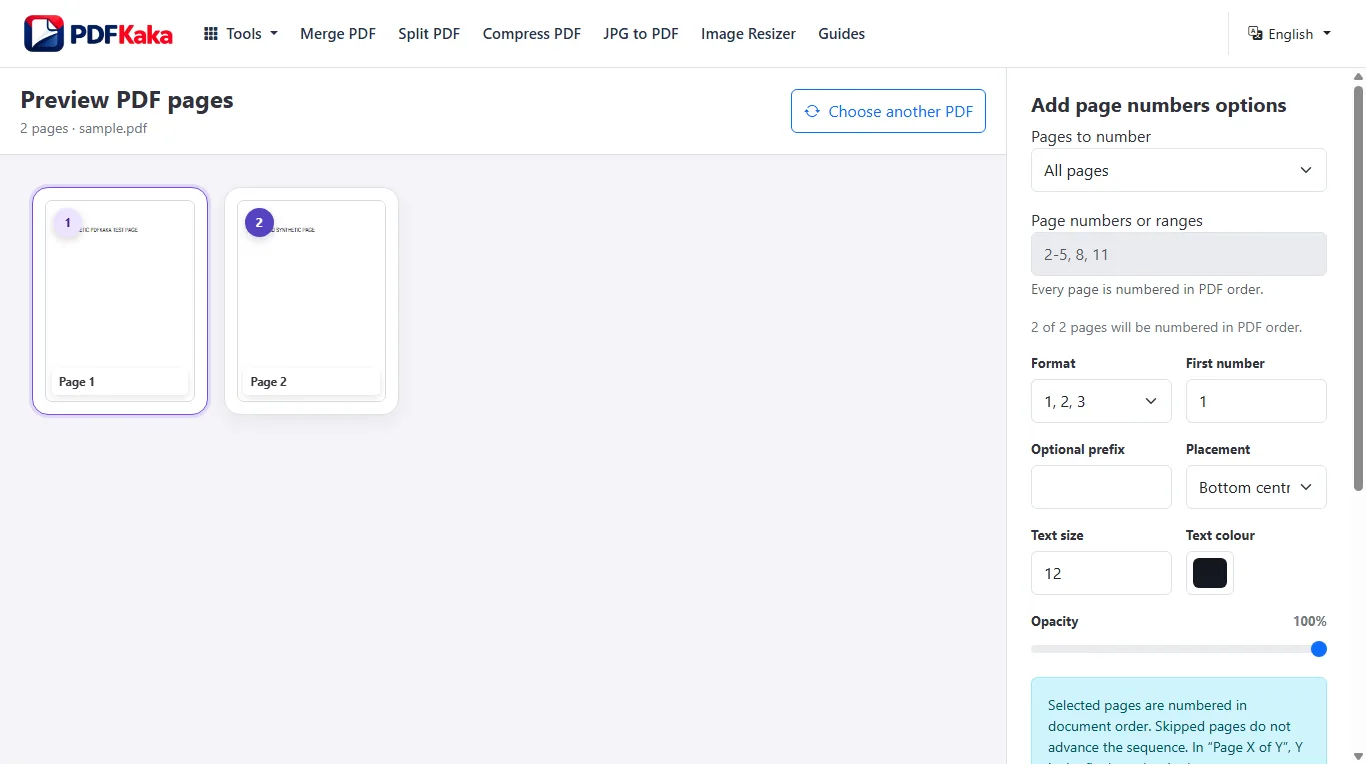
लगातार खाली क्षेत्र खोजें
किसी कोने या किनारे का चयन करने से पहले सघनतम सामग्री वाले पृष्ठों की समीक्षा करें। मौजूदा फ़ूटर टेक्स्ट, बारकोड और हस्ताक्षर बॉक्स से बचें। एक छोटा फ़ॉन्ट मदद कर सकता है, लेकिन एक संख्या जो बहुत धुंधली या बहुत छोटी है वह उपयोगी नहीं है। लेआउट असंगत होने पर भिन्न प्लेसमेंट या अलग कार्य का उपयोग करें।
स्रोत पृष्ठ और मुद्रित लेबल सेट करें
- पृष्ठों को पुनः व्यवस्थित करने, घुमाने और हटाने के बाद अंतिम पीडीएफ चुनें।
- आरोही स्रोत पृष्ठ श्रेणी दर्ज करें जिसे लेबल प्राप्त होने चाहिए; यदि किसी कवर को क्रमांकित नहीं किया जाना चाहिए तो उसे हटा दें।
- पहली उत्पन्न संख्या, वैकल्पिक उपसर्ग, लेबल प्रारूप, स्थिति, फ़ॉन्ट आकार, रंग और अस्पष्टता सेट करें।
- क्रमांकित पीडीएफ बनाएं और डाउनलोड करें।
- परिणाम खोलें और पहले, दूसरे और अंतिम क्रमांकित पृष्ठों के साथ-साथ व्यस्त शीर्षलेख या पादलेख वाले प्रत्येक पृष्ठ का निरीक्षण करें।
पृष्ठ चयन और संख्या लेबल भिन्न हैं
उदाहरण के लिए, आठ पृष्ठ की फ़ाइल में मूल पृष्ठ 2 और 5 चुनकर शुरुआती मान 7 रखने पर उन दोनों पृष्ठों को 7 और 8 के लेबल मिलते हैं। कुल संख्या वाले फ़ॉर्मैट में अंतिम बनाई गई संख्या इस्तेमाल होती है, जो इस उदाहरण में 8 है। यह मान चुने हुए क्रम के अनुसार है, मूल दस्तावेज़ की पृष्ठ संख्या के अनुसार नहीं। साझा करने से पहले चुने गए फ़ॉर्मैट का परिणाम जाँचें।
डाउनलोड की गई पीडीएफ में ओवरलैप की जांच करें
टूल मूल पृष्ठ सामग्री को हटाए बिना नया टेक्स्ट जोड़ता है। सामान्य पढ़ने के आकार में सहेजे गए परिणाम का निरीक्षण करें और तालिकाओं, फ़ुटनोट्स और हस्ताक्षरों पर ज़ूम इन करें। यदि ओवरलैप है, तो मूल पर वापस लौटें और स्थिति या आकार बदलें; पहले परिणाम के ऊपर संख्याओं का एक और सेट जोड़ने से डुप्लिकेट बन सकते हैं।
उपसर्ग के साथ-साथ संख्या की भी जाँच करें
Y लेबल का एक लंबा उपसर्ग या पृष्ठ X एक सादे अंक की तुलना में अधिक स्थान लेता है। वर्तमान उपसर्ग एक अंतर्निहित लैटिन फ़ॉन्ट का उपयोग करता है। यदि कोई लेबल फिट नहीं बैठता है, तो उसे छोटा करें या स्थिति बदलें और पहले सेट के ऊपर दूसरा सेट जोड़ने के बजाय मूल से परिणाम दोबारा बनाएं।
अक्सर पूछे जाने वाले सवाल
क्या मैं पीडीएफ बनाने से पहले अंतिम प्लेसमेंट का पूर्वावलोकन कर सकता हूं?
वर्तमान टूल अंतिम प्लेसमेंट पूर्वावलोकन प्रस्तुत नहीं करता है. डाउनलोड किए गए परिणाम का निरीक्षण करें और यदि लेबल सामग्री को ओवरलैप करता है तो मूल से पुनः प्रयास करें।
क्या मैं एक कवर छोड़ सकता हूँ और 1 से शुरू कर सकता हूँ?
हाँ. कवर के बाद स्रोत पृष्ठों का चयन करें और पहले जेनरेट किए गए नंबर को 1 पर सेट करें। प्रथम और अंतिम क्रमांकित पृष्ठों को सत्यापित करें.
क्या उपकरण मेरे फ़ुटर को हिलाकर जगह बना देगा?
नहीं, यह पेज-संख्या टेक्स्ट जोड़ता है और मौजूदा टेक्स्ट को दोबारा प्रवाहित नहीं करता है या अन्य पेज ऑब्जेक्ट को स्थानांतरित नहीं करता है।