Añadir números de página
Cómo numerar un PDF sin cubrir el texto existente
Un borde inferior libre en la primera página no garantiza espacio en todas. Elige la posición después de revisar pies, tablas, firmas y páginas con otra orientación.
En esta página
Ver un ejemplo visual
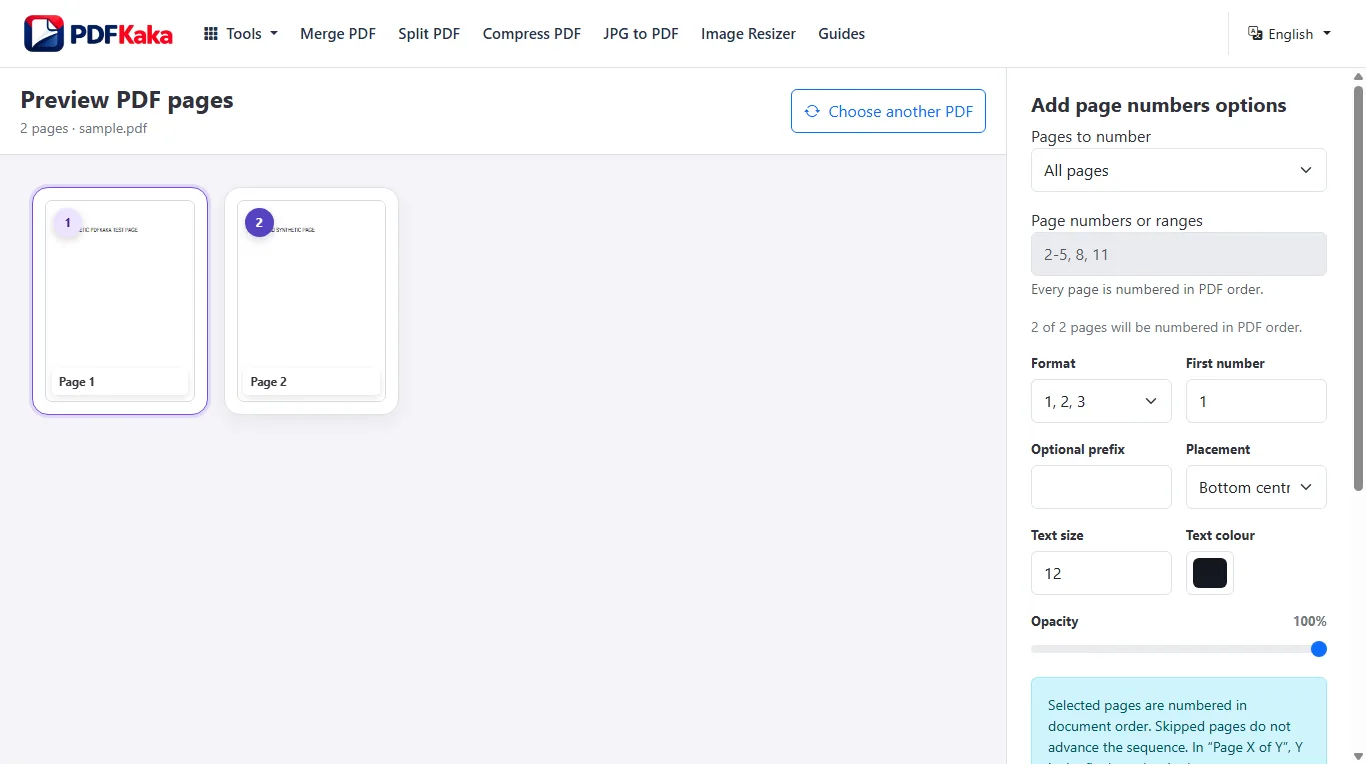
Busca una zona libre en todas las páginas
Revisa las páginas más densas antes de elegir esquina o borde. Evita pies existentes, códigos de barras y espacios de firma. Reducir la fuente puede ayudar, pero un número muy tenue o pequeño no sirve. Usa otra posición o trabajos separados para diseños distintos.
Define las páginas originales y las etiquetas impresas
- Elige el PDF definitivo después de ordenar, girar y eliminar páginas.
- Introduce el rango ascendente de páginas originales que recibirán etiquetas; excluye la portada si debe quedar sin número.
- Define el primer número, prefijo opcional, formato, posición, tamaño de fuente, color y opacidad.
- Crea y descarga el PDF numerado.
- Ábrelo y revisa la primera, segunda y última página numerada y todas las que tengan encabezados o pies densos.
La selección de páginas y sus etiquetas son cosas distintas
Por ejemplo, en un archivo de ocho páginas, seleccionar las páginas originales 2 y 5 y empezar en 7 les asigna las etiquetas 7 y 8. Un formato con total usa el último número generado, 8 en este ejemplo. Sigue la secuencia seleccionada, no el total de páginas del original. Confirma el resultado del formato elegido antes de compartir.
Comprueba las superposiciones en la descarga
La herramienta añade texto sin apartar el contenido original. Revisa el resultado guardado a tamaño normal y amplía tablas, notas y firmas. Si se superpone, vuelve al original y cambia posición o tamaño; añadir otra numeración sobre el primer resultado puede duplicarla.
Comprueba el prefijo además del número
Un prefijo largo o Página X de Y ocupa más que una cifra. El prefijo actual usa una fuente latina incluida. Si no cabe, acórtalo o cambia su posición y vuelve a crear desde el original, sin añadir otra numeración sobre la anterior.
Preguntas frecuentes
¿Puedo ver la colocación final antes de crear el PDF?
La herramienta actual no muestra la colocación final. Revisa la descarga y vuelve al original si la etiqueta tapa contenido.
¿Puedo saltar la portada y empezar en 1?
Sí. Selecciona las páginas posteriores a la portada y fija el primer número en 1. Comprueba la primera y última numeradas.
¿La herramienta moverá mi pie para hacer sitio?
No. Añade números sin redistribuir texto existente ni mover otros objetos.