Sayfa numarası ekle
Mevcut Metni Kapatmadan PDF’ye Sayfa Numarası Nasıl Eklenir
İlk sayfanın alt kenarının boş olması her sayfada yer olduğunu garanti etmez. Numaralandırma konumunu belgenin altbilgilerini, tablolarını, imzalarını ve farklı yönlü sayfalarını kontrol ettikten sonra seçin.
Bu sayfada
Görsel örneği göster
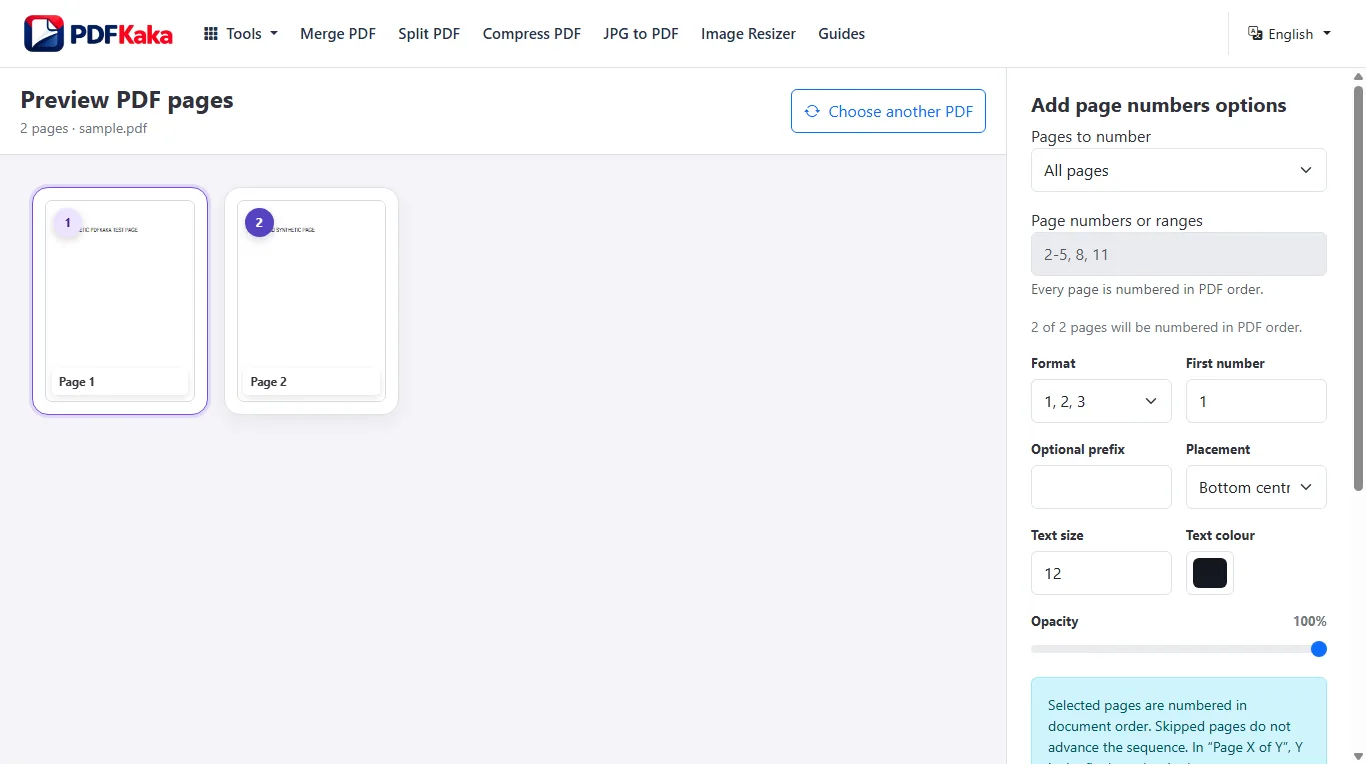
Her sayfada boş olan bir alan bulun
Köşe veya kenar seçmeden önce içeriği en yoğun sayfaları inceleyin. Mevcut altbilgi metninden, barkodlardan ve imza kutularından uzak durun. Daha küçük yazı tipi yardımcı olabilir ancak çok soluk veya küçük bir numara işe yaramaz. Düzenler tutarsızsa farklı yerleşim kullanın veya ayrı işlemler yapın.
Kaynak sayfaları ve basılacak etiketleri ayarlayın
- Sayfaları sıraladıktan, döndürdükten ve kaldırdıktan sonra son PDF’yi seçin.
- Etiket alacak kaynak sayfaların artan aralığını girin; numarasız kalacaksa kapağı hariç tutun.
- İlk oluşturulacak numarayı, isteğe bağlı öneki, etiket biçimini, konumu, yazı tipi boyutunu, rengi ve opaklığı ayarlayın.
- Numaralandırılmış PDF’yi oluşturup indirin.
- Sonucu açıp numaralandırılan ilk, ikinci ve son sayfayı ve üstbilgisi ya da altbilgisi yoğun olan her sayfayı inceleyin.
Sayfa seçimi ile numara etiketleri farklıdır
Örneğin sekiz sayfalık bir dosyada, başlangıç değeri 7 olarak kaynak sayfalar 2 ve 5 seçildiğinde bu iki sayfa 7 ve 8 etiketlerini alır. Toplamı içeren biçim, oluşturulan son numarayı kullanır; bu örnekte bu değer 8’dir. Değer, kaynak belgenin sayfa sayısını değil, seçilen diziyi izler. Paylaşmadan önce seçtiğiniz biçimle sonucu doğrulayın.
İndirilen PDF’de üst üste binme olup olmadığını kontrol edin
Araç, özgün sayfa içeriğini kenara taşımadan yeni metin ekler. Kaydedilen sonucu normal okuma boyutunda inceleyip tablolara, dipnotlara ve imzalara yakınlaştırın. Üst üste binme varsa özgün dosyaya dönerek konumu veya boyutu değiştirin. İlk sonucun üzerine başka bir numara dizisi eklemek yinelenen numaralar oluşturabilir.
Numaranın yanı sıra öneki de kontrol edin
Uzun bir önek veya Sayfa X / Y etiketi, tek bir rakamdan daha fazla yer kaplar. Mevcut önek, yerleşik bir Latin yazı tipi kullanır. Etiket sığmıyorsa kısaltın veya konumunu değiştirip ilk sonucun üzerine ikinci bir dizi eklemek yerine özgün dosyadan yeniden oluşturun.
Sık Sorulan Sorular
PDF’yi oluşturmadan önce son yerleşimi önizleyebilir miyim?
Mevcut araç son yerleşimin önizlemesini oluşturmaz. İndirilen sonucu inceleyin; etiket içerikle çakışıyorsa özgün dosyadan yeniden deneyin.
Kapağı atlayıp 1’den başlayabilir miyim?
Evet. Kapaktan sonraki kaynak sayfaları seçip ilk oluşturulacak numarayı 1 yapın. Numaralandırılan ilk ve son sayfayı doğrulayın.
Araç, altbilgimi taşıyarak yer açar mı?
Hayır. Sayfa numarası metni ekler; mevcut metni yeniden akıtmaz veya diğer sayfa nesnelerini taşımaz.