JPG'den PDF'ye
Birden Çok JPG Görüntüsü Tek PDF’ye Nasıl Dönüştürülür
Sayfa yerleşimini ve okunabilirliği kontrol ederek sıralı sayfa görüntülerini tek PDF’ye dönüştürün. Yararlı sonuç; kesilen yazı veya yanlışlıkla boş görünen sayfa olmadan doğru sıradaki eksiksiz belgedir.
Bu sayfada
- Sıralı bir dosya paketi hazırlayın
- Gerçek PDF’yi yeniden açın
- Görüntü Sırası PDF Sayfa Sırasına Nasıl Dönüşür?
- Birden çok görüntü tek PDF’ye nasıl dönüştürülür?
- Dönüştürmeden önce sayfa yerleşimini seçin
- Tek işte JPG, PNG, HEIC ve HEIF kullanın
- Büyük toplu seçim eklemeden önce sınırları kontrol edin
- Bitmiş çok sayfalı PDF’yi doğrulayın
- iPhone veya Android’de JPG’yi PDF’ye dönüştürme
- Telefonunuzdan görüntü seçin
- Dokunmatik ekranda görüntü sırasını düzenleyin
- Mobilde sayfa ayarlarını seçin
- iPhone HEIC ve HEIF görüntüleri
- Mobil tarayıcı belleğine dikkat edin
- PDF’yi indirip doğrulayın
- Giriş Yapmadan veya Yüklemeden Çevrimiçi JPG’den PDF’ye
- Tarayıcı tarafında dönüştürme ne demektir?
- Ağı neler kullanabilir?
- Hesap gerekmez
- HEIC ve HEIF çözme işlemi de yereldir
- PDF indirildikten sonra ne olur?
- Pratik gizlilik kontrolleri
- Görüntü Kalitesini Kaybetmeden JPG’yi PDF’ye Dönüştürme
- Sıradan JPEG’ye ne olur?
- JPEG yönü düzeltilmesi gerektiğinde ne olur?
- PNG görüntülerine ne olur?
- HEIC ve HEIF görüntülerine ne olur?
- Sayfa boyutu görünen kaliteyi nasıl etkileyebilir?
- Tekrarlanan kayıplı dönüştürmelerden kaçının
- Oluşturulan PDF nasıl kontrol edilir?
Görsel örneği göster
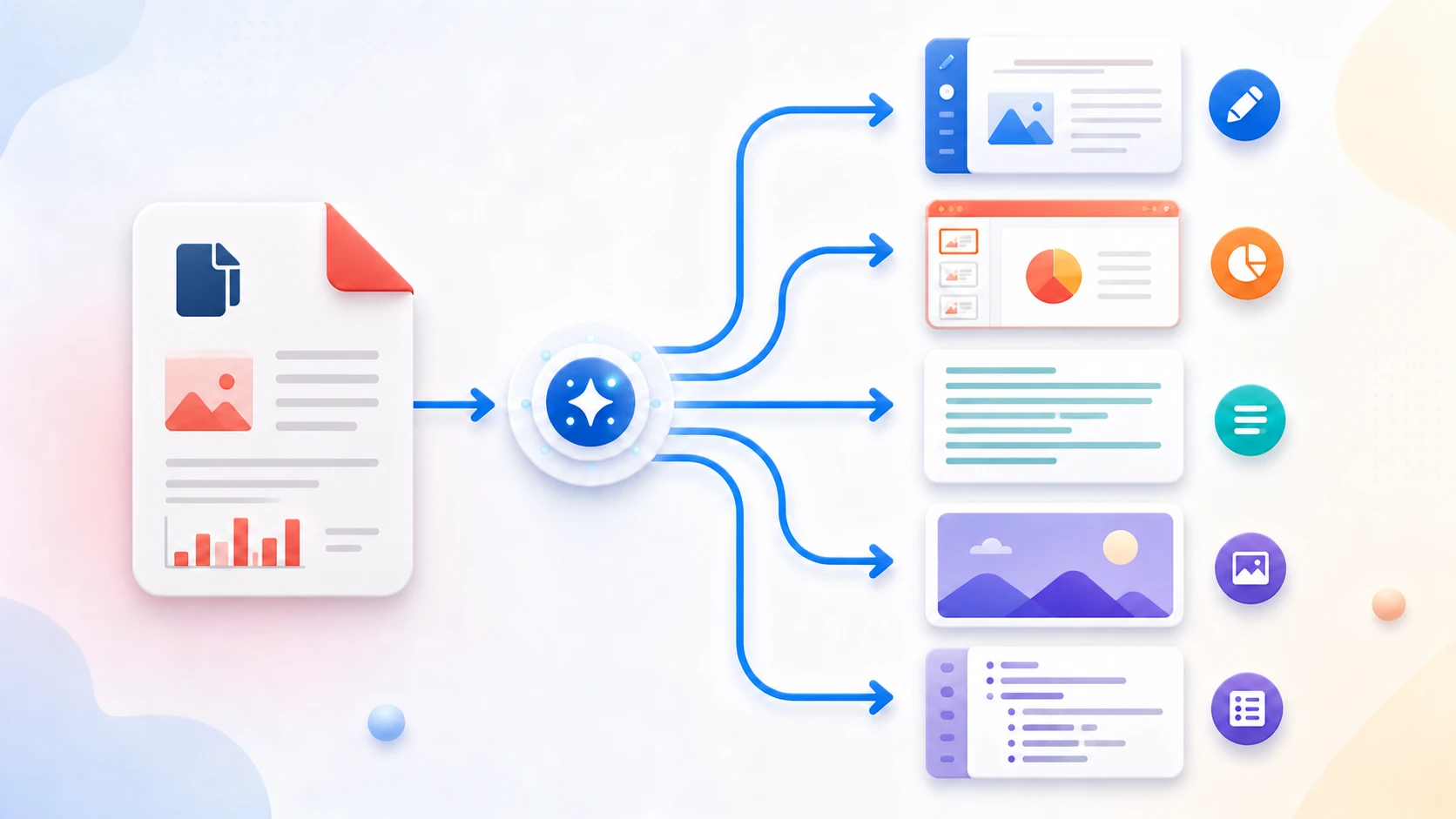
Sıralı bir dosya paketi hazırlayın
Fotoğrafı çekilmiş üç form sayfasını eklemeden önce net bir sıra belirleyin. Seçimden sonra küçük resimleri kontrol edin. Kamera yönü ve alfabetik dosya sırası okuma sırasından farklı olabilir.
Her PDF sayfasını görüntüsüne göre boyutlandırmak için Sayfayı görüntüye sığdır’ı seçin. A4, Letter veya Legal ile görüntünün tamamı kırpılmadan kullanılabilir sayfa alanına sığdırılır. Farklı oranlar boşluk bırakabilir. Alıcının yazdırılabilir belgeye ihtiyacı varsa tutarlı kâğıt boyutu kullanın.
Gerçek PDF’yi yeniden açın
- Seçilen her görüntü için istenen bir sayfa bulunduğunu doğrulayın.
- El yazısını, damgaları ve kenarları kesilme açısından inceleyin.
- Hem dikey hem de yatay kaynakları kontrol edin.
- Sonraki PDF sıkıştırma adımını yalnızca belgenin kendisi doğru olduktan sonra kullanın.
Görüntü Sırası PDF Sayfa Sırasına Nasıl Dönüşür?
JPG’den PDF’ye, seçilen her görüntü için bir PDF sayfası oluşturur.
Sayfa sırası, dönüştürmeden önce çalışma alanında gösterilen görüntü sırasını izler. Görüntüleri yerlerine sürükleyin veya kesin sırayı düğmelerle kontrol etmek daha kolaysa Önceye taşı ve Sonraya taşı’yı kullanın.
Örneğin üç görüntü şu şekilde sıralanırsa:
Cover.jpg
Receipt.jpg
Signature.png
oluşturulan PDF bu üç sayfayı aynı sırada içerir.
Sayfa boyutunu veya kenar boşluklarını değiştirmek görüntü sırasını değiştirmez.
Birden çok görüntü tek PDF’ye nasıl dönüştürülür?
- JPG’den PDF’ye aracını açıp belge için gerekli görüntüleri seçin.
- Sürükleyerek veya Önceye taşı ve Sonraya taşı ile sıralayın.
- Yan duran görüntüleri döndürün ve istenmeyen girdileri kaldırın.
- Sayfa boyutunu seçin. A4, Letter veya Legal için Dikey ya da Yatay seçin.
- Kenar boşluğu ayarını seçip küçük resimleri kontrol edin.
- PDF’ye Dönüştür’ü seçin.
- Sayfa sayısını, sırasını ve okunabilirliğini doğrulamak için sonucu indirip yeniden açın.
Ekran görüntüsü
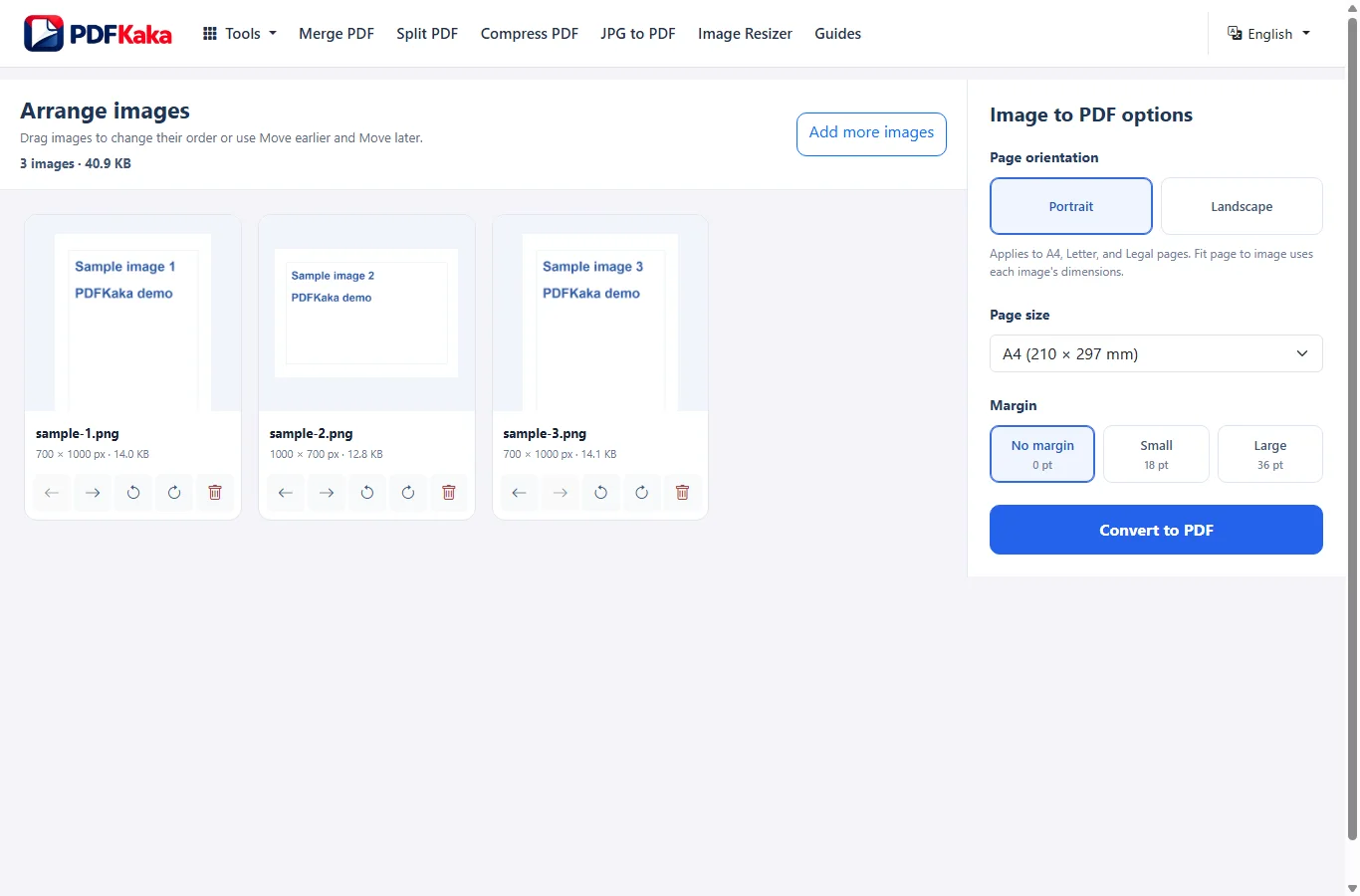
Dönüştürmeden önce sayfa yerleşimini seçin
Sayfa ayarları dönüştürme işinin tamamına uygulanır.
A4, US Letter ve US Legal sabit PDF sayfa boyutları kullanır. Görüntünün tamamı en boy oranı korunarak kullanılabilir sayfa alanına sığacak şekilde ölçeklenir.
Dikey veya Yatay bu sabit PDF sayfalarının yönünü kontrol eder.
Kenar boşlukları sabit sayfa yerleşimine uygulanır:
Kenar boşluğu yok = 0 pt
Küçük = 18 pt
Büyük = 36 pt
Sayfayı görüntüye sığdır farklı davranır. Her PDF sayfasını kaynak görüntünün boyutlarından inç başına 96 piksel ile oluşturur.
Sığdır, her görüntünün boyutlarını kullandığından aynı PDF’deki sayfaların fiziksel boyutları farklı olabilir.
Tek işte JPG, PNG, HEIC ve HEIF kullanın
Tek JPG’den PDF’ye işi; desteklenen JPG, JPEG, PNG, HEIC ve uyumlu HEIF hareketsiz görüntülerinin karışımını içerebilir.
Biçimlerin tümü aynı iç dönüştürme yolunu kullanmaz.
Yön düzeltmesi veya başka dönüşüm yeniden kodlama gerektirmedikçe JPEG dosyaları genellikle doğrudan gömülür.
PNG dosyaları PNG gömme yolunu kullanır.
Desteklenen HEIC veya HEIF görüntüleri PDF’ye yerleştirilmeden önce tarayıcıda çözülür.
Bu nedenle her kaynak biçiminin aynı işlendiğini varsaymak yerine görsel sonucu inceleyin.
Büyük toplu seçim eklemeden önce sınırları kontrol edin
Tek iş en fazla 30 görüntü içerebilir ve dolayısıyla en fazla 30 PDF sayfası oluşturabilir.
Her görüntü en fazla 25 MiB, tüm girdi grubu en fazla 100 MiB olabilir.
Tek görüntü herhangi bir kenarda 16,384 pikseli veya toplam 40 milyon pikseli aşamaz.
Oluşturulan PDF en fazla 150 MiB olabilir.
Büyük gruplar ve yüksek çözünürlüklü telefon fotoğrafları tarayıcı belleği kullanır. Cihaz tüm grupta zorlanıyorsa asılları saklayıp daha az veya daha küçük görüntülerle yeniden deneyin.
Bitmiş çok sayfalı PDF’yi doğrulayın
PDF’yi indirdikten sonra ayrı bir görüntüleyicide yeniden açın.
Şunları kontrol edin:
- PDF sayfa sayısı istenen görüntü sayısıyla eşleşiyor;
- ilk ve son görüntü doğru;
- her görüntü beklenen sırada görünüyor;
- yan duran görüntüler düzeltilmiş;
- kenar boşlukları ve sayfa boyutları uygun görünüyor;
- önemli küçük metin veya görüntü ayrıntıları okunabilir kalıyor.
Son PDF kontrol edilene kadar kaynak görüntüleri saklayın.
iPhone veya Android’de JPG’yi PDF’ye dönüştürme
JPG’den PDF’ye desteklenen mobil tarayıcıda çalışır. Böylece ayrı bir masaüstü programı kurmadan fotoğrafları veya dosyaları seçebilir, sıralayabilir, PDF sayfa yerleşimini ayarlayıp sonucu indirebilirsiniz.
Telefon tarayıcınızda JPG’den PDF’ye aracını açın. Fotoğraflar, Dosyalar, İndirilenler veya mevcut başka bir kaynaktan görüntü seçin, sıralayın, sayfa ayarlarını belirleyip dönüştürün. Paylaşmadan önce indirilen PDF’yi yeniden açın.
Telefonunuzdan görüntü seçin
Dosya seçici telefona, tarayıcıya ve kurulu uygulamalara bağlıdır.
Şu kaynakları görebilirsiniz:
- Fotoğraflar;
- Dosyalar;
- İndirilenler;
- kamera depolaması;
- bulut sağlayıcısı kısayolları.
JPG’den PDF’ye; JPG, JPEG, PNG, HEIC ve uyumlu HEIF hareketsiz görüntülerini kabul eder.
Yalnızca belge için gerekli görüntüleri seçin ve seçici kapandıktan sonra tarayıcıya dönün.
Dokunmatik ekranda görüntü sırasını düzenleyin
Görüntü sırası PDF sayfa sırasına dönüşür.
Dokunarak sürüklemek rahat çalışıyorsa görüntüleri sürükleyin. Daha kesin kontrol için Önceye taşı ve Sonraya taşı’yı kullanın.
Büyük grubu dönüştürmeden önce ilk ve son görüntüyü kontrol edin.
Tek fotoğrafı düzeltmek için genel PDF sayfa yönünü değiştirmek yerine yan duran görüntüde Döndür denetimlerini kullanın.
Mobilde sayfa ayarlarını seçin
A4, US Letter ve US Legal standart sabit PDF sayfa boyutları oluşturur.
Bu sayfa boyutları için Dikey veya Yatay seçin.
Kenar boşluğu seçenekleri:
- Kenar boşluğu yok;
- Küçük;
- Büyük.
Sayfayı görüntüye sığdır, tek standart kâğıt boyutu kullanmak yerine her PDF sayfasını görüntü boyutlarından oluşturur.
Bu ayarlar işin tamamına uygulanır.
iPhone HEIC ve HEIF görüntüleri
Modern telefonlar fotoğrafları JPEG yerine HEIC veya HEIF olarak saklayabilir.
PDFKaka, desteklenen HEVC tabanlı HEIC ve HEIF hareketsiz görüntülerini tarayıcıda çözebilir.
Olası her HEIF kodlayıcısı desteklenmez.
HEIC veya HEIF dönüştürme yolu görüntüyü çözer ve PDF’ye gömmeden önce dönüştürür. Bu nedenle kayıpsız doğrudan aktarım olarak tanımlanmamalıdır.
Mobil tarayıcı belleğine dikkat edin
Yüksek çözünürlüklü telefon fotoğrafları, sıkıştırılmış dosya boyutlarının düşündürdüğünden çok daha fazla çalışma belleği kullanabilir.
Tek iş en fazla 30 görüntü içerebilir ancak kullanılabilir belleği sınırlı cihaz bu üst sınıra ulaşmadan zorlanabilir.
Tarayıcı yeniden yüklenirse, donarsa veya dönüştürmeyi bitiremezse:
- Asıl görüntüleri saklayın.
- Gereksiz sekmeleri veya uygulamaları kapatın.
- Daha az görüntüyle tekrar deneyin.
- Uygunsa aşırı büyük fotoğrafları yalnızca ayrı kopyada boyutlandırın.
- Daha küçük PDF’leri yalnızca alıcı ayrı belgeleri kabul ediyorsa oluşturun.
Dönüştürmenin ayrıca işlem süresi sınırı vardır. Bu nedenle alışılmadık derecede ağır işler yeniden denemeden önce küçültülmelidir.
PDF’yi indirip doğrulayın
Dönüştürme bittiğinde PDF’yi indirin; Dosyalar, İndirilenler veya tarayıcının indirme listesinden yeniden açın.
- sayfa sırası;
- yön;
- kenar boşlukları;
- sayfa boyutu;
- okunabilirlik;
- son dosya boyutu.
Dosyayı e-postayla göndermeden veya başka yere yüklemeden önce bunu yapın.
Giriş Yapmadan veya Yüklemeden Çevrimiçi JPG’den PDF’ye
PDFKaka JPG’den PDF’ye desteklenen görüntüleri doğrular, gerektiğinde biçimleri çözer ve PDF’yi tarayıcıda oluşturur. Normal dönüştürme akışında seçilen görüntü içerikleri PDFKaka’ya yüklenmez.
Görüntü dönüştürme mevcut tarayıcıda yapılır ve kayıt gerektirmez. Site kaynaklar ve analiz için olağan istekler yapabilir. Bu nedenle tarayıcı tarafında işleme tüm ağ bağlantılarının ortadan kalkması demek değildir.
Tarayıcı tarafında dönüştürme ne demektir?
Seçilen görüntü içerikleri tarayıcının çalıştığı cihazda işlenir.
Normal akışta JPG’den PDF’ye doğrulaması, desteklenen HEIC veya HEIF çözme, görüntü hazırlama ve PDF oluşturma tarayıcıda gerçekleşir.
Dönüştürme kodu, seçilen görüntü içeriklerini uzaktan dönüştürme için PDFKaka’ya yüklemez.
Ağı neler kullanabilir?
Yerel görüntü dönüştürme, tarayıcının hiç ağ isteği yapmaması anlamına gelmez.
Normal site etkinliği şunları içerebilir:
- site dosyaları;
- analiz istekleri;
- tarayıcı hizmetleri;
- işletim sistemi hizmetleri;
- dosya seçiciden seçilen bulut depolama;
- tarayıcı eklentileri.
Bu istekler, seçilen görüntü içeriklerini JPG’den PDF’ye dönüştürmek için yüklemekten ayrıdır.
Hesap gerekmez
JPG’den PDF’ye şu anda kayıt veya oturum açma olmadan çalışır.
Görüntüleri seçin, PDF sayfa yerleşimini yapılandırın, sonucu oluşturun ve PDF’yi doğrudan tarayıcı akışından indirin.
HEIC ve HEIF çözme işlemi de yereldir
Desteklenen HEIC ve HEIF hareketsiz görüntüleri PDF’ye yerleştirilebilmek için önce çözülmelidir.
PDFKaka bunun için arka plan çalışanında çalışan, paketlenmiş tarayıcı tarafı çözücü kullanır.
Seçilen HEIC veya HEIF görüntü içerikleri, sunucuda dönüştürmek için PDFKaka’ya gönderilmek yerine dönüştürme akışının parçası olarak cihazda çözülür.
PDF indirildikten sonra ne olur?
PDFKaka’nın tarayıcıda işleme sınırı, sonuç araçtan çıktıktan sonra ne olacağını kontrol etmez.
PDF şu işlemlerden geçerse:
- e-postayla gönderilirse;
- portala yüklenirse;
- bulut depolamaya kaydedilirse;
- işletim sistemi tarafından eşitlenirse;
- başka uygulamayla açılırsa;
ilgili dış hizmetin veya uygulamanın kendi gizlilik ve güvenlik davranışı geçerlidir.
Gizli materyali taşımadan önce dosyanın nereye gönderildiğini inceleyin.
Pratik gizlilik kontrolleri
- Güvendiğiniz tarayıcı ve cihaz profilini kullanın.
- Dönüştürmeden önce seçilen görüntüleri doğrulayın.
- Kendi belge işleme kurallarınız gerektiriyorsa geçici çalışma kopyalarını kaldırın.
- İndirme konumunu kontrol edin.
- Bitmiş PDF’yi inceleyin.
- İndirmeden sonra kullanılan üçüncü taraf hizmetlerin gizlilik davranışını inceleyin.
Görüntü Kalitesini Kaybetmeden JPG’yi PDF’ye Dönüştürme
Görüntüden PDF’ye dönüştürme her kaynak biçiminde aynı değildir. Sıradan JPEG dosyaları çoğunlukla yeniden JPEG kodlaması olmadan gömülebilir. Yön düzeltmesi ve HEIC veya HEIF dönüştürmesi ek görüntü işleme gerektirir.
Asıl görüntüyle başlayarak, gereksiz tekrar dönüştürmelerinden kaçınarak, aşırı büyütme gerektirmeyen sayfa yerleşimi seçerek ve bitmiş PDF’yi kaynak görüntüyle karşılaştırarak gereksiz kalite kaybını önleyin.
Sıradan JPEG’ye ne olur?
Yön düzeltmesi gerektirmeyen sıradan JPG veya JPEG, genellikle yeniden JPEG kodlaması olmadan PDF’ye gömülebilir.
Bu, JPG’den PDF’ye aracının her JPEG’yi otomatik boyutlandırmadığı veya ekran görüntüsüne dönüştürmediği anlamına gelir.
A4, Letter ve Legal sabit sayfa boyutlarına sahip olduğundan PDF sayfası görüntünün ne büyüklükte göründüğünü yine de ölçekleyebilir.
Bu nedenle gömme davranışı ve sayfa yerleşimi ayrı konulardır.
JPEG yönü düzeltilmesi gerektiğinde ne olur?
Birçok kamera görüntüsü EXIF yön meta verisi içerir.
JPG’den PDF’ye, görüntünün ham piksel sırasından farklı gösterilmesini gerektiren JPEG yön değerlerini tanır.
Yön düzeltmesi gerekiyorsa görüntü çözülür, tarayıcı tuvaliyle düzeltilir ve PDF’ye gömülmeden önce JPEG olarak yeniden kodlanır.
Bu işlem kayıpsız değildir.
Dönüştürücü yüksek bir iç JPEG kalite ayarı kullanır ancak mutlak kalite kaybı yok sözü yine de doğru olmaz.
JPG’den PDF’ye aracında elle uygulanan döndürme de doğrudan aktarım yerine görüntü dönüşümü gerektirebilir.
PNG görüntülerine ne olur?
PNG görüntüleri otomatik olarak JPEG’ye dönüştürülmek yerine PDFKaka’nın PNG gömme yolunu kullanır.
PNG yolu alfa saydamlığını destekler.
Bu, saydamlık veya keskin arayüz benzeri grafikler önemli olduğunda PNG’yi yararlı yapar.
PDF sayfa yerleşimi görünen görüntüyü seçilen sayfa boyutlarına sığdırmak için yine de ölçekleyebilir.
HEIC ve HEIF görüntülerine ne olur?
Desteklenen HEIC ve HEIF hareketsiz görüntüleri farklı dönüştürme yolu kullanır.
Tarayıcı kaynak görüntüyü çözer, sonucu tam boyutlu tuvale çizer, bu yolda beyaz arka plan kullanır ve çözülen görüntüyü PDF’ye gömmeden önce JPEG’ye dönüştürür.
Bu nedenle HEIC ve HEIF dönüştürmesi kayıpsız olarak tanımlanmamalıdır.
Desteklenmeyen kodlayıcı kullanan HEIF dosyası çözülemeyebilir.
Sayfa boyutu görünen kaliteyi nasıl etkileyebilir?
A4, Letter ve Legal sayfalar sabit fiziksel sayfa boyutları kullanır.
Kaynak görüntü, en boy oranı korunarak tamamı kullanılabilir sayfa alanına sığacak şekilde ölçeklenir.
Küçük görüntü çok büyük gösterilirse alttaki dönüştürme gereksiz yeniden sıkıştırma yapmasa bile görüntü yumuşak görünebilir.
Sayfayı görüntüye sığdır sabit kâğıt boyutunu kullanmaz. PDF sayfası kaynak görüntü boyutlarından inç başına 96 piksel ile oluşturulur.
En iyi seçim, PDF’nin standart kâğıda basılmasına mı yoksa yalnızca doğal görüntü oranlarını korumasına mı ihtiyaç duyulduğuna bağlıdır.
Tekrarlanan kayıplı dönüştürmelerden kaçının
Asıl kaynak görüntüyü saklayın.
JPEG zaten tekrar tekrar düzenlenmiş, dışa aktarılmış, boyutlandırılmış veya sıkıştırılmışsa yeni dönüştürme daha önce kaybolan ayrıntıyı geri getiremez.
Daha iyi akış şöyledir:
- Asıl görüntüleri saklayın.
- Asılları seçin ve gerekli PDF sayfa yerleşimini ayarlayın.
- PDF’yi oluşturup indirin.
- Kaydedilen PDF’yi ayrı bir görüntüleyicide açın.
- İnce metni, yüzleri, damgaları ve görüntü ayrıntılarını uygun yakınlaştırmada karşılık gelen asıllarla karşılaştırın.
- Sonuç uygun değilse çıktıyı tekrar tekrar dönüştürmek yerine asıllara dönün.
Kaynak hâlâ erişilebilirken kalitesi zaten düşmüş çıktıyı tekrar tekrar işlemeyin.
Oluşturulan PDF nasıl kontrol edilir?
İndirilen PDF’yi açıp örnek sayfaları kaynak görüntülerle karşılaştırın.
Şunları inceleyin:
- küçük metin;
- ince çizgiler;
- imzalar;
- fişler;
- ekran görüntüleri;
- fotoğraflar;
- yüksek karşıtlıklı kenarlar.
PDF’yi gerçekten görüntüleneceği veya basılacağı boyutta kontrol edin.
Tek başına dosya boyutu görüntü kalitesini kanıtlamaz.
Sık Sorulan Sorular
Birden çok JPG dosyası tek PDF’de birleştirilebilir mi?
Evet. En fazla 30 desteklenen görüntü ekleyin, sıralayıp tek işte dönüştürün. Her görüntü bir PDF sayfası olur.
JPG ve PNG dosyaları aynı PDF’de karıştırılabilir mi?
Evet. JPG, JPEG, PNG, HEIC ve desteklenen HEIF hareketsiz görüntüleri tek dönüştürme işinde birlikte kullanılabilir.
Her sayfanın A4 veya Letter ayarı farklı olabilir mi?
Hayır. Sayfa boyutu, yön ve kenar boşluğu tüm işin ortak ayarlarıdır. Kaynak görüntülerin boyutları farklı olduğunda Sayfayı görüntüye sığdır doğal olarak farklı sayfa boyutları üretir.
Dönüştürmeden sonra görüntü sırasını değiştirebilir miyim?
Görüntüleri dönüştürmeden önce sıralayın. Bitmiş PDF’de sonradan sayfa düzeyinde sıralama gerekiyorsa PDF Düzenle ve Sırala’yı kullanın.
Fotoğrafları PDF’ye dönüştürmek için uygulama gerekir mi?
Hayır. JPG’den PDF’ye desteklenen mobil tarayıcıda çalışır.
iPhone HEIC fotoğraflarını kullanabilir miyim?
Desteklenen HEIC ve uyumlu HEIF hareketsiz görüntüleri tarayıcıda çözülebilir. Başka kodlayıcıları kullanan bazı HEIF dosyaları desteklenmeyebilir.
Büyük grup telefonumda neden başarısız olabilir?
Görüntü çözme, tuval işlemleri ve PDF oluşturma cihaz belleğini kullanır. Sıkıştırılmış girdi dosyaları görece küçük görünse bile yüksek çözünürlüklü fotoğraflar tarayıcıya ayrılan kaynakları aşabilir.
PDF’yi oluşturmadan önce fotoğrafları sıralayabilir miyim?
Evet. Dönüştürmeden önce görüntü sırasını değiştirin. Bu sıra PDF sayfa sırasına dönüşür.
Seçtiğim görüntüler JPG’den PDF’ye dönüştürme için yükleniyor mu?
Normal JPG’den PDF’ye akışında seçilen görüntü içerikleri yerel olarak işlenir; uzaktan dönüştürme için PDFKaka’ya yüklenmez.
Tarayıcıda işleme, sitenin hiç ağ isteği yapmaması mı demektir?
Hayır. Normal site kaynakları, analiz, tarayıcı hizmetleri veya diğer bağlantılar ağı kullanabilir. Tarayıcıda işleme, seçilen görüntünün dönüştürüldüğü yeri ifade eder.
Hesaba ihtiyacım var mı?
Hayır. JPG’den PDF’ye şu anda kayıt veya oturum açma olmadan çalışır.
HEIC görüntüleri çözülmek üzere yükleniyor mu?
JPG’den PDF’ye aracının kullandığı desteklenen HEIC ve HEIF çözme, yerel dönüştürme akışının parçası olarak tarayıcıda çalışır.
JPG’den PDF’ye JPEG görüntülerini her zaman yeniden sıkıştırır mı?
Hayır. Sıradan JPEG dosyaları genellikle yeniden JPEG kodlaması olmadan gömülebilir. Yön düzeltmesi veya görüntü dönüşümü gereken JPEG’ler yeniden kodlanabilir.
PNG, JPEG’ye dönüştürülür mü?
Normal PNG yolunda dönüştürülmez. PNG, PNG gömmeyi kullanır ve alfa saydamlığını koruyabilir.
HEIC dönüştürmesi kayıpsız mı?
Hayır. Desteklenen HEIC ve HEIF görüntüleri PDF’ye gömülmeden önce çözülüp dönüştürüldüğünden işlem kayıpsız olarak tanımlanmamalıdır.
A4 seçmek asıl görüntü çözünürlüğünü azaltır mı?
A4, PDF sayfa boyutlarını kontrol eder. Görüntünün tamamı en boy oranı korunarak sayfaya sığdırılır. Görünen sonuç kaynak piksel boyutlarına ve PDF’nin ne kadar büyük görüntülendiğine veya basıldığına bağlıdır.