JPG в PDF
Как объединить несколько изображений JPG в один PDF
Превратите упорядоченные изображения страниц в один PDF, управляя макетом и читаемостью. Полезный результат — полный документ в правильном порядке, без обрезанных надписей и случайно пустых на вид страниц.
На этой странице
- Подготовьте упорядоченный комплект
- Заново откройте сам PDF
- Как порядок изображений превращается в порядок страниц PDF
- Как преобразовать несколько изображений в один PDF
- Выберите макет страниц перед преобразованием
- Используйте JPG, PNG, HEIC и HEIF в одной операции
- Проверьте ограничения перед добавлением большой партии
- Проверьте готовый многостраничный PDF
- Преобразование JPG в PDF на iPhone или Android
- Выберите изображения на телефоне
- Упорядочьте изображения на сенсорном экране
- Выберите настройки страниц на телефоне
- Изображения HEIC и HEIF с iPhone
- Следите за памятью мобильного браузера
- Скачайте и проверьте PDF
- JPG в PDF онлайн без входа и загрузки на сервер
- Что означает преобразование на стороне браузера
- Что всё ещё может использовать сеть
- Учётная запись не требуется
- Декодирование HEIC и HEIF также выполняется локально
- Что происходит после скачивания PDF
- Практические проверки конфиденциальности
- Преобразование JPG в PDF без лишней потери качества
- Что происходит с обычным JPEG
- Что происходит при необходимости исправить ориентацию JPEG
- Что происходит с изображениями PNG
- Что происходит с изображениями HEIC и HEIF
- Как размер страницы влияет на видимое качество
- Избегайте повторных преобразований с потерями
- Как проверить созданный PDF
Посмотреть пример
Подготовьте упорядоченный комплект
Для трёх сфотографированных страниц формы заранее задайте изображениям понятную последовательность. После выбора проверьте миниатюры: ориентация камеры и алфавитный порядок файлов могут отличаться от порядка чтения.
Выберите подгонку страницы под изображение, чтобы каждая страница PDF соответствовала своему изображению. При A4, Letter или Legal изображение целиком масштабируется в доступную область без обрезки; из-за разных пропорций может остаться пустое место. Если получателю нужен документ для печати, используйте одинаковый размер бумаги.
Заново откройте сам PDF
- Убедитесь, что каждому выбранному изображению соответствует нужная страница.
- Проверьте рукописный текст, печати и края на обрезку.
- Проверьте исходники и в книжной, и в альбомной ориентации.
- Переходите к сжатию PDF только после того, как сам документ стал правильным.
Как порядок изображений превращается в порядок страниц PDF
JPG в PDF создаёт по одной странице PDF для каждого выбранного изображения.
Порядок страниц соответствует порядку изображений в рабочей области перед преобразованием. Перетаскивайте изображения или используйте перемещение раньше и позже, если точный порядок удобнее задавать кнопками.
Например, если три изображения расположены так:
Cover.jpg
Receipt.jpg
Signature.png
созданный PDF будет содержать эти три страницы в той же последовательности.
Изменение размера страниц или полей не меняет порядок изображений.
Как преобразовать несколько изображений в один PDF
- Откройте JPG в PDF и выберите изображения, необходимые для документа.
- Упорядочьте их перетаскиванием или кнопками перемещения раньше и позже.
- Поверните изображения, лежащие боком, и удалите ненужные элементы.
- Выберите размер страницы. Для A4, Letter или Legal задайте книжную или альбомную ориентацию.
- Выберите поля и проверьте миниатюры.
- Нажмите преобразование в PDF.
- Скачайте и заново откройте результат, чтобы проверить число страниц, последовательность и читаемость.
Снимок экрана
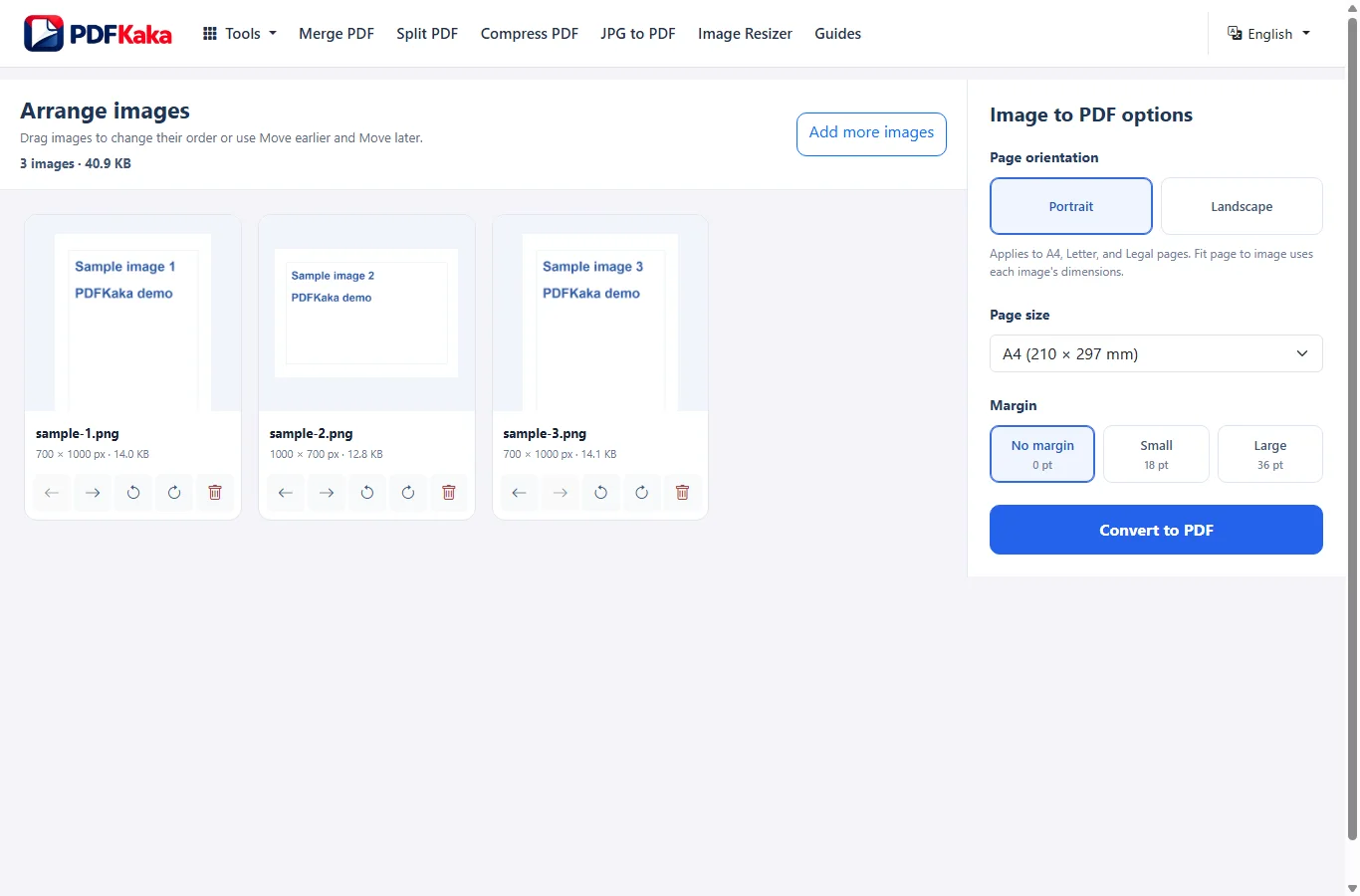
Выберите макет страниц перед преобразованием
Настройки страниц применяются ко всей операции преобразования.
A4, US Letter и US Legal используют фиксированные размеры страниц PDF. Изображение целиком масштабируется в доступную область страницы с сохранением пропорций.
Книжная или альбомная ориентация задаёт направление этих страниц PDF фиксированного размера.
Поля применяются к фиксированному макету страницы:
Без полей = 0 pt
Маленькие = 18 pt
Большие = 36 pt
Подгонка страницы под изображение работает иначе: каждая страница PDF создаётся по размерам исходного изображения из расчёта 96 пикселей на дюйм.
Поскольку подгонка использует размеры каждого изображения, страницы одного PDF могут иметь разные физические размеры.
Используйте JPG, PNG, HEIC и HEIF в одной операции
В одной операции JPG в PDF можно смешивать поддерживаемые JPG, JPEG, PNG, HEIC и совместимые неподвижные изображения HEIF.
Разные форматы проходят не один и тот же внутренний путь преобразования.
JPEG обычно встраивается напрямую, если исправление ориентации или другое преобразование не требует повторного кодирования.
Файлы PNG встраиваются как PNG.
Поддерживаемые изображения HEIC и HEIF декодируются в браузере перед размещением в PDF.
Поэтому проверяйте видимый результат, а не предполагайте, что каждый исходный формат обрабатывается одинаково.
Проверьте ограничения перед добавлением большой партии
Одна операция может содержать до 30 изображений и, соответственно, создать до 30 страниц PDF.
Каждое изображение может занимать до 25 MiB, а вся входная партия — до 100 MiB.
Отдельное изображение не должно превышать 16 384 пикселей по каждой стороне и 40 миллионов пикселей суммарно.
Созданный PDF может занимать до 150 MiB.
Большие партии и фотографии телефона высокого разрешения используют память браузера. Если устройству трудно обработать всё сразу, сохраните оригиналы и повторите попытку с меньшим числом или размером изображений.
Проверьте готовый многостраничный PDF
После скачивания PDF откройте его в отдельном просмотрщике.
Проверьте:
- число страниц PDF соответствует нужному числу изображений;
- первое и последнее изображения правильные;
- все изображения расположены в ожидаемом порядке;
- изображения, лежавшие боком, повёрнуты правильно;
- поля и размеры страниц подходят;
- важный мелкий текст и детали изображения остаются читаемыми.
Храните исходные изображения, пока окончательный PDF не проверен.
Преобразование JPG в PDF на iPhone или Android
JPG в PDF работает в поддерживаемом мобильном браузере. Можно выбрать фотографии или файлы, упорядочить их, задать макет страниц PDF и скачать результат без установки отдельной программы для компьютера.
Откройте JPG в PDF в браузере телефона, выберите изображения из фотографий, файлов, загрузок или другого доступного источника, расположите их по порядку, задайте настройки страниц, выполните преобразование и откройте скачанный PDF перед отправкой.
Выберите изображения на телефоне
Окно выбора файлов зависит от телефона, браузера и установленных приложений.
Могут быть доступны такие источники, как:
- Фотографии;
- Файлы;
- Загрузки;
- память камеры;
- ярлыки облачных хранилищ.
JPG в PDF принимает JPG, JPEG, PNG, HEIC и совместимые неподвижные изображения HEIF.
Выберите только необходимые для документа изображения и вернитесь в браузер после закрытия окна выбора.
Упорядочьте изображения на сенсорном экране
Порядок изображений становится порядком страниц PDF.
Перетаскивайте изображения, если сенсорное перетаскивание удобно, или используйте кнопки перемещения раньше и позже для более точного управления.
Перед преобразованием большой партии проверьте первое и последнее изображения.
Для изображения, лежащего боком, используйте поворот. Не меняйте общую ориентацию страниц PDF только ради исправления одной фотографии.
Выберите настройки страниц на телефоне
A4, US Letter и US Legal создают стандартные фиксированные размеры страниц PDF.
Для этих размеров выберите книжную или альбомную ориентацию.
Поля могут быть:
- Без полей;
- Маленькие;
- Большие.
Подгонка страницы под изображение создаёт каждую страницу PDF по размерам изображения, а не по одному стандартному размеру бумаги.
Эти настройки действуют на всю операцию.
Изображения HEIC и HEIF с iPhone
Современные телефоны могут сохранять фотографии в HEIC или HEIF вместо JPEG.
PDFKaka может декодировать в браузере поддерживаемые неподвижные изображения HEIC и HEIF на основе HEVC.
Поддерживаются не все возможные кодеки HEIF.
При обработке HEIC или HEIF изображение декодируется и преобразуется перед встраиванием в PDF, поэтому такую операцию нельзя называть переносом без потерь.
Следите за памятью мобильного браузера
Фотографии телефона высокого разрешения могут требовать намного больше рабочей памяти, чем можно предположить по размеру сжатого файла.
Одна операция допускает до 30 изображений, но устройство с ограниченной свободной памятью может испытывать трудности ещё до этого максимума.
Если браузер перезагружается, зависает или не завершает преобразование:
- Сохраните исходные изображения.
- Закройте ненужные вкладки или приложения.
- Повторите попытку с меньшим числом изображений.
- При необходимости уменьшайте очень большие фотографии только на отдельной копии.
- Создавайте несколько меньших PDF только тогда, когда получатель принимает отдельные документы.
У преобразования есть и ограничение времени обработки, поэтому необычно тяжёлую операцию может понадобиться упростить перед повторной попыткой.
Скачайте и проверьте PDF
После завершения скачайте PDF и заново откройте его из приложения «Файлы», папки загрузок или списка загрузок браузера.
- порядок страниц;
- ориентацию;
- поля;
- размер страниц;
- читаемость;
- окончательный размер файла.
Сделайте это перед отправкой по электронной почте или загрузкой файла в другой сервис.
JPG в PDF онлайн без входа и загрузки на сервер
Инструмент PDFKaka «JPG в PDF» проверяет поддерживаемые изображения, при необходимости декодирует форматы и создаёт PDF в браузере. При обычном преобразовании содержимое выбранных изображений не загружается на PDFKaka.
Преобразование изображений выполняется в текущем браузере и не требует регистрации. Сайт всё равно может выполнять обычные запросы ресурсов и аналитики, поэтому обработка в браузере не означает полного отсутствия сетевых соединений.
Что означает преобразование на стороне браузера
Содержимое выбранных изображений обрабатывается на устройстве, где работает браузер.
При обычной работе проверка JPG в PDF, декодирование поддерживаемых HEIC или HEIF, подготовка изображений и создание PDF происходят в браузере.
Код преобразования не загружает содержимое выбранных изображений на PDFKaka для удалённой обработки.
Что всё ещё может использовать сеть
Локальное преобразование изображений не означает, что браузер не выполняет никаких сетевых запросов.
Обычная работа сайта может включать:
- ресурсы сайта;
- аналитику;
- службы браузера;
- службы операционной системы;
- облачное хранилище, выбранное через окно выбора файлов;
- расширения браузера.
Эти запросы отличаются от загрузки содержимого выбранных изображений для преобразования JPG в PDF.
Учётная запись не требуется
Сейчас JPG в PDF работает без регистрации и входа.
Выберите изображения, настройте макет страниц PDF, создайте результат и скачайте PDF непосредственно в браузере.
Декодирование HEIC и HEIF также выполняется локально
Поддерживаемые неподвижные изображения HEIC и HEIF нужно декодировать перед размещением в PDF.
Для этой задачи PDFKaka использует поставляемый с сайтом декодер браузера, работающий в фоновом обработчике.
Выбранное изображение HEIC или HEIF декодируется на устройстве в ходе преобразования, а не отправляется на PDFKaka для серверной обработки.
Что происходит после скачивания PDF
Граница браузерной обработки PDFKaka не определяет, что происходит с результатом после выхода из инструмента.
Если PDF:
- отправлен по электронной почте;
- загружен на портал;
- сохранён в облачное хранилище;
- синхронизирован операционной системой;
- открыт другим приложением;
то этот внешний сервис или приложение имеет собственные правила конфиденциальности и безопасности.
Перед передачей конфиденциальных материалов проверьте, куда отправляется файл.
Практические проверки конфиденциальности
- Используйте браузер и профиль устройства, которым доверяете.
- Перед преобразованием проверьте выбранные изображения.
- Удаляйте временные рабочие копии, когда этого требуют ваши правила обращения с документами.
- Проверьте место скачивания.
- Проверьте готовый PDF.
- Изучите правила конфиденциальности сторонних сервисов, используемых после скачивания.
Преобразование JPG в PDF без лишней потери качества
Преобразование изображения в PDF происходит не одинаково для всех форматов. Обычные JPEG часто можно встроить без повторного кодирования JPEG, а исправление ориентации и преобразование HEIC или HEIF требуют дополнительной обработки изображения.
Избегайте ненужных потерь качества: начинайте с оригинала, не повторяйте преобразование без необходимости, выбирайте макет без чрезмерного увеличения и сравнивайте готовый PDF с исходным изображением.
Что происходит с обычным JPEG
Обычный JPG или JPEG, которому не требуется исправление ориентации, как правило, можно встроить в PDF без повторного кодирования JPEG.
Это означает, что JPG в PDF не изменяет автоматически размеры каждого JPEG и не превращает каждый JPEG в снимок экрана.
При этом страница PDF всё равно может менять отображаемый размер изображения, поскольку A4, Letter и Legal имеют фиксированные размеры страниц.
Поэтому способ встраивания и макет страницы — разные вопросы.
Что происходит при необходимости исправить ориентацию JPEG
Многие снимки камеры содержат метаданные ориентации EXIF.
JPG в PDF распознаёт значения ориентации JPEG, требующие показывать изображение иначе, чем задан исходный порядок пикселей.
Если нужно исправить ориентацию, изображение декодируется, исправляется через Canvas браузера и заново кодируется как JPEG перед встраиванием в PDF.
Эта операция не является обработкой без потерь.
Конвертер использует высокое внутреннее качество JPEG, но абсолютное обещание «без потери качества» всё равно было бы неточным.
Ручной поворот в JPG в PDF также может требовать преобразования изображения вместо прямого переноса.
Что происходит с изображениями PNG
PNG проходит собственный путь встраивания PDFKaka, а не автоматически преобразуется в JPEG.
Обработка PNG поддерживает альфа-прозрачность.
Поэтому PNG полезен, когда важны прозрачность или чёткая графика, похожая на элементы интерфейса.
Макет страницы PDF всё ещё может масштабировать видимое изображение под выбранные размеры страницы.
Что происходит с изображениями HEIC и HEIF
Поддерживаемые неподвижные изображения HEIC и HEIF используют другой путь преобразования.
Браузер декодирует оригинал, рисует результат на полноразмерном Canvas с белым фоном и преобразует изображение в JPEG перед встраиванием в PDF.
Поэтому преобразование HEIC и HEIF нельзя называть обработкой без потерь.
HEIF с неподдерживаемым кодеком может не декодироваться.
Как размер страницы влияет на видимое качество
A4, Letter и Legal используют фиксированные физические размеры страниц.
Исходное изображение масштабируется так, чтобы целиком поместиться в доступную область страницы с сохранением пропорций.
При очень крупном отображении маленькое изображение может выглядеть размытым, даже если преобразование не сжимало его повторно без необходимости.
Подгонка страницы под изображение не использует фиксированный размер бумаги. Страница PDF создаётся по размерам исходного изображения из расчёта 96 пикселей на дюйм.
Лучший вариант зависит от цели: печать на стандартной бумаге или сохранение естественных пропорций изображения.
Избегайте повторных преобразований с потерями
Сохраните исходное изображение.
Если JPEG уже многократно редактировали, экспортировали, уменьшали или сжимали, ещё одно преобразование не восстановит ранее утраченные детали.
Более подходящий порядок работы:
- Сохраните исходные изображения.
- Выберите оригиналы и задайте нужный макет страниц PDF.
- Создайте и скачайте PDF.
- Откройте сохранённый PDF в отдельном просмотрщике.
- Сравните мелкий текст, лица, печати и детали изображения с соответствующими оригиналами при удобном увеличении.
- Если результат не подходит, вернитесь к оригиналам вместо многократного преобразования выходного файла.
Не обрабатывайте уже ухудшенный результат снова и снова, когда оригинал ещё доступен.
Как проверить созданный PDF
Откройте скачанный PDF и сравните характерные страницы с исходными изображениями.
Проверьте:
- мелкий текст;
- тонкие линии;
- подписи;
- чеки;
- снимки экрана;
- фотографии;
- контрастные края.
Проверьте PDF при том размере, в котором его действительно будут просматривать или печатать.
Сам по себе размер файла не доказывает качество изображения.
Частые вопросы
Можно ли объединить несколько JPG в один PDF?
Да. Добавьте до 30 поддерживаемых изображений, расположите их по порядку и преобразуйте за одну операцию. Каждое изображение станет одной страницей PDF.
Можно ли смешать JPG и PNG в одном PDF?
Да. JPG, JPEG, PNG, HEIC и поддерживаемые неподвижные изображения HEIF можно использовать вместе в одной операции.
Может ли у каждой страницы быть отдельная настройка A4 или Letter?
Нет. Размер страницы, ориентация и поля задаются для всей операции. Подгонка страницы под изображение естественным образом создаёт страницы разных размеров, если исходные изображения имеют разные размеры.
Можно ли изменить порядок изображений после преобразования?
Упорядочьте изображения до преобразования. Если позже нужно переставить страницы готового PDF, используйте упорядочивание PDF.
Нужно ли приложение для преобразования фотографий в PDF?
Нет. JPG в PDF работает в поддерживаемом мобильном браузере.
Можно ли использовать фотографии HEIC с iPhone?
Поддерживаемые HEIC и совместимые неподвижные HEIF-изображения декодируются в браузере. Некоторые HEIF с другими кодеками могут не поддерживаться.
Почему большая партия может не обработаться на телефоне?
Декодирование изображений, работа Canvas и создание PDF используют память устройства. Фотографии высокого разрешения могут превысить ресурсы браузера, даже если сжатые входные файлы выглядят сравнительно небольшими.
Можно ли переставить фотографии до создания PDF?
Да. Измените порядок изображений перед преобразованием. Он станет порядком страниц PDF.
Загружаются ли выбранные изображения на сервер для преобразования JPG в PDF?
При обычном преобразовании JPG в PDF содержимое выбранных изображений обрабатывается локально и не загружается на PDFKaka для удалённой конвертации.
Означает ли обработка в браузере, что сайт не выполняет сетевых запросов?
Нет. Обычные ресурсы сайта, аналитика, службы браузера и другие интеграции могут использовать сеть. Обработка в браузере указывает, где преобразуются выбранные изображения.
Нужна ли учётная запись?
Нет. Сейчас JPG в PDF работает без регистрации и входа.
Загружаются ли HEIC-изображения на сервер для декодирования?
Поддерживаемое декодирование HEIC и HEIF в JPG в PDF выполняется в браузере как часть локального преобразования.
Всегда ли JPG в PDF повторно сжимает JPEG?
Нет. Обычные JPEG, как правило, можно встроить без повторного кодирования JPEG. Если нужно исправление ориентации или преобразование изображения, JPEG может кодироваться заново.
Преобразуется ли PNG в JPEG?
Не при обычной обработке PNG. Он встраивается как PNG и может сохранять альфа-прозрачность.
Происходит ли преобразование HEIC без потерь?
Нет. Поддерживаемые HEIC и HEIF декодируются и преобразуются перед встраиванием в PDF, поэтому процесс нельзя называть обработкой без потерь.
Уменьшает ли выбор A4 исходное разрешение изображения?
A4 управляет размерами страницы PDF. Изображение целиком масштабируется под страницу с сохранением пропорций. Видимый результат зависит от исходного числа пикселей и масштаба просмотра или печати PDF.