JPG إلى PDF
كيفية تحويل صور JPG متعددة إلى ملف PDF واحد
قم بتحويل صور الصفحة المطلوبة إلى ملف PDF واحد مع التحكم في تخطيط الصفحة وسهولة قراءتها. والنتيجة المفيدة هي مستند كامل بالتسلسل الصحيح، بدون كتابة مقطوعة أو صفحات فارغة غير مقصودة.
في هذه الصفحة
- قم بإعداد حزمة مرتبة
- أعد فتح ملف PDF الفعلي
- كيف يصبح ترتيب الصور ترتيب صفحات PDF
- كيفية تحويل عدة صور إلى ملف PDF واحد
- اختر تخطيط الصفحة قبل التحويل
- استخدم JPG وPNG وHEIC وHEIF في مهمة واحدة
- تحقق من الحدود قبل إضافة دفعة كبيرة
- تحقق من ملف PDF متعدد الصفحات النهائي
- تحويل JPG إلى PDF على iPhone أو Android
- اختر الصور من هاتفك
- ترتيب ترتيب الصور على شاشة تعمل باللمس
- اختر إعدادات الصفحة على الهاتف المحمول
- صور iPhone HEIC وHEIF
- مشاهدة ذاكرة متصفح الجوال
- قم بتنزيل والتحقق من ملف PDF
- JPG إلى PDF عبر الإنترنت دون تسجيل الدخول أو التحميل
- ماذا يعني التحويل من جانب المتصفح
- ما قد لا يزال يستخدم الشبكة
- لا يوجد حساب مطلوب
- لا يزال فك تشفير HEIC وHEIF يحدث محليًا
- ماذا يحدث بعد تنزيل ملف PDF
- فحوصات الخصوصية العملية
- تحويل JPG إلى PDF دون فقدان جودة الصورة
- ماذا يحدث لملف JPEG العادي
- ماذا يحدث عندما يجب تصحيح اتجاه JPEG
- ماذا يحدث لصور PNG
- ماذا يحدث لصور HEIC وHEIF
- كيف يمكن أن يؤثر حجم الصفحة على الجودة الظاهرة
- تجنب التحويلات المفقودة المتكررة
- كيفية التحقق من ملف PDF الذي تم إنشاؤه
عرض مثال توضيحي
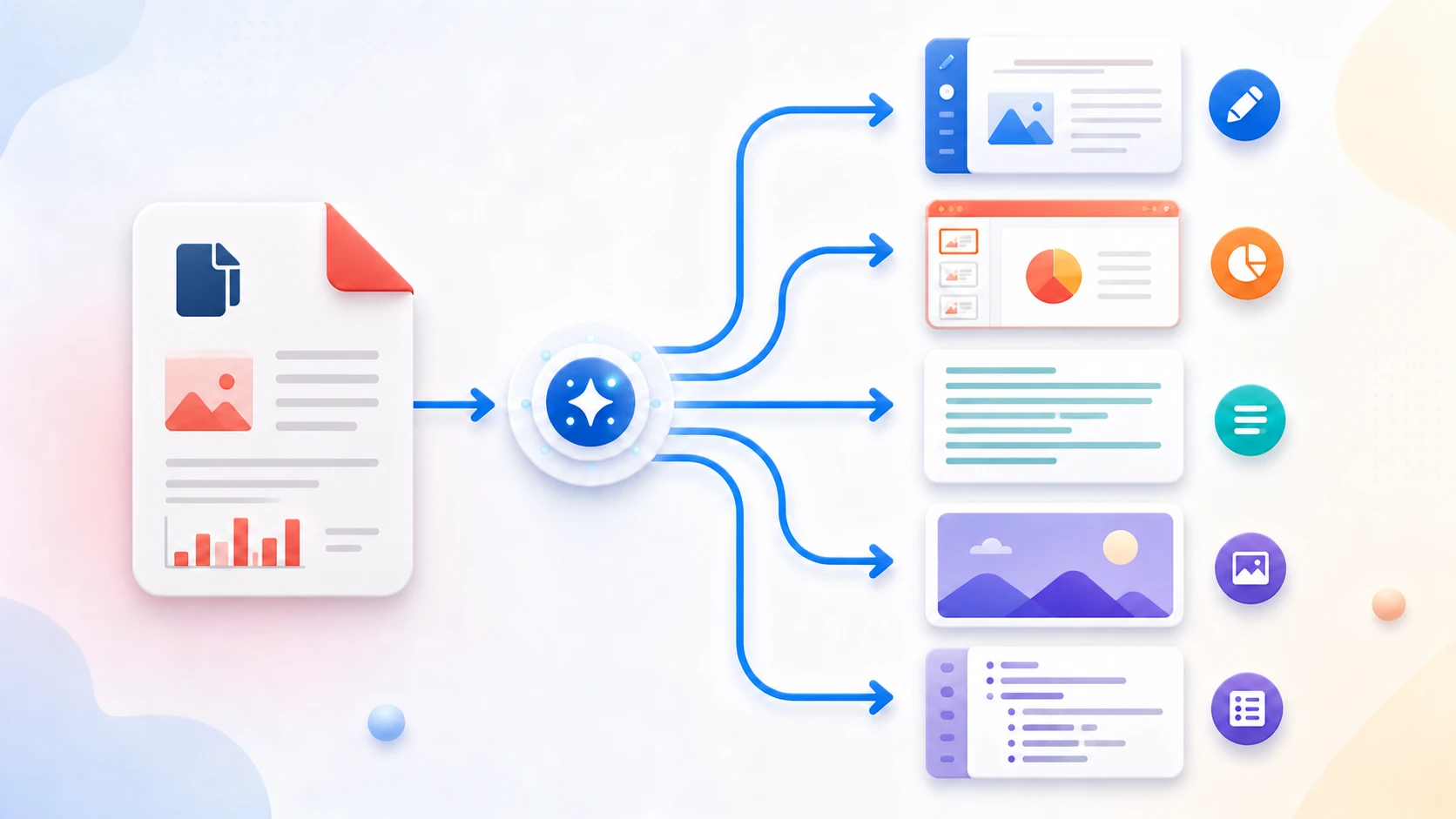
قم بإعداد حزمة مرتبة
بالنسبة لثلاث صفحات نماذج تم تصويرها، قم بإعطاء الصور تسلسلًا واضحًا قبل إضافتها. تحقق من الصور المصغرة بعد التحديد: قد يختلف اتجاه الكاميرا وترتيب الملفات الأبجدي عن ترتيب القراءة.
اختر ملاءمة الصفحة للصورة لضبط حجم كل صفحة PDF وفق صورتها. عند اختيار A4 أو Letter أو Legal، تُغيّر أبعاد الصورة كاملة لتلائم مساحة الصفحة المتاحة دون قص؛ وقد تترك النسب المختلفة مساحة فارغة. استخدم حجم ورق موحّدًا عندما يحتاج المستلم إلى مستند مناسب للطباعة.
أعد فتح ملف PDF الفعلي
- قم بتأكيد صفحة واحدة مخصصة لكل صورة محددة.
- فحص الكتابة اليدوية والطوابع والحواف للتأكد من عدم وجود قص.
- تحقق من المصادر الرأسية والأفقية.
- استخدم خطوة ضغط PDF النهائية فقط بعد أن تكون الوثيقة نفسها صحيحة.
كيف يصبح ترتيب الصور ترتيب صفحات PDF
يقوم JPG to PDF بإنشاء صفحة PDF واحدة لكل صورة محددة.
يتبع ترتيب الصفحات ترتيب الصور الموضح في مساحة العمل قبل التحويل. اسحب الصور إلى موضعها أو استخدم النقل مبكرًا والنقل لاحقًا عندما يكون التحكم في الترتيب الدقيق أسهل باستخدام الأزرار.
على سبيل المثال، إذا تم ترتيب ثلاث صور على النحو التالي:
Cover.jpg
إيصال.jpg
التوقيع.png
يحتوي ملف PDF الذي تم إنشاؤه على تلك الصفحات الثلاث بنفس التسلسل.
لا يؤدي تغيير حجم الصفحة أو الهوامش إلى تغيير ترتيب الصور.
كيفية تحويل عدة صور إلى ملف PDF واحد
- افتح JPG إلى PDF واختر الصور المطلوبة للمستند.
- قم بترتيبها بالسحب أو النقل مسبقًا والتحريك لاحقًا.
- قم بتدوير الصور الجانبية وإزالة الإدخالات غير المرغوب فيها.
- اختر حجم الصفحة؛ بالنسبة لحجم A4 أو Letter أو Legal، اختر Portrait أو Landscape.
- اختر إعداد الهامش وتحقق من الصور المصغرة.
- حدد تحويل إلى PDF.
- قم بتنزيل النتيجة وإعادة فتحها لتأكيد عدد الصفحات والتسلسل وسهولة القراءة.
لقطة الشاشة
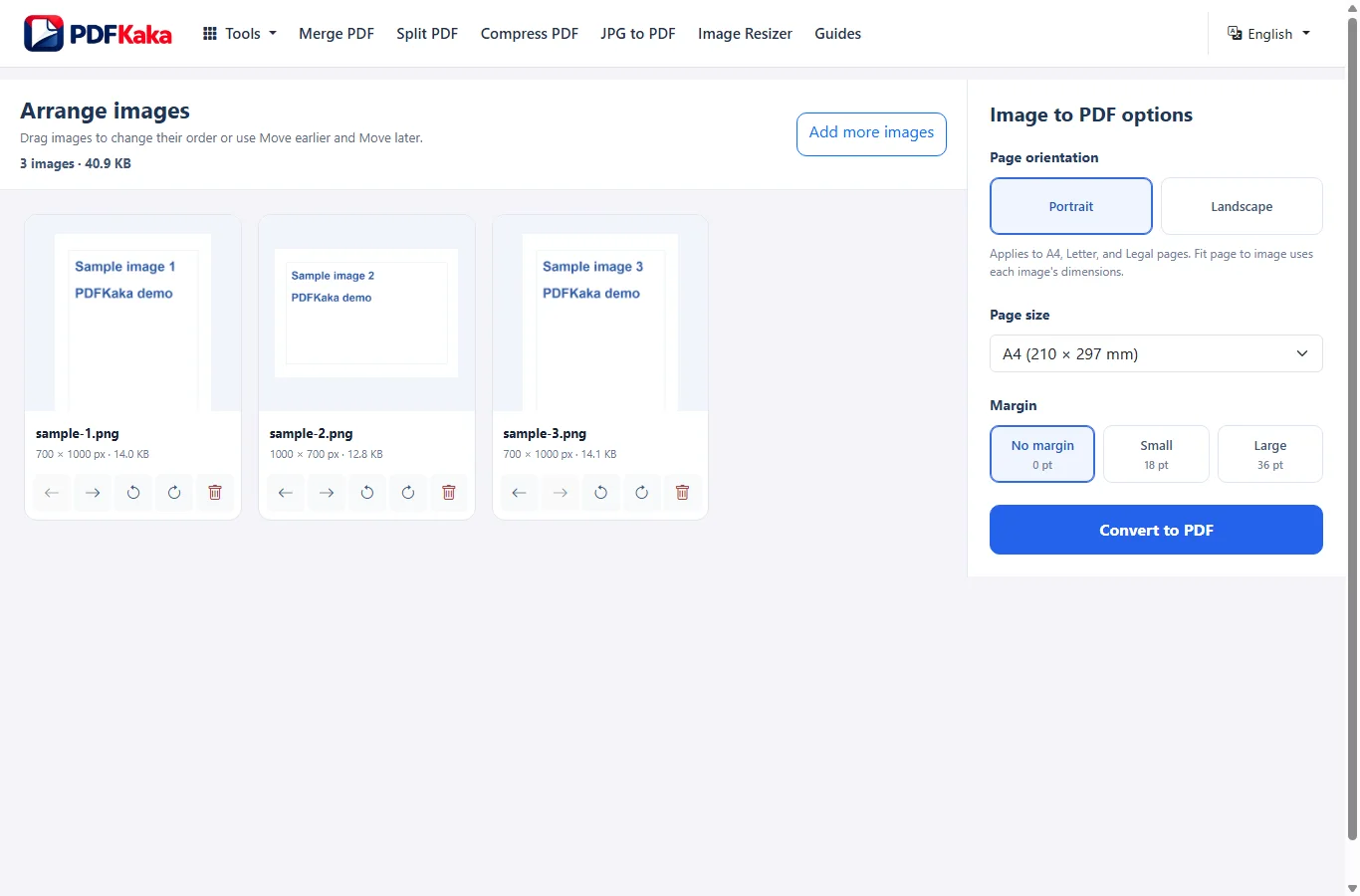
اختر تخطيط الصفحة قبل التحويل
تنطبق إعدادات الصفحة على مهمة التحويل الكاملة.
A4، وUS Letter، وUS Legal يستخدم أبعاد صفحة PDF ثابتة. يتم تغيير حجم الصورة الكاملة لتلائم مساحة الصفحة المتاحة مع الحفاظ على نسبة العرض إلى الارتفاع.
يتحكم الوضع الرأسي أو الأفقي في اتجاه صفحات PDF الثابتة تلك.
تنطبق الهوامش على تخطيط الصفحة الثابتة:
لا يوجد هامش = 0 pt
صغير = 18 pt
كبير = 36 pt
تعمل ملاءمة الصفحة مع الصورة بشكل مختلف. يقوم بإنشاء كل صفحة PDF من أبعاد الصورة المصدر عند 96 بكسل لكل بوصة.
نظرًا لأن Fit يستخدم أبعاد كل صورة، فقد يكون للصفحات الموجودة داخل ملف PDF نفسه أحجام فعلية مختلفة.
استخدم JPG وPNG وHEIC وHEIF في مهمة واحدة
قد تحتوي مهمة تحويل JPG إلى PDF واحدة على مزيج من صور JPG وJPEG وPNG وHEIC وصور HEIF الثابتة المتوافقة المدعومة.
لا تستخدم جميع التنسيقات نفس مسار التحويل الداخلي.
عادةً ما يتم تضمين ملفات JPEG مباشرةً ما لم يتطلب تصحيح الاتجاه أو أي تحويل آخر إعادة ترميز.
تستخدم ملفات PNG تضمين PNG.
يتم فك تشفير صور HEIC أو HEIF المدعومة في المتصفح قبل وضعها في ملف PDF.
ولذلك يجب مراجعة النتيجة المرئية بدلاً من افتراض أنه يتم التعامل مع كل تنسيق مصدر بشكل مماثل.
تحقق من الحدود قبل إضافة دفعة كبيرة
يمكن أن تحتوي مهمة واحدة على ما يصل إلى صور 30 وبالتالي إنشاء ما يصل إلى صفحات 30 PDF.
قد يصل حجم كل صورة إلى 25 MiB، بينما قد تصل دفعة الإدخال الكاملة إلى 100 MiB.
لا يجوز أن تكون الصورة الفردية أكبر من 16,384 بكسل على أي من الجانبين أو إجمالي 40 مليون بكسل.
قد يصل حجم ملف PDF الذي تم إنشاؤه إلى 150 MiB.
تستخدم الدفعات الكبيرة وصور الهاتف عالية الدقة ذاكرة المتصفح. إذا كان الجهاز يواجه صعوبة في التعامل مع المجموعة الكاملة، فاحتفظ بالنسخ الأصلية وأعد المحاولة باستخدام صور أقل أو أصغر.
تحقق من ملف PDF متعدد الصفحات النهائي
بعد تنزيل ملف PDF، أعد فتحه في عارض منفصل.
تحقق:
- يتطابق عدد صفحات PDF مع عدد الصور المقصود؛
- الصورة الأولى والأخيرة صحيحة؛
- تظهر كل صورة بالترتيب المتوقع؛
- يتم تصحيح الصور الجانبية.
- أن تبدو الهوامش وأحجام الصفحات مناسبة؛
- تظل تفاصيل النص أو الصورة الصغيرة المهمة قابلة للقراءة.
احتفظ بالصور المصدر حتى يتم فحص ملف PDF النهائي.
تحويل JPG إلى PDF على iPhone أو Android
يعمل JPG to PDF في متصفح الهاتف المحمول المدعوم، بحيث يمكنك اختيار الصور أو الملفات وترتيبها وتعيين تخطيط صفحة PDF وتنزيل النتيجة دون تثبيت برنامج منفصل لسطح المكتب.
افتح JPG إلى PDF في متصفح هاتفك، واختر الصور من الصور أو الملفات أو التنزيلات أو أي مصدر آخر متاح، وقم بترتيبها واختيار إعدادات الصفحة وتحويل الصور وإعادة فتح ملف PDF الذي تم تنزيله قبل مشاركته.
اختر الصور من هاتفك
يعتمد منتقي الملفات على الهاتف والمتصفح والتطبيقات المثبتة.
قد ترى مصادر مثل:
- صور؛
- الملفات؛
- التنزيلات؛
- تخزين الكاميرا؛
- اختصارات موفر السحابة.
يقبل JPG to PDF الصور الثابتة المتوافقة مع JPG، وJPEG، وPNG، وHEIC.
حدد فقط الصور المطلوبة للمستند وارجع إلى المتصفح بعد إغلاق المنتقي.
ترتيب ترتيب الصور على شاشة تعمل باللمس
يصبح ترتيب الصور هو ترتيب صفحات PDF.
اسحب الصور عندما يعمل السحب باللمس بشكل مريح، أو استخدم النقل سابقًا والتحريك لاحقًا للتحكم بشكل أكثر دقة.
تحقق من الصورة الأولى والأخيرة قبل تحويل دفعة كبيرة.
استخدم عناصر التحكم في التدوير للحصول على صورة جانبية بدلاً من تغيير الاتجاه العام لصفحة PDF لتصحيح صورة واحدة فقط.
اختر إعدادات الصفحة على الهاتف المحمول
A4 وUS Letter وUS Legal ينشئون أحجام صفحات PDF ثابتة وقياسية.
اختر عمودي أو أفقي لأحجام الصفحات تلك.
قد تكون الهوامش:
- لا هامش.
- صغير؛
- كبير.
يقوم تطبيق Fit page to image بإنشاء كل صفحة PDF من أبعاد الصورة بدلاً من استخدام حجم ورق قياسي واحد.
تنطبق هذه الإعدادات على المهمة بأكملها.
صور iPhone HEIC وHEIF
قد تقوم الهواتف الحديثة بتخزين الصور بتنسيق HEIC أو HEIF بدلاً من JPEG.
يمكن لـ PDFKaka فك تشفير الصور الثابتة المدعومة المستندة إلى HEVC وHEIF في المتصفح.
لا يتم دعم كل برامج ترميز HEIF الممكنة.
يقوم مسار تحويل HEIC أو HEIF بفك تشفير الصورة وتحويلها قبل تضمينها في ملف PDF، لذلك لا ينبغي وصفها بأنها عبور بدون فقدان.
مشاهدة ذاكرة متصفح الجوال
يمكن لصور الهاتف عالية الدقة أن تستخدم ذاكرة عاملة أكبر بكثير مما يوحي به حجم ملفها المضغوط.
قد تحتوي المهمة على ما يصل إلى صور 30، ولكن قد يواجه الجهاز ذو الذاكرة المتوفرة المحدودة صعوبة قبل الوصول إلى هذا الحد الأقصى.
إذا تم إعادة تحميل المتصفح أو تجميده أو عدم تمكنه من إنهاء التحويل:
- احتفظ بالصور الأصلية.
- أغلق علامات التبويب أو التطبيقات غير الضرورية.
- أعد المحاولة باستخدام عدد أقل من الصور.
- قم بتغيير حجم الصور الكبيرة للغاية فقط على نسخة منفصلة عندما يكون ذلك مناسبًا.
- قم بإنشاء ملفات PDF أصغر فقط إذا قبل المستلم مستندات منفصلة.
يحتوي التحويل أيضًا على حد زمني للمعالجة، لذا قد يلزم تقليل المهام الثقيلة بشكل غير عادي قبل إعادة المحاولة.
قم بتنزيل والتحقق من ملف PDF
عند انتهاء التحويل، قم بتنزيل ملف PDF وأعد فتحه من الملفات أو التنزيلات أو قائمة تنزيل المتصفح.
- ترتيب الصفحات؛
- التوجه؛
- الهوامش؛
- حجم الصفحة؛
- سهولة القراءة؛
- حجم الملف النهائي.
قم بذلك قبل إرسال الملف عبر البريد الإلكتروني أو تحميله في مكان آخر.
JPG إلى PDF عبر الإنترنت دون تسجيل الدخول أو التحميل
يقوم PDFKaka JPG to PDF بالتحقق من صحة الصور المدعومة، وفك تشفير التنسيقات عند الحاجة، وإنشاء ملف PDF في المتصفح. لا يتم تحميل محتويات الصورة المحددة إلى PDFKaka كجزء من سير عمل التحويل العادي.
تتم عملية تحويل الصور في المتصفح الحالي ولا تتطلب التسجيل. قد يستمر موقع الويب في تقديم طلبات عادية للحصول على الموارد والتحليلات، لذا فإن المعالجة من جانب المتصفح لا تعني اختفاء كل اتصال بالشبكة.
ماذا يعني التحويل من جانب المتصفح
تتم معالجة محتويات الصورة المحددة على الجهاز الذي يقوم بتشغيل المتصفح.
يتم التحقق من صحة JPG إلى PDF وفك تشفير HEIC أو HEIF المدعوم وإعداد الصور وإنشاء PDF في المتصفح أثناء سير العمل العادي.
لا يقوم رمز التحويل بتحميل محتويات الصورة المحددة إلى PDFKaka للتحويل عن بعد.
ما قد لا يزال يستخدم الشبكة
لا يعني تحويل الصور محليًا أن المتصفح لا يقدم أي طلبات للشبكة.
قد يتضمن نشاط موقع الويب العادي ما يلي:
- أصول الموقع؛
- التحليلات.
- خدمات المتصفح؛
- خدمات نظام التشغيل؛
- التخزين السحابي المحدد من خلال منتقي الملفات؛
- ملحقات المتصفح.
هذه الطلبات منفصلة عن تحميل محتويات الصورة المحددة لتحويل JPG إلى PDF.
لا يوجد حساب مطلوب
يعمل JPG to PDF حاليًا بدون تسجيل أو تسجيل دخول.
اختر الصور، وقم بتكوين تخطيط صفحة PDF، وقم بإنشاء النتيجة، وقم بتنزيل ملف PDF مباشرة من سير عمل المتصفح.
لا يزال فك تشفير HEIC وHEIF يحدث محليًا
تتطلب الصور الثابتة HEIC وHEIF المدعومة فك التشفير قبل وضعها في ملف PDF.
يستخدم PDFKaka وحدة فك ترميز من جانب المتصفح تعمل في العامل لهذه المهمة.
يتم فك تشفير محتويات صورة HEIC أو HEIF المحددة على الجهاز كجزء من سير عمل التحويل بدلاً من إرسالها إلى PDFKaka لتحويل الصور من جانب الخادم.
ماذا يحدث بعد تنزيل ملف PDF
لا تتحكم حدود معالجة المتصفح PDFKaka في ما يحدث بعد مغادرة النتيجة للأداة.
إذا كان ملف PDF هو:
- عبر البريد الإلكتروني؛
- تم تحميلها على البوابة؛
- المحفوظة في التخزين السحابي؛
- متزامنة مع نظام التشغيل.
- تم فتحه بواسطة تطبيق آخر؛
تتمتع تلك الخدمة أو التطبيق الخارجي بسلوك الخصوصية والأمان الخاص بها.
راجع المكان الذي سيتم إرسال الملف إليه قبل نقل المواد السرية.
فحوصات الخصوصية العملية
- استخدم المتصفح وملف تعريف الجهاز الذي تثق به.
- قم بتأكيد الصور المحددة قبل التحويل.
- قم بإزالة نسخ العمل المؤقتة عندما تتطلب قواعد التعامل مع المستندات الخاصة بك ذلك.
- تحقق من موقع التنزيل.
- قم بمراجعة ملف PDF النهائي.
- قم بمراجعة سلوك الخصوصية لأي خدمة تابعة لجهة خارجية يتم استخدامها بعد التنزيل.
تحويل JPG إلى PDF دون فقدان جودة الصورة
تحويل الصورة إلى PDF ليس متطابقًا لكل تنسيق مصدر. غالبًا ما يمكن تضمين ملفات JPEG العادية دون إعادة ترميز JPEG، بينما يتطلب تصحيح الاتجاه وتحويل HEIC أو HEIF معالجة إضافية للصور.
تجنب فقدان الجودة غير الضروري من خلال البدء بالصورة الأصلية، وتجنب التحويلات المتكررة غير الضرورية، واختيار تخطيط صفحة لا يفرض تكبيرًا مفرطًا، والتحقق من ملف PDF النهائي مقابل الصورة المصدر.
ماذا يحدث لملف JPEG العادي
عادةً ما يمكن تضمين ملف JPG أو JPEG العادي الذي لا يتطلب تصحيح الاتجاه في ملف PDF دون إعادة ترميز JPEG.
وهذا يعني أن JPG إلى PDF لا يقوم تلقائيًا بتغيير حجم كل JPEG أو تحويل كل JPEG من خلال لقطة شاشة.
قد تستمر صفحة PDF في تغيير حجم الصورة لأن A4 وLetter وLegal لها أبعاد صفحة ثابتة.
وبالتالي فإن سلوك التضمين وتخطيط الصفحة هما سؤالان منفصلان.
ماذا يحدث عندما يجب تصحيح اتجاه JPEG
تحتوي العديد من صور الكاميرا على بيانات تعريف اتجاه EXIF.
يتعرف JPG to PDF على قيم اتجاه JPEG التي تتطلب عرض الصورة بشكل مختلف عن ترتيب البكسل الأولي الخاص بها.
عندما يكون تصحيح الاتجاه ضروريًا، يتم فك تشفير الصورة وتصحيحها من خلال لوحة المتصفح وإعادة ترميزها بتنسيق JPEG قبل تضمينها في ملف PDF.
هذه العملية ليست بلا خسارة.
يستخدم المحول إعداد جودة JPEG داخليًا عاليًا، ولكن الوعد المطلق "بعدم فقدان الجودة" سيظل غير دقيق.
قد يتطلب أيضًا التدوير اليدوي المُضاف بواسطة JPG إلى PDF تحويل الصورة بدلاً من المرور المباشر.
ماذا يحدث لصور PNG
تستخدم صور PNG مسار تضمين PNG الخاص بـ PDFKaka بدلاً من تحويلها تلقائيًا إلى JPEG.
يدعم مسار PNG شفافية ألفا.
وهذا يجعل PNG مفيدًا عندما تكون الشفافية أو الرسومات الحادة بنمط واجهة المستخدم مهمة.
لا يزال بإمكان تخطيط صفحة PDF تغيير حجم الصورة المرئية لتلائم أبعاد الصفحة المحددة.
ماذا يحدث لصور HEIC وHEIF
تستخدم الصور الثابتة HEIC وHEIF المدعومة مسار تحويل مختلف.
يقوم المتصفح بفك تشفير الصورة المصدر، ورسم النتيجة إلى لوحة قماشية بالحجم الكامل، ويستخدم خلفية بيضاء في هذا المسار، ويحول الصورة التي تم فك تشفيرها إلى JPEG قبل تضمينها في ملف PDF.
ولذلك لا ينبغي وصف تحويل HEIC وHEIF بأنه بلا فقدان.
قد يفشل فك تشفير ملف HEIF الذي يستخدم برنامج ترميز غير مدعوم.
كيف يمكن أن يؤثر حجم الصفحة على الجودة الظاهرة
تستخدم الصفحات A4 وLetter وLegal أحجام صفحات فعلية ثابتة.
يتم تغيير حجم الصورة المصدر بحيث تتناسب الصورة الكاملة مع مساحة الصفحة المتاحة مع الحفاظ على نسبة العرض إلى الارتفاع.
إذا تم عرض صورة صغيرة بحجم كبير جدًا، فيمكن أن تظهر الصورة ناعمة حتى عندما لا يقوم التحويل الأساسي بإعادة ضغطها دون داع.
يؤدي ملاءمة الصفحة مع الصورة إلى تجنب حجم الورق الثابت. يتم إنشاء صفحة PDF من أبعاد الصورة المصدر عند 96 بكسل لكل بوصة.
يعتمد الخيار الأفضل على ما إذا كان ملف PDF مخصصًا للطباعة على ورق قياسي أو ببساطة الحفاظ على نسب الصورة الطبيعية.
تجنب التحويلات المفقودة المتكررة
احتفظ بالصورة المصدر الأصلية.
إذا تم بالفعل تحرير ملف JPEG أو تصديره أو تغيير حجمه أو ضغطه بشكل متكرر، فلا يمكن لتحويل آخر استعادة التفاصيل التي تم فقدها مسبقًا.
سير العمل الأفضل هو:
- احتفظ بالصور الأصلية.
- اختر النسخ الأصلية وقم بتعيين تخطيط صفحة PDF المطلوبة.
- إنشاء وتنزيل ملف PDF.
- افتح ملف PDF المحفوظ في عارض منفصل.
- قارن بين النصوص الدقيقة والوجوه والطوابع وتفاصيل الصورة مع النسخ الأصلية المقابلة بتكبير مفيد.
- إذا كانت النتيجة غير مناسبة، فارجع إلى النسخ الأصلية بدلاً من تحويل الإخراج بشكل متكرر.
لا تقم بشكل متكرر بمعالجة مخرجات متدهورة بالفعل عندما يكون المصدر لا يزال متاحًا.
كيفية التحقق من ملف PDF الذي تم إنشاؤه
افتح ملف PDF الذي تم تنزيله وقارن الصفحات التمثيلية بالصور المصدر.
فحص:
- نص صغير
- الخطوط الدقيقة.
- التوقيعات؛
- الإيصالات؛
- لقطات الشاشة؛
- صور فوتوغرافية؛
- حواف عالية التباين.
تحقق من ملف PDF بالحجم الذي سيتم عرضه أو طباعته به بالفعل.
رقم حجم الملف وحده لا يحدد جودة الصورة.
الأسئلة الشائعة
هل يمكن دمج عدة ملفات JPG في ملف PDF واحد؟
نعم. قم بإضافة ما يصل إلى 30 من الصور المدعومة وترتيبها وتحويلها في مهمة واحدة. تصبح كل صورة صفحة PDF واحدة.
هل يمكن دمج ملفات JPG وPNG في نفس ملف PDF؟
نعم. يمكن استخدام الصور الثابتة JPG وJPEG وPNG وHEIC وصور HEIF المدعومة معًا في مهمة تحويل واحدة.
هل يمكن أن تحتوي كل صفحة على إعداد A4 أو Letter مختلف؟
لا. حجم الصفحة، والاتجاه، والهامش هي إعدادات عامة للمهمة. يؤدي ملاءمة الصفحة مع الصورة بشكل طبيعي إلى إنتاج أبعاد مختلفة للصفحة عندما يكون للصور المصدر أبعاد مختلفة.
هل يمكنني تغيير ترتيب الصور بعد التحويل؟
ترتيب الصور قبل التحويل. إذا كان ملف PDF النهائي يحتاج لاحقًا إلى إعادة ترتيب على مستوى الصفحة، فاستخدم تنظيم PDF.
هل أحتاج إلى تطبيق لتحويل الصور إلى PDF؟
لا، يتم تشغيل JPG إلى PDF في متصفح الهاتف المحمول المدعوم.
هل يمكنني استخدام صور iPhone HEIC؟
يمكن فك تشفير الصور الثابتة HEIC المدعومة وصور HEIF المتوافقة في المتصفح. قد لا تكون بعض ملفات HEIF التي تستخدم برامج ترميز أخرى مدعومة.
لماذا يمكن أن تفشل دفعة كبيرة على هاتفي؟
يستخدم فك تشفير الصور وعمل القماش وإنشاء ملفات PDF ذاكرة الجهاز. يمكن أن تتجاوز الصور عالية الدقة الموارد المتاحة للمتصفح حتى عندما تبدو ملفات الإدخال المضغوطة صغيرة نسبيًا.
هل يمكنني إعادة ترتيب الصور قبل إنشاء ملف PDF؟
نعم. قم بتغيير ترتيب الصور قبل التحويل. ويصبح هذا الترتيب هو ترتيب صفحات PDF.
هل تم تحميل الصور المحددة لتحويلها من JPG إلى PDF؟
تتم معالجة محتويات الصورة المحددة محليًا أثناء سير العمل العادي لتحويل JPG إلى PDF ولا يتم تحميلها إلى PDFKaka للتحويل عن بعد.
هل تعني معالجة المتصفح أن الموقع لا يقدم أي طلبات للشبكة؟
لا. قد تستمر موارد الموقع العادية أو التحليلات أو خدمات المتصفح أو عمليات التكامل الأخرى في استخدام الشبكة. تشير معالجة المتصفح إلى المكان الذي يحدث فيه تحويل الصورة المحدد.
هل أحتاج إلى حساب؟
لا. يعمل تحويل JPG إلى PDF حاليًا بدون تسجيل أو تسجيل دخول.
هل تم تحميل صور HEIC لفك التشفير؟
يتم تشغيل فك تشفير HEIC وHEIF المدعوم الذي تستخدمه JPG إلى PDF في المتصفح كجزء من سير عمل التحويل المحلي.
هل يقوم JPG إلى PDF دائمًا بإعادة ضغط صور JPEG؟
لا. يمكن عادةً تضمين ملفات JPEG العادية دون إعادة ترميز JPEG. يمكن إعادة تشفير ملفات JPEG التي تتطلب تصحيح الاتجاه أو تحويل الصورة.
هل يتم تحويل PNG إلى JPEG؟
ليس بمسار PNG العادي. يستخدم PNG تضمين PNG ويمكنه الاحتفاظ بشفافية ألفا.
هل تحويل HEIC بلا فقدان؟
لا. يتم فك تشفير صور HEIC وHEIF المدعومة وتحويلها قبل تضمين PDF، لذلك لا ينبغي وصف العملية بأنها بلا فقدان.
هل يؤدي اختيار A4 إلى تقليل دقة الصورة الأصلية؟
يتحكم A4 في أبعاد صفحة PDF. يتم تغيير حجم الصورة الكاملة لتلائم الصفحة مع الحفاظ على نسبة العرض إلى الارتفاع. تعتمد النتيجة المرئية على أبعاد البكسل المصدر وحجم عرض ملف PDF أو طباعته.