JPG a PDF
Cómo convertir varias imágenes JPG en un PDF
Convierte imágenes ordenadas de páginas en un PDF controlando el diseño y la legibilidad. El resultado útil es un documento completo en el orden correcto, sin texto cortado ni páginas que parezcan vacías por accidente.
En esta página
- Prepara un conjunto ordenado
- Abre el PDF realmente creado
- Cómo el orden de imágenes se convierte en orden de páginas
- Cómo convertir varias imágenes en un PDF
- Elige el diseño antes de convertir
- Usa JPG, PNG, HEIC y HEIF en un mismo trabajo
- Comprueba los límites antes de añadir un lote grande
- Verifica el PDF final de varias páginas
- convertir JPG a PDF en iPhone o Android
- Elige imágenes del teléfono
- Ordena las imágenes en una pantalla táctil
- Elige los ajustes de página en el móvil
- Imágenes HEIC y HEIF de iPhone
- Vigila la memoria del navegador móvil
- Descarga y verifica el PDF
- JPG a PDF en línea sin iniciar sesión ni subir archivos
- Qué significa convertir en el navegador
- Qué puede seguir usando la red
- No hace falta una cuenta
- HEIC y HEIF también se decodifican localmente
- Qué ocurre después de descargar el PDF
- Comprobaciones prácticas de privacidad
- convertir JPG a PDF sin perder calidad de imagen
- Qué ocurre con un JPEG normal
- Qué ocurre si hay que corregir la orientación JPEG
- Qué ocurre con las imágenes PNG
- Qué ocurre con las imágenes HEIC y HEIF
- Cómo afecta el tamaño de página a la calidad aparente
- Evita conversiones con pérdidas repetidas
- Cómo comprobar el PDF generado
Ver un ejemplo visual
Prepara un conjunto ordenado
Para tres páginas de formulario fotografiadas, establece una secuencia clara antes de añadirlas. Revisa las miniaturas después de seleccionarlas: la orientación de cámara y el orden alfabético pueden diferir del orden de lectura.
Elige Ajustar página a imagen para que cada página PDF tome el tamaño de su imagen. Con A4, Letter o Legal, la imagen completa se escala dentro del área disponible sin recortarla; proporciones distintas pueden dejar espacios blancos. Usa un papel uniforme si el destinatario necesita imprimir.
Abre el PDF realmente creado
- Confirma una página prevista por cada imagen seleccionada.
- Revisa que no se corten escritura, sellos ni bordes.
- Comprueba originales verticales y horizontales.
- Comprime el PDF después solo cuando el documento ya sea correcto.
Cómo el orden de imágenes se convierte en orden de páginas
JPG a PDF crea una página por cada imagen seleccionada.
Las páginas siguen el orden de imágenes del área de trabajo antes de convertir. Arrastra las imágenes o usa Mover antes y Mover después si los botones permiten controlar mejor la secuencia.
Por ejemplo, si tres imágenes se ordenan así:
Cover.jpg
Receipt.jpg
Signature.png
el PDF generado contiene esas tres páginas en la misma secuencia.
Cambiar el tamaño de página o los márgenes no cambia el orden de las imágenes.
Cómo convertir varias imágenes en un PDF
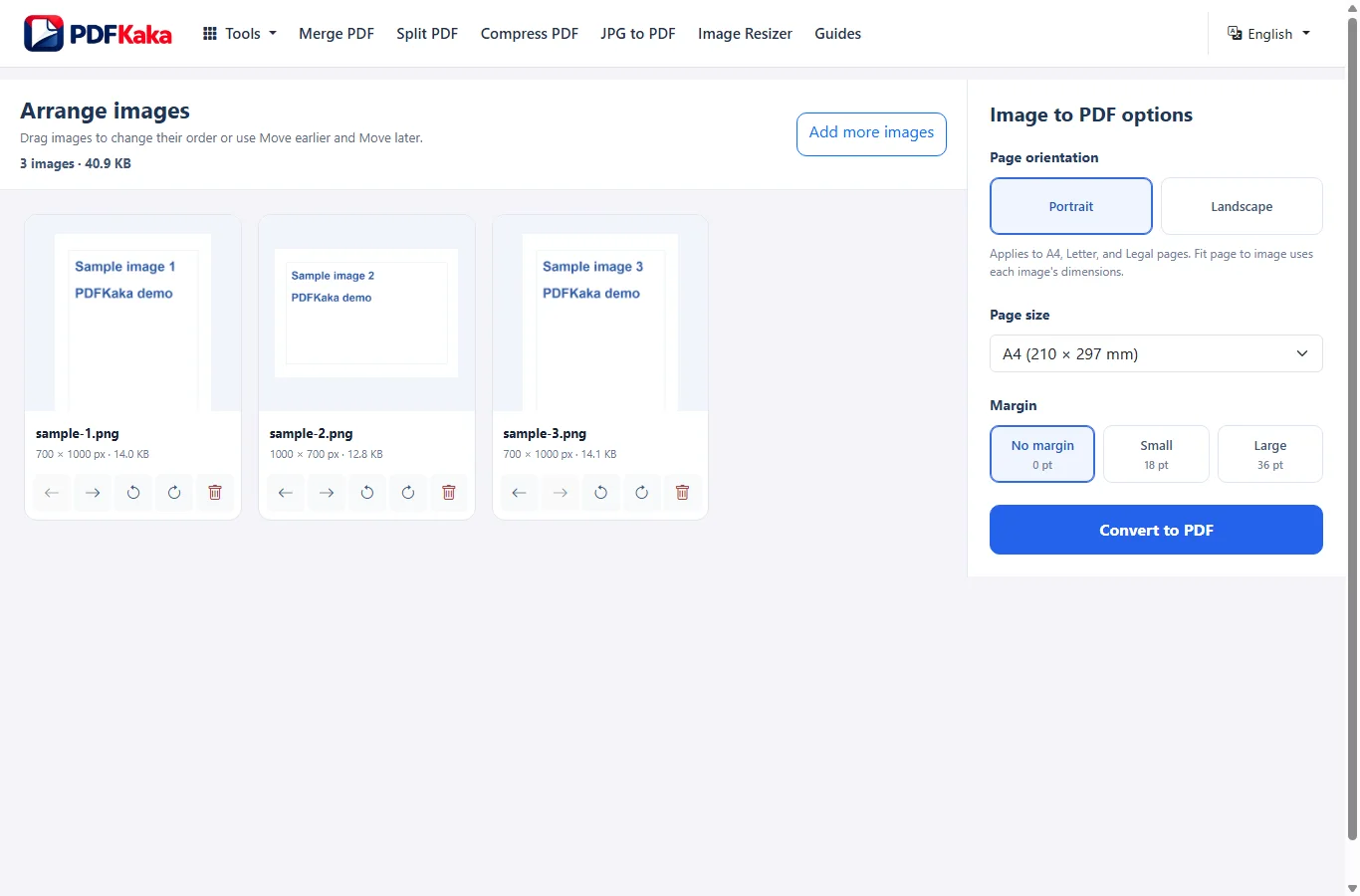
- Abre JPG a PDF y elige las imágenes necesarias para el documento.
- Ordénalas arrastrando o con Mover antes y Mover después.
- Gira las imágenes de lado y elimina las entradas innecesarias.
- Elige el tamaño de página; para A4, Letter o Legal selecciona Vertical u Horizontal.
- Elige el margen y comprueba las miniaturas.
- Selecciona Convertir a PDF.
- Descarga y abre el resultado para confirmar páginas, secuencia y legibilidad.
Captura de pantalla
Elige el diseño antes de convertir
Los ajustes de página se aplican a toda la conversión.
A4, US Letter y US Legal usan dimensiones PDF fijas. La imagen completa se escala para caber en el área disponible conservando la proporción.
Vertical u Horizontal controla la orientación de esas páginas PDF fijas.
Los márgenes se aplican al diseño de tamaño fijo:
Sin margen = 0 pt
Pequeño = 18 pt
Grande = 36 pt
Ajustar página a imagen funciona de otro modo: crea cada página a partir de las dimensiones originales a 96 píxeles por pulgada.
Como Ajustar usa las dimensiones de cada imagen, un mismo PDF puede tener páginas con tamaños físicos diferentes.
Usa JPG, PNG, HEIC y HEIF en un mismo trabajo
Una conversión JPG a PDF puede mezclar imágenes fijas JPG, JPEG, PNG, HEIC y HEIF compatibles.
Los formatos no siguen todos el mismo proceso interno.
Los JPEG suelen incrustarse directamente, salvo que corregir la orientación u otra transformación requiera codificarlos de nuevo.
Los PNG se incrustan como PNG.
Las imágenes HEIC o HEIF compatibles se decodifican en el navegador antes de colocarse en el PDF.
Por eso debes revisar el resultado visual, sin suponer que todos los formatos originales se tratan igual.
Comprueba los límites antes de añadir un lote grande
Un trabajo puede contener hasta 30 imágenes y crear hasta 30 páginas PDF.
Cada imagen puede ocupar hasta 25 MiB y todo el lote hasta 100 MiB.
Cada imagen puede tener como máximo 16,384 píxeles por lado y 40 millones en total.
El PDF generado puede ocupar hasta 150 MiB.
Los lotes grandes y las fotos de alta resolución usan memoria del navegador. Si el dispositivo no puede con todo, conserva los originales y prueba con menos imágenes o con copias menores.
Verifica el PDF final de varias páginas
Después de descargarlo, abre el PDF en otro visor.
Comprueba:
- que las páginas coincidan con el número de imágenes previsto;
- que la primera y última imagen sean correctas;
- que cada imagen esté en el orden esperado;
- que las imágenes de lado se hayan corregido;
- que márgenes y tamaños de página sean adecuados;
- que el texto pequeño y los detalles importantes sigan siendo legibles.
Conserva las imágenes originales hasta comprobar el PDF final.
convertir JPG a PDF en iPhone o Android
JPG a PDF funciona en navegadores móviles compatibles: puedes elegir fotos o archivos, ordenarlos, definir el diseño y descargar el resultado sin instalar un programa de escritorio.
Abre JPG a PDF en el navegador móvil, elige imágenes de Fotos, Archivos, Descargas u otra fuente disponible, ordénalas, configura las páginas, conviértelas y abre el PDF descargado antes de compartirlo.
Elige imágenes del teléfono
El selector depende del teléfono, navegador y aplicaciones instaladas.
Puedes ver fuentes como:
- Fotos;
- Archivos;
- Descargas;
- almacenamiento de cámara;
- accesos a proveedores de nube.
JPG a PDF acepta imágenes fijas JPG, JPEG, PNG, HEIC y HEIF compatibles.
Selecciona solo las necesarias y vuelve al navegador al cerrarse el selector.
Ordena las imágenes en una pantalla táctil
El orden de imágenes se convierte en el orden de páginas.
Arrastra si funciona cómodamente con el dedo o usa Mover antes y Mover después para un control más preciso.
Comprueba la primera y última imagen antes de convertir un lote grande.
Usa Girar para corregir una imagen de lado, en lugar de cambiar la orientación global del PDF solo por una foto.
Elige los ajustes de página en el móvil
A4, US Letter y US Legal crean tamaños estándar de página PDF fijos.
Elige Vertical u Horizontal para esos tamaños.
Los márgenes pueden ser:
- Sin margen;
- Pequeño;
- Grande.
Ajustar página a imagen crea cada página con las dimensiones de la imagen, en lugar de usar un único papel estándar.
Estos ajustes se aplican al trabajo completo.
Imágenes HEIC y HEIF de iPhone
Los teléfonos modernos pueden guardar fotos como HEIC o HEIF en vez de JPEG.
PDFKaka puede decodificar en el navegador imágenes fijas HEIC y HEIF compatibles basadas en HEVC.
No se admiten todos los códecs HEIF posibles.
El proceso HEIC o HEIF decodifica y convierte la imagen antes de incrustarla en PDF; no debe describirse como una transferencia directa sin pérdidas.
Vigila la memoria del navegador móvil
Las fotos de alta resolución pueden necesitar mucha más memoria de trabajo de la que sugiere su archivo comprimido.
Un trabajo admite hasta 30 imágenes, pero un dispositivo con poca memoria puede tener problemas antes de ese máximo.
Si el navegador se recarga, se bloquea o no termina:
- Conserva las imágenes originales.
- Cierra pestañas o aplicaciones innecesarias.
- Reintenta con menos imágenes.
- Si procede, redimensiona las fotos enormes solo en una copia aparte.
- Crea PDF menores solo si el destinatario acepta documentos separados.
También existe un límite de tiempo de procesamiento; los trabajos especialmente pesados pueden necesitar reducirse antes de reintentarlos.
Descarga y verifica el PDF
Al terminar, descarga el PDF y ábrelo desde Archivos, Descargas o la lista del navegador.
- orden de páginas;
- orientación;
- márgenes;
- tamaño de página;
- legibilidad;
- tamaño final del archivo.
Hazlo antes de enviar el archivo por correo o subirlo a otro sitio.
JPG a PDF en línea sin iniciar sesión ni subir archivos
PDFKaka JPG a PDF valida imágenes compatibles, decodifica los formatos necesarios y crea el PDF en el navegador. Durante la conversión normal no se sube el contenido de las imágenes a PDFKaka.
La conversión se realiza en el navegador actual y no exige registro. El sitio puede hacer solicitudes normales de recursos y analítica; procesar en el navegador no significa que desaparezcan todas las conexiones de red.
Qué significa convertir en el navegador
El contenido de las imágenes seleccionadas se procesa en el dispositivo que ejecuta el navegador.
Durante el proceso normal, la validación, decodificación HEIC o HEIF compatible, preparación de imágenes y generación PDF ocurren en el navegador.
El código no sube el contenido de las imágenes a PDFKaka para convertirlo remotamente.
Qué puede seguir usando la red
La conversión local no significa que el navegador deje de hacer solicitudes de red.
La actividad normal del sitio puede incluir:
- recursos del sitio;
- analítica;
- servicios del navegador;
- servicios del sistema operativo;
- almacenamiento en nube elegido mediante el selector;
- extensiones del navegador.
Estas solicitudes son distintas de subir el contenido de las imágenes para convertir JPG a PDF.
No hace falta una cuenta
JPG a PDF funciona actualmente sin registrarse ni iniciar sesión.
Elige las imágenes, configura las páginas, crea el resultado y descarga el PDF directamente desde el navegador.
HEIC y HEIF también se decodifican localmente
Las imágenes fijas HEIC y HEIF compatibles deben decodificarse antes de colocarlas en PDF.
PDFKaka incluye un decodificador de navegador que ejecuta esa tarea en un trabajador de segundo plano.
El contenido HEIC o HEIF seleccionado se decodifica en el dispositivo como parte de la conversión, en vez de enviarse a PDFKaka para convertirlo en un servidor.
Qué ocurre después de descargar el PDF
El límite de procesamiento local de PDFKaka no controla lo que ocurre cuando el resultado sale de la herramienta.
Si el PDF se:
- envía por correo;
- sube a un portal;
- guarda en la nube;
- sincroniza mediante el sistema operativo;
- abre en otra aplicación;
ese servicio o aplicación tiene su propio comportamiento de privacidad y seguridad.
Comprueba adónde se envía el archivo antes de mover información confidencial.
Comprobaciones prácticas de privacidad
- Usa un navegador y un perfil de dispositivo de confianza.
- Confirma las imágenes elegidas antes de convertir.
- Elimina copias temporales de trabajo cuando lo exijan tus normas de gestión documental.
- Comprueba dónde se descarga.
- Revisa el PDF terminado.
- Revisa la privacidad de cualquier servicio externo que uses después de descargar.
convertir JPG a PDF sin perder calidad de imagen
La conversión a PDF no es idéntica para todos los formatos. Los JPEG normales suelen incrustarse sin recodificarlos; corregir orientación y convertir HEIC o HEIF requiere procesar las imágenes.
Evita pérdidas innecesarias usando el original, evitando conversiones repetidas, eligiendo un diseño sin ampliación excesiva y comparando el PDF terminado con la imagen original.
Qué ocurre con un JPEG normal
Un JPG o JPEG normal que no necesita corregir orientación suele poder incrustarse en PDF sin codificarlo de nuevo.
Eso significa que JPG a PDF no redimensiona automáticamente cada JPEG ni lo pasa siempre por una captura.
La página PDF puede seguir escalando el tamaño visible de la imagen, porque A4, Letter y Legal tienen dimensiones fijas.
Por tanto, la incrustación y el diseño de página son cuestiones distintas.
Qué ocurre si hay que corregir la orientación JPEG
Muchas fotos contienen metadatos de orientación EXIF.
JPG a PDF reconoce orientaciones JPEG que necesitan mostrar la imagen de forma distinta al orden bruto de sus píxeles.
Cuando hace falta corregir la orientación, se decodifica la imagen, se corrige en un lienzo del navegador y se codifica de nuevo como JPEG antes de incrustarla.
Esa operación no es sin pérdidas.
El conversor usa una calidad JPEG interna alta, pero prometer una ausencia absoluta de pérdidas seguiría siendo incorrecto.
La rotación manual de JPG a PDF también puede exigir transformar la imagen en lugar de transferirla directamente.
Qué ocurre con las imágenes PNG
Los PNG usan la incrustación PNG de PDFKaka en vez de convertirse automáticamente a JPEG.
El proceso PNG admite transparencia alfa.
Esto hace útil PNG cuando importan la transparencia o los gráficos de interfaz definidos.
El diseño PDF puede seguir escalando la imagen visible para encajar en la página elegida.
Qué ocurre con las imágenes HEIC y HEIF
Las imágenes fijas HEIC y HEIF compatibles siguen otro proceso de conversión.
El navegador decodifica el original, dibuja el resultado en un lienzo de tamaño completo con fondo blanco y lo convierte a JPEG antes de incrustarlo en PDF.
Por eso no debe describirse la conversión HEIC y HEIF como sin pérdidas.
Un HEIF con un códec incompatible puede no decodificarse.
Cómo afecta el tamaño de página a la calidad aparente
A4, Letter y Legal usan tamaños físicos fijos.
La imagen original se escala completa dentro del área disponible conservando la proporción.
Una imagen pequeña mostrada muy grande puede verse poco definida aunque la conversión no la haya recomprimido sin necesidad.
Ajustar página a imagen evita un papel fijo. La página se crea con las dimensiones originales a 96 píxeles por pulgada.
La mejor opción depende de si se imprimirá en papel estándar o solo se conservará la proporción natural.
Evita conversiones con pérdidas repetidas
Conserva la imagen original.
Si un JPEG ya se ha editado, exportado, redimensionado o comprimido varias veces, otra conversión no recuperará el detalle perdido.
Un proceso mejor es:
- Conserva las imágenes originales.
- Elige los originales y configura las páginas PDF necesarias.
- Crea y descarga el PDF.
- Abre el PDF guardado en otro visor.
- Compara texto fino, caras, sellos y detalles con los originales correspondientes a un aumento útil.
- Si no sirve, vuelve a los originales en vez de convertir el resultado repetidamente.
No sigas procesando una salida ya degradada si aún tienes el original.
Cómo comprobar el PDF generado
Abre la descarga y compara páginas representativas con las imágenes originales.
Revisa:
- texto pequeño;
- líneas finas;
- firmas;
- recibos;
- capturas de pantalla;
- fotografías;
- bordes de alto contraste.
Comprueba el PDF al tamaño en que realmente se verá o imprimirá.
El tamaño de archivo por sí solo no demuestra calidad de imagen.
Preguntas frecuentes
¿Pueden combinarse varios JPG en un PDF?
Sí. Añade hasta 30 imágenes compatibles, ordénalas y conviértelas en un trabajo. Cada imagen se convierte en una página PDF.
¿Pueden mezclarse JPG y PNG en el mismo PDF?
Sí. JPG, JPEG, PNG, HEIC y HEIF fijos compatibles pueden usarse juntos en una conversión.
¿Cada página puede tener un ajuste A4 o Letter diferente?
No. El tamaño, orientación y margen son ajustes globales del trabajo. Ajustar página a imagen produce tamaños distintos de forma natural cuando las imágenes originales tienen dimensiones diferentes.
¿Puedo cambiar el orden de las imágenes después de convertir?
Ordénalas antes de convertir. Si el PDF final necesita reorganizar sus páginas, usa Organizar PDF.
¿Necesito una aplicación para convertir fotos a PDF?
No. JPG a PDF funciona en un navegador móvil compatible.
¿Puedo usar fotos HEIC del iPhone?
Las imágenes fijas HEIC y HEIF compatibles pueden decodificarse en el navegador. Algunos HEIF con otros códecs pueden no admitirse.
¿Por qué puede fallar un lote grande en mi teléfono?
Decodificar imágenes, trabajar con lienzos y crear PDF usa memoria del dispositivo. Las fotos de alta resolución pueden superar los recursos del navegador aunque los archivos comprimidos parezcan pequeños.
¿Puedo ordenar las fotos antes de crear el PDF?
Sí. Cambia el orden antes de convertir. Será el orden de las páginas PDF.
¿Se suben las imágenes para convertir JPG a PDF?
Su contenido se procesa localmente durante el proceso normal y no se sube a PDFKaka para conversión remota.
¿Procesar en el navegador significa que no hay solicitudes de red?
No. Los recursos normales, analítica, servicios del navegador u otras integraciones pueden usar la red. El procesamiento local indica dónde se convierten las imágenes seleccionadas.
¿Necesito una cuenta?
No. JPG a PDF funciona actualmente sin registrarse ni iniciar sesión.
¿Se suben las imágenes HEIC para decodificarlas?
La decodificación HEIC y HEIF compatible de JPG a PDF se ejecuta en el navegador como parte de la conversión local.
¿JPG a PDF siempre recomprime los JPEG?
No. Los JPEG normales suelen incrustarse sin recodificarlos. Los que necesitan corregir orientación o transformarse pueden codificarse de nuevo.
¿PNG se convierte a JPEG?
No en el proceso PNG normal. Se incrusta como PNG y puede conservar transparencia alfa.
¿La conversión HEIC es sin pérdidas?
No. HEIC y HEIF compatibles se decodifican y convierten antes de incrustarse; el proceso no debe describirse como sin pérdidas.
¿Elegir A4 reduce la resolución de la imagen original?
A4 controla las dimensiones de la página PDF. La imagen completa se escala dentro de la página conservando la proporción. La apariencia depende de los píxeles originales y del tamaño al verla o imprimirla.