JPG'den PDF'ye
JPG’den Oluşturulan PDF Dosyası Nasıl Küçültülür
Görüntü tabanlı PDF’nin boyutu büyük ölçüde kaynak görüntülere bağlıdır. Büyük kamera fotoğrafları, çok sayfa ve zaten sıkıştırılmış görüntü verileri son PDF’yi yükleme portalının izin verdiğinden çok daha büyük yapabilir.
Bu sayfada
Görsel örneği göster
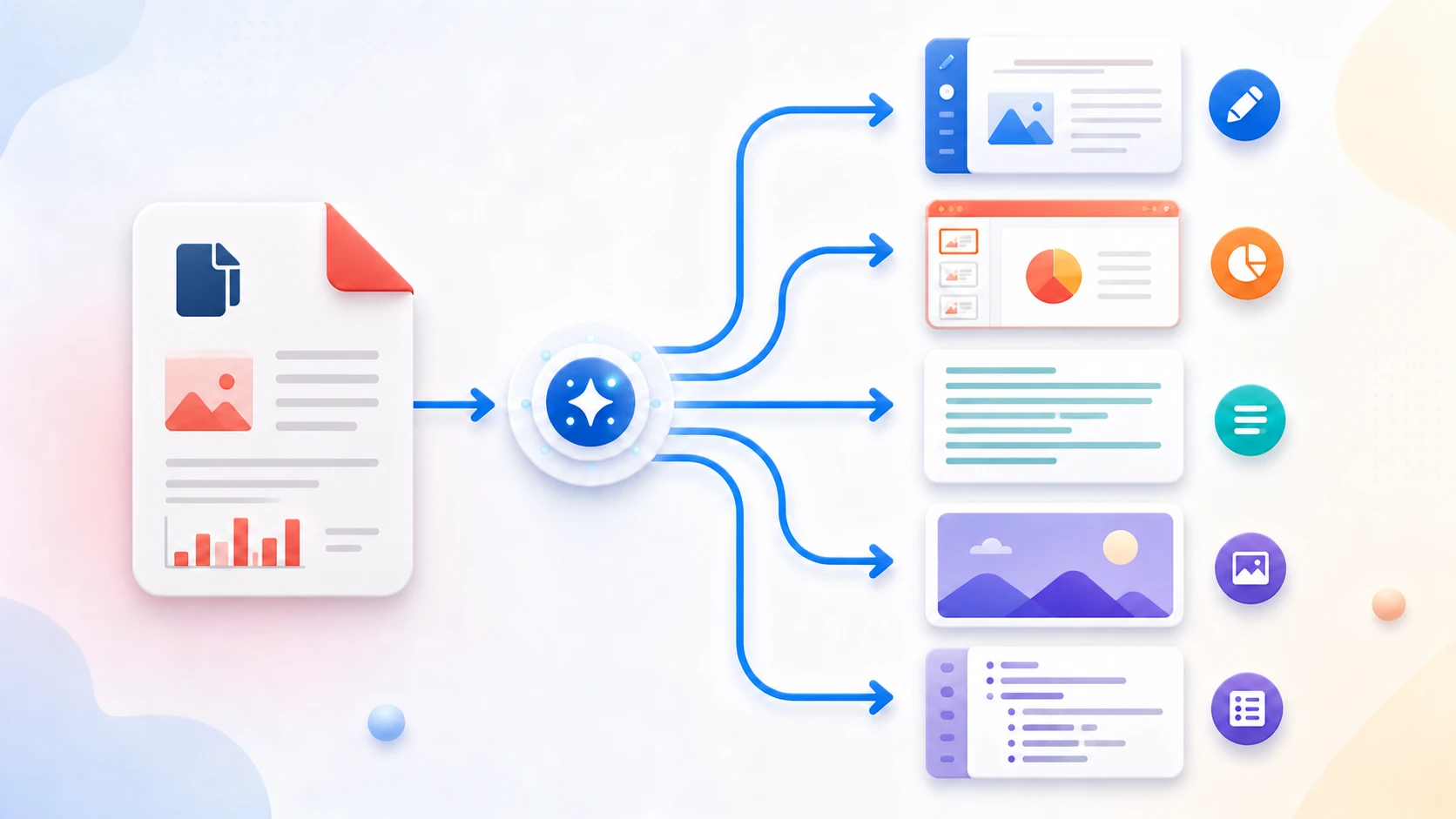
Görüntü tabanlı PDF’ler neden büyüyebilir?
Görüntülerden oluşturulmuş PDF yine de her sayfanın görüntü verisini saklamalıdır.
Bu nedenle yüksek çözünürlüklü telefon fotoğraflarından oluşan grup, belgede az metin olsa bile büyük PDF oluşturabilir.
Önemli etkenler şunlardır:
- görüntü sayısı;
- piksel boyutları;
- kaynak görüntü biçimi;
- kaynak görüntü sıkıştırması;
- görüntünün çözülüp yeniden kodlanmasının gerekip gerekmediği;
- sayfa sayısı.
Letter yerine A4 seçmek daha küçük dosyayı garanti etmez.
Kenar boşlukları da güvenilir kesin boyut hedefi sağlamaz.
Önce gereksiz büyük kaynak görüntüleri boyutlandırın
Kamera görüntüsü sıradan belge sayfasının ihtiyacından çok daha fazla piksel içerebilir.
Dosyanın gönderileceği yer yalnızca okunabilir fişler, formlar, ekran görüntüleri veya referans fotoğrafları istiyorsa dönüştürmeden önce fazla görüntü boyutlarını azaltmak PDF’ye giren görüntü verisini azaltabilir.
Asıl kaynak dosyayı saklayın.
Aslı kalıcı olarak değiştirmek yerine boyutlandırılmış çalışma kopyası oluşturun.
Görüntü Boyutlandırıcı’yı aç →
Bağlam bağlantıları
Görüntüleri PDF’ye dönüştürün
Kaynak görüntüleri hazırladıktan sonra:
- JPG’den PDF’ye aracını açıp yalnızca gerekli görüntüleri seçin.
- Dönüştürmeden önce görüntüleri sıralayıp döndürün.
- Gerekli sayfa boyutunu ve kenar boşluklarını seçin.
- PDF’yi oluşturup indirin.
- Gerçek bayt sayısını ölçün ve küçük metni inceleyin.
Yalnızca kaynak görüntü dosyalarının boyutlarına güvenmeyin.
Oluşturulan PDF’nin kendisini ölçün.
JPG’den PDF’ye tam olarak 100 KB veya 200 KB oluşturabilir mi?
Kesin çıktı boyutu hedefi taahhüt edilmez.
100 KB, 200 KB, 500 KB veya 1 MB gibi gereksinim normalde bitmiş dosyanın yükleme üst sınırının altında kalması demektir.
Ulaşılabilir sonuç kaynak görüntülere ve okunabilir kalması gereken görsel ayrıntıya bağlıdır.
Farklı hizmetler dosya boyutunu farklı bildirebileceğinden belirtilen yükleme üst sınırının altında biraz pay bırakın.
Gerektiğinde bitmiş PDF’yi sıkıştırın
Oluşturulan PDF hâlâ çok büyükse ayrı kopyada PDF Sıkıştır’ı kullanın.
Sıkıştırma bitmiş belgeyi daha fazla küçültebilir ancak daha güçlü görüntü sıkıştırması görsel kaliteyi azaltabilir.
Sıkıştırmadan sonra küçük metni, imzaları, damgaları ve diğer önemli ayrıntıları kontrol edin.
PDF Sıkıştır’ı aç →
Bağlam bağlantıları
Pratik boyut küçültme akışı
- Asıl görüntüleri saklayın.
- Yalnızca gereksiz tekrarları kaldırın ve ilgili yer izin veriyorsa büyük kopyaları boyutlandırın.
- PDF’yi hazırlanan bu görüntülerden oluşturun.
- PDF sıkıştırmayı yalnızca sonuç hâlâ yükleme üst sınırını aşıyorsa deneyin.
- Son PDF’yi yeniden açıp gerekli her sayfanın okunabilir kaldığını doğrulayın.
Dosya hâlâ sığmıyorsa
Belgeyi okunamaz yapmadan katı sınıra ulaşılamıyorsa aynı dosyayı tekrar tekrar bozmak yerine akışı yeniden değerlendirin.
Olası seçenekler şunlardır:
- gereksiz sayfaları kaldırmak;
- daha uygun çözünürlükte taramak veya fotoğraflamak;
- dosyanın gönderileceği yer birden çok dosyaya izin veriyorsa belgeyi bölmek;
- daha yüksek yükleme sınırı olup olmadığını kontrol etmek.
Sık Sorulan Sorular
JPG’den oluşturulan PDF’yi 1 MB’den küçük yapabilir miyim?
Çoğunlukla evet ancak ulaşılabilir boyut görüntü sayısına, piksel boyutlarına, kaynak sıkıştırmasına ve belgeyi okunabilir tutmak için gereken kaliteye bağlıdır.
JPG’den PDF’ye 100 KB veya 200 KB dosyayı garanti edebilir mi?
Hayır. JPG’den PDF’ye kesin çıktı bayt boyutunu garanti etmez.
Dönüştürmeden önce görüntüleri boyutlandırmalı mıyım?
Piksel boyutları belgenin ihtiyacından çok büyükse görüntüleri boyutlandırın. Asıl dosyaları saklayın ve ayrı boyutlandırılmış kopyalarla çalışın.
Görüntüleri mi PDF’yi mi sıkıştırmalıyım?
Uygunsa açıkça gereğinden büyük kaynak görüntüleri önce boyutlandırın. PDF’yi oluşturup sonucu ölçün. Son yükleme sınırı hâlâ gerektiriyorsa ayrı PDF kopyasını sıkıştırın.