Formularios PDF
Cómo rellenar, firmar visualmente y aplanar un formulario PDF
Completa y revisa los campos antes de aplanarlos. Añade una firma visible solo si ese tipo de marca es apropiado para el documento.
Ver un ejemplo visual
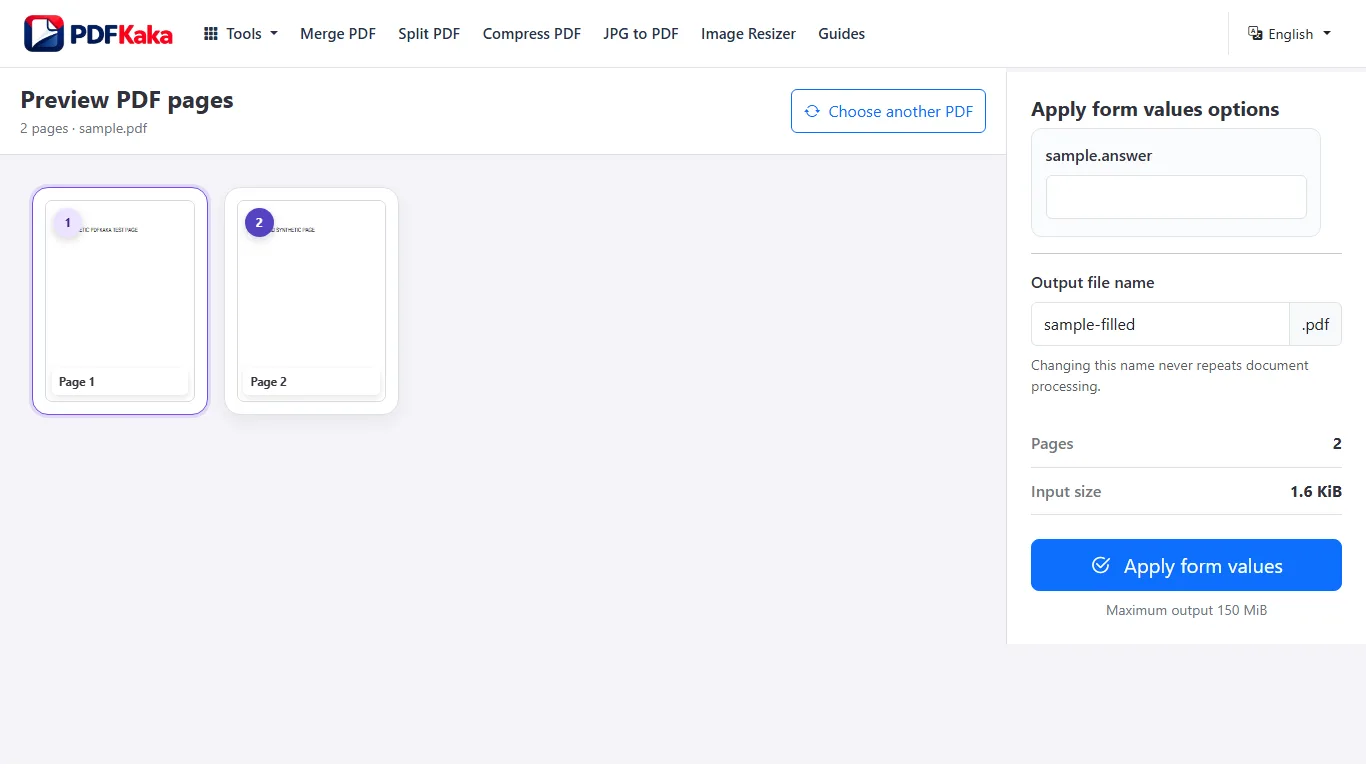
Sigue los controles disponibles
- Abre el original en Formularios PDF, completa los campos y descarga y revisa la copia rellenada.
- Si procede una firma visible, abre esa copia en Firmar PDF, crea la marca y ajusta posición y tamaño.
- Descarga y revisa la copia firmada visualmente. Es un dibujo, no una firma mediante certificado.
- Abre la copia revisada en Aplanar PDF cuando necesites campos fijos; descárgala y comprueba todos los valores y marcas de firma.
Identifica cada archivo intermedio
Usa nombres que distingan el formulario editable, la copia con firma visible y la salida aplanada. Aplanar trata campos AcroForm compatibles, no todas las anotaciones ni funciones de seguridad. Un documento firmado criptográficamente requiere otro proceso: cambiar sus bytes puede invalidar la firma, y añadir un dibujo no restaura su validez.
Preguntas frecuentes
¿Firmar PDF crea una firma con certificado?
No. Añade un dibujo visible y no verifica la identidad de quien firma.
¿Por qué conservar el formulario rellenado editable?
Permite corregir de forma fiable un valor después de aplanar.
¿Aplanar protege los valores confidenciales?
No. Las apariencias fijas siguen siendo contenido visible; aplanar no es eliminación segura ni cifrado.