نماذج PDF
كيفية ملء نموذج PDF والتوقيع عليه بصريًا وتسويته
أكمل الحقول التفاعلية وراجعها قبل تسطيحها. أضف توقيعًا مرئيًا فقط عندما يكون هذا النوع من العلامة مناسبًا للمستند.
عرض مثال توضيحي
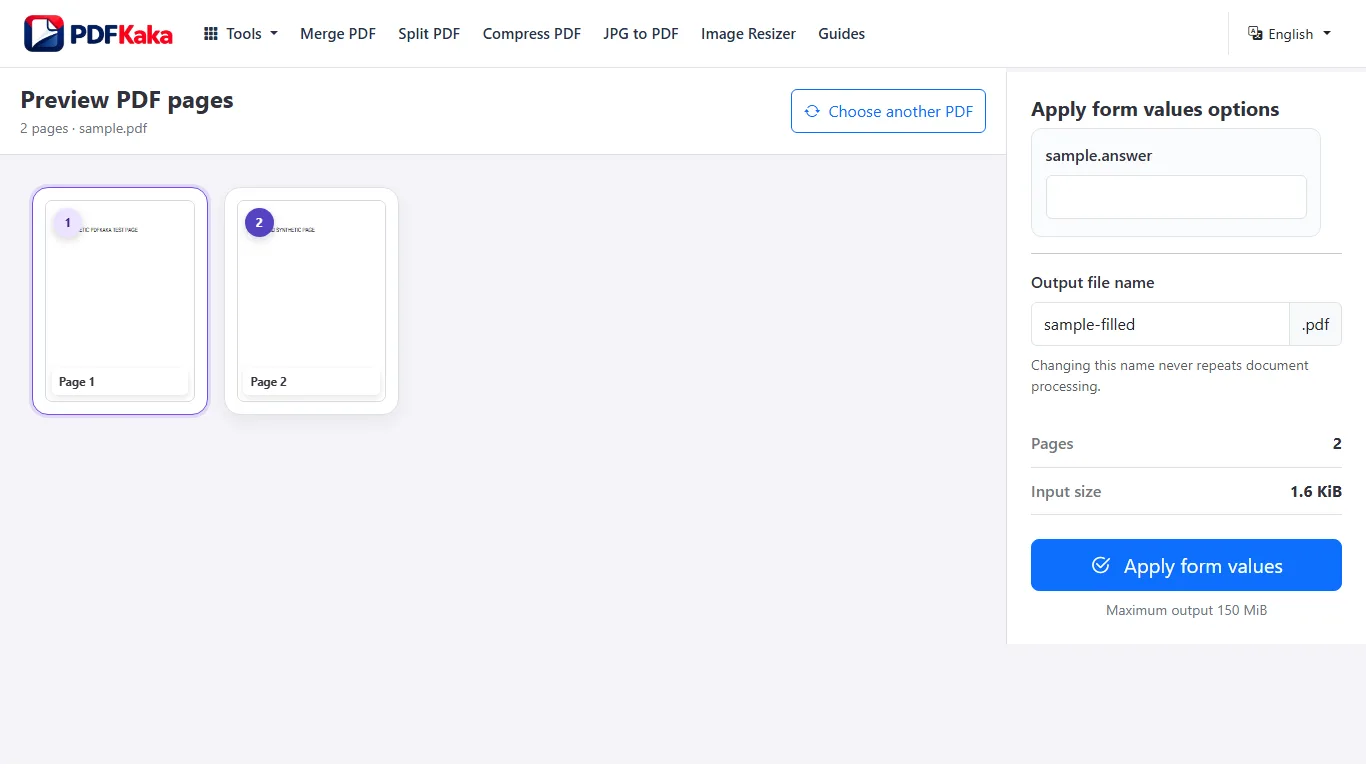
اتبع عناصر التحكم المدعومة
- افتح المصدر في نماذج PDF، وأكمل الحقول المكتشفة، وقم بتنزيل النسخة المملوءة وفحصها.
- إذا كان التوقيع المرئي مناسبًا، فافتح تلك النسخة المملوءة في Sign PDF وقم بإنشاء العلامة وتحديد موضعها وتغيير حجمها.
- قم بتنزيل وفحص النسخة الموقعة بشكل واضح. هذا عمل فني، وليس توقيعًا مدعومًا بالشهادة.
- افتح النسخة التي تمت مراجعتها في Flatten PDF عندما تكون المظاهر الميدانية الثابتة مطلوبة؛ قم بتنزيله وتحقق من كل علامة قيمة وتوقيع.
اجعل كل ملف وسيط قابلاً للتعريف
استخدم أسماء الملفات التي تميز النموذج المملوء القابل للتحرير والنسخة الموقعة بشكل واضح والمخرجات المسطحة. تستهدف التسوية حقول AcroForm المتوافقة ولا تعمل على تسوية كل التعليقات التوضيحية أو ميزات الأمان. يعد المستند الموقع بالتشفير بمثابة سير عمل مختلف: تغيير وحدات البايت الخاصة به يمكن أن يؤدي إلى إبطال التوقيع الحالي، كما أن إضافة عمل فني لا يؤدي إلى استعادة هذا التحقق من الصحة.
الأسئلة الشائعة
هل يقوم Sign PDF بإنشاء توقيع مدعوم بالشهادة؟
لا، فهو يضيف عملًا فنيًا مرئيًا للتوقيع ولا يتحقق من هوية المُوقع.
لماذا تحتفظ بالنموذج المملوء القابل للتحرير؟
فهو يوفر مسار تصحيح موثوقًا إذا كانت القيمة بحاجة إلى التغيير بعد التسوية.
هل التسطيح يحمي القيم السرية؟
لا. تبقى قيم الحقول المثبتة جزءًا مرئيًا من الصفحة؛ فتسطيح الحقول لا يزيل المعلومات الحساسة إزالة آمنة ولا يشفّر الملف.