PDF-формы
Как заполнить, визуально подписать и свести форму PDF
Заполните и проверьте интерактивные поля перед сведением. Добавляйте визуальную подпись только тогда, когда такая отметка подходит для документа.
Посмотреть пример
Используйте поддерживаемые элементы управления
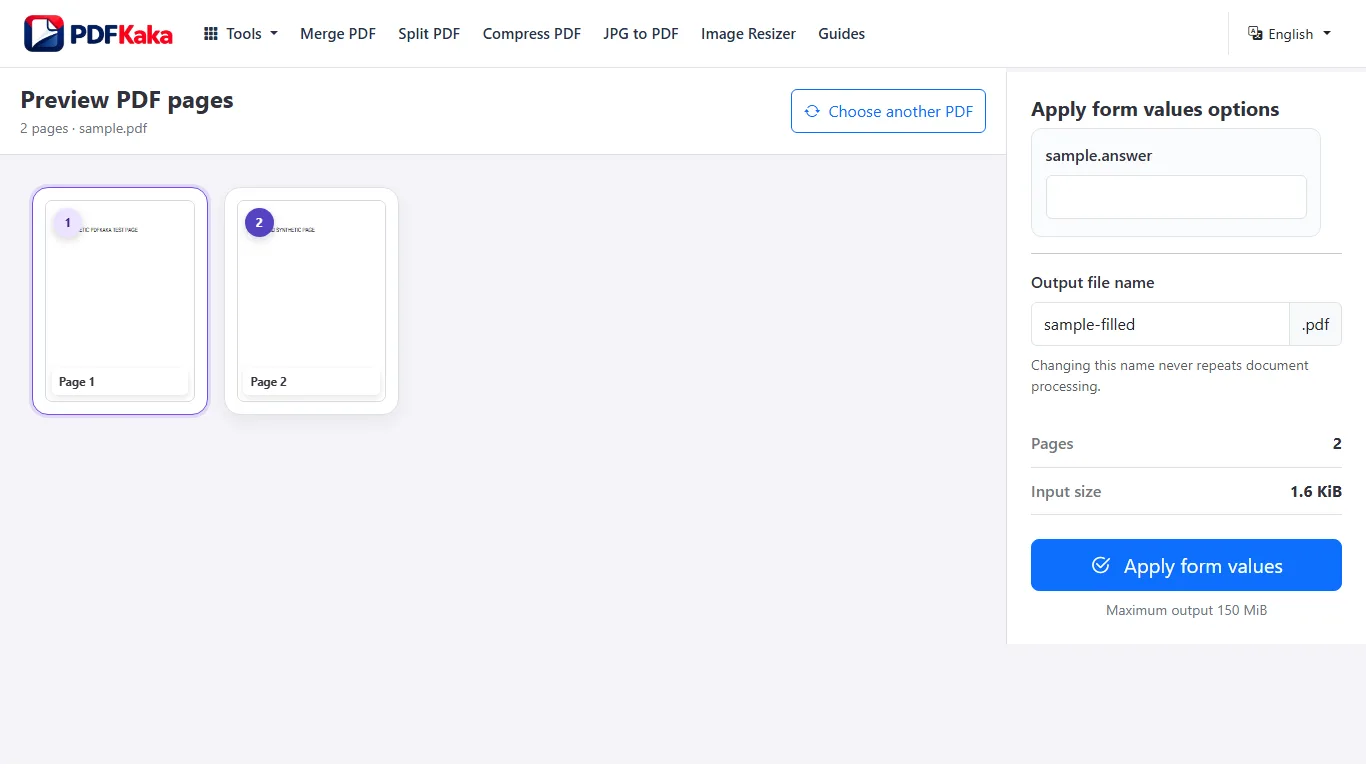
- Откройте источник в «Формы PDF», заполните обнаруженные поля, скачайте и проверьте заполненную копию.
- Если уместна видимая подпись, откройте заполненную копию в «Подписать PDF», создайте отметку, расположите её и настройте размер.
- Скачайте и проверьте визуально подписанную копию. Это графическая отметка, а не подпись на основе сертификата.
- Откройте проверенную копию в «Свести PDF», если нужно фиксированное отображение полей; скачайте её и проверьте каждое значение и отметку подписи.
Различайте все промежуточные файлы
Используйте имена файлов, различающие редактируемую заполненную форму, визуально подписанную копию и сведённый результат. Сведение обрабатывает совместимые поля AcroForm, но не сводит все аннотации и функции безопасности. Документ с криптографической подписью требует другого процесса: изменение его байтов может сделать существующую подпись недействительной, а добавление графической отметки не восстанавливает её проверку.
Частые вопросы
Создаёт ли «Подписать PDF» подпись на основе сертификата?
Нет. Он добавляет видимое изображение подписи и не подтверждает личность подписанта.
Зачем сохранять редактируемую заполненную форму?
Она позволяет надёжно исправить значение, если после сведения потребуется изменение.
Защищает ли сведение конфиденциальные значения?
Нет. Фиксированное отображение остаётся видимым содержимым страницы; сведение не является безопасным удалением данных или шифрованием.