PDF-формы
Как бесплатно заполнить форму PDF онлайн
Заполните поддерживаемые интерактивные текстовые поля, флажки, поля выбора и переключатели и скачайте заполненную копию PDF.
На этой странице
Посмотреть пример
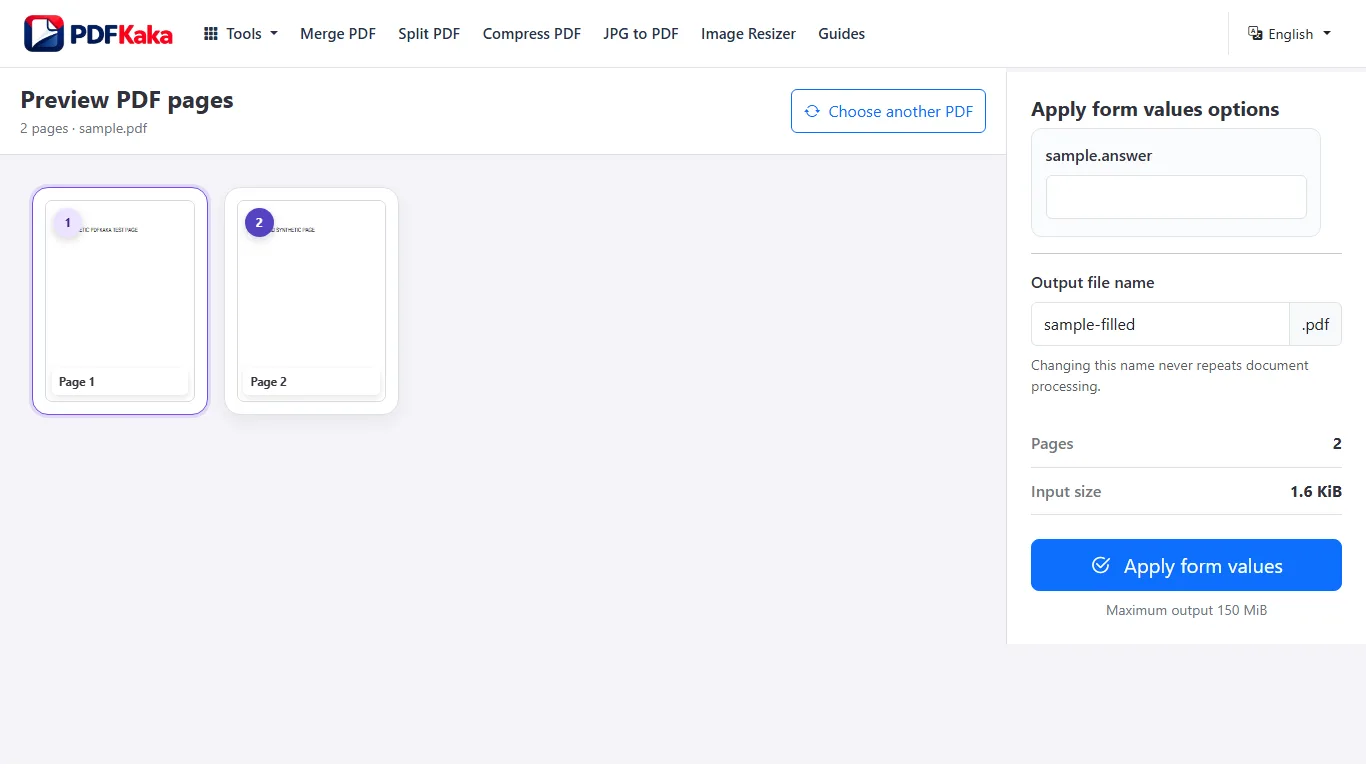
Используйте поддерживаемые элементы управления
- Выберите PDF с совместимыми интерактивными полями AcroForm.
- Проверьте имена и типы обнаруженных полей; заполните нужные текстовые поля, флажки, переключатели, выпадающие списки и списки.
- Перед созданием заполненной копии проверьте в элементах управления даты, длинные ответы и выбранные варианты.
- Скачайте и снова откройте заполненный PDF, чтобы проверить видимые значения; сохраните редактируемый источник.
Проверяйте отображение значений в скачанном файле
Интерфейс редактирования — список полей; отдельный предпросмотр заполненной формы до скачивания не создаётся. Длинные ответы, подписи вариантов и состояния флажков нужно проверять в программе просмотра PDF. Поля только для чтения, кнопки, поля подписи и неподдерживаемые пользовательские поля здесь не являются обычными редактируемыми элементами. Для динамических XFA и неподдерживаемых шрифтов отображения нужен другой способ работы.
заполнить форму PDF на телефоне
Выберите интерактивный PDF из памяти телефона, заполните поддерживаемые поля и сохраните заполненный документ.
Откройте интерактивный PDF из памяти телефона, заполните обнаруженные элементы управления полями и сохраните копию. Снова откройте файл, чтобы проверить видимость введённых значений и выбранных вариантов.
Используйте список полей для ввода на телефоне
Переходите между обнаруженными элементами управления вместо нажатий на визуально пустые участки страницы. Клавиатура телефона может менять знаки препинания или случайно вводить длинный ответ, поэтому перед сохранением проверьте даты и идентификаторы. Экран загрузки зависит от браузера; не закрывайте вкладку и убедитесь, что отправляете заполненный файл, а не нетронутый оригинал.
Частые вопросы
Останутся ли заполненные поля редактируемыми?
Результат «Формы PDF» остаётся интерактивным; если нужны фиксированные значения, отдельно используйте «Свести PDF».
Можно ли заполнить скан без полей?
Не как интерактивную форму. «Редактировать PDF» может добавлять видимые текстовые блоки, если такой вариант подходит получателю.
Поддерживаются ли все языки и нестандартные шрифты форм?
Нет. Нелатинские значения и нестандартные шрифты отображения могут выходить за рамки поддерживаемого механизма шрифтов; проверьте результат или используйте приложение, рассчитанное на эту форму.
Можно ли заполнить фотографию бумажной формы, нажимая на пустые места?
У сфотографированной формы нет интерактивных полей, если они не были добавлены отдельно. При необходимости используйте подходящий способ добавления надписей поверх страницы.
Будут ли работать флажки и выпадающие списки?
Поддерживаются совместимые флажки, переключатели, выпадающие списки и списки AcroForm. Проверьте их отображение после сохранения.
Можно ли просмотреть всю заполненную форму до скачивания?
В текущем процессе поля редактируются в списке элементов управления; для окончательной проверки отображения снова откройте скачанный PDF.