PDF formları
PDF formu nasıl doldurulur, görsel olarak imzalanır ve düzleştirilir?
Etkileşimli alanları düzleştirmeden önce doldurup inceleyin. Yalnızca belge için uygun olduğunda görsel imza ekleyin.
Görsel örneği göster
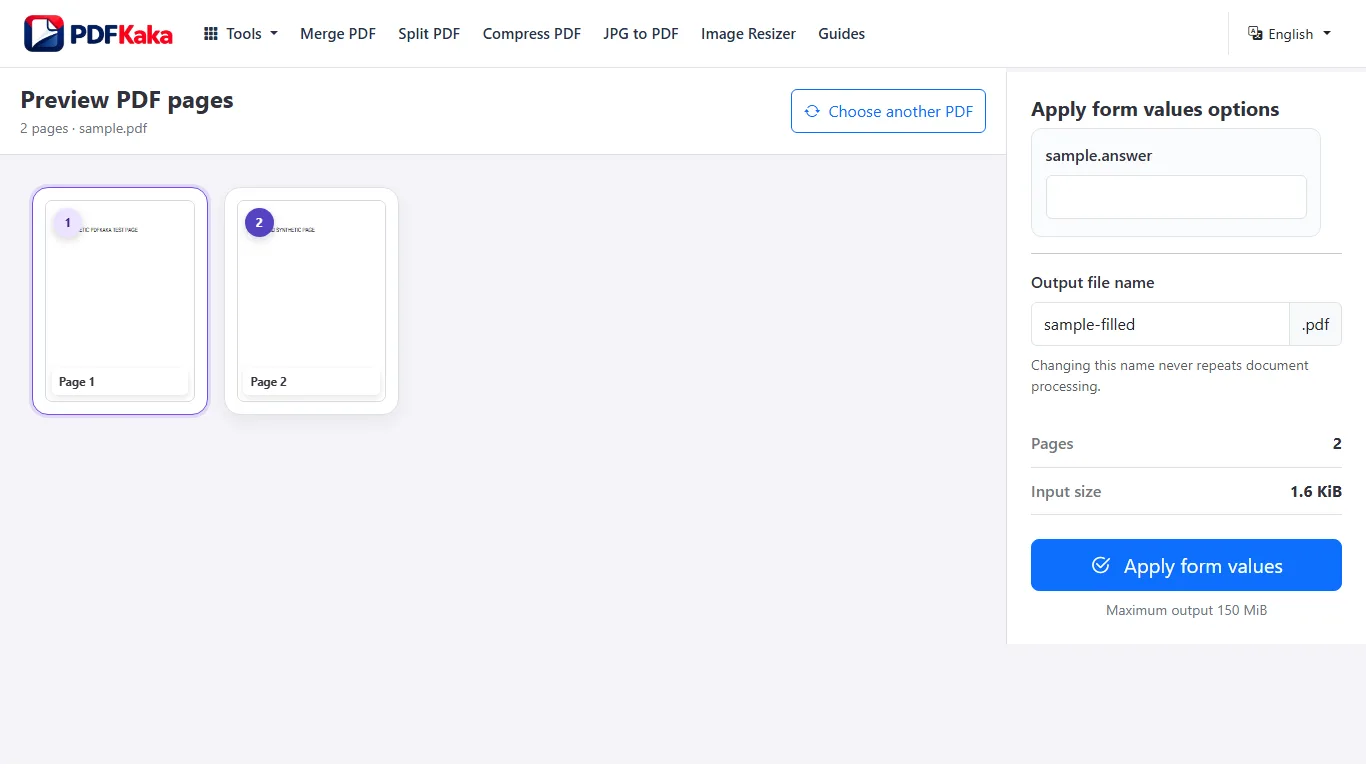
Desteklenen denetimleri izleyin
- Kaynağı PDF Formları’nda açın, algılanan alanları doldurun ve doldurulmuş kopyayı indirip inceleyin.
- Görünür imza uygunsa doldurulmuş kopyayı PDF İmzala’da açıp imza işaretini oluşturun, konumlandırın ve boyutlandırın.
- Görsel olarak imzalanmış kopyayı indirip inceleyin. Bu, sertifika destekli imzalama değil, görsel bir öğedir.
- Sabit alan görünümleri gerektiğinde incelenmiş kopyayı PDF Düzleştir’de açın; indirip her değeri ve imza işaretini kontrol edin.
Her ara dosyayı ayırt edilebilir tutun
Düzenlenebilir doldurulmuş formu, görsel olarak imzalanmış kopyayı ve düzleştirilmiş çıktıyı ayırt eden dosya adları kullanın. Düzleştirme, uyumlu AcroForm alanlarını hedefler; her açıklamayı veya güvenlik özelliğini düzleştirmez. Kriptografik olarak imzalanmış belge farklı bir iş akışıdır. Baytlarını değiştirmek mevcut imzayı geçersiz kılabilir ve görsel öğe eklemek bu doğrulamayı geri getirmez.
Sık Sorulan Sorular
PDF İmzala sertifika destekli imza oluşturur mu?
Hayır. Görünür imza görseli ekler; imzalayanın kimliğini doğrulamaz.
Düzenlenebilir doldurulmuş formu neden saklamalıyım?
Düzleştirmeden sonra bir değerin değişmesi gerekirse güvenilir bir düzeltme yolu sağlar.
Düzleştirme gizli değerleri korur mu?
Hayır. Sabit görünümler hâlâ görünür sayfa içeriğidir. Düzleştirme, güvenli karartma veya şifreleme değildir.