Escanear a PDF · Guías de PDFKaka
Cómo escanear varias páginas en un PDF
Cómo escanear varias páginas en un PDF. Usa Escanear a PDF directamente en tu navegador sin subir tus documentos a PDFKaka. Revisa las páginas, el texto, el orden y la calidad antes de descargar o compartir.
Revisado por PDFKaka ·
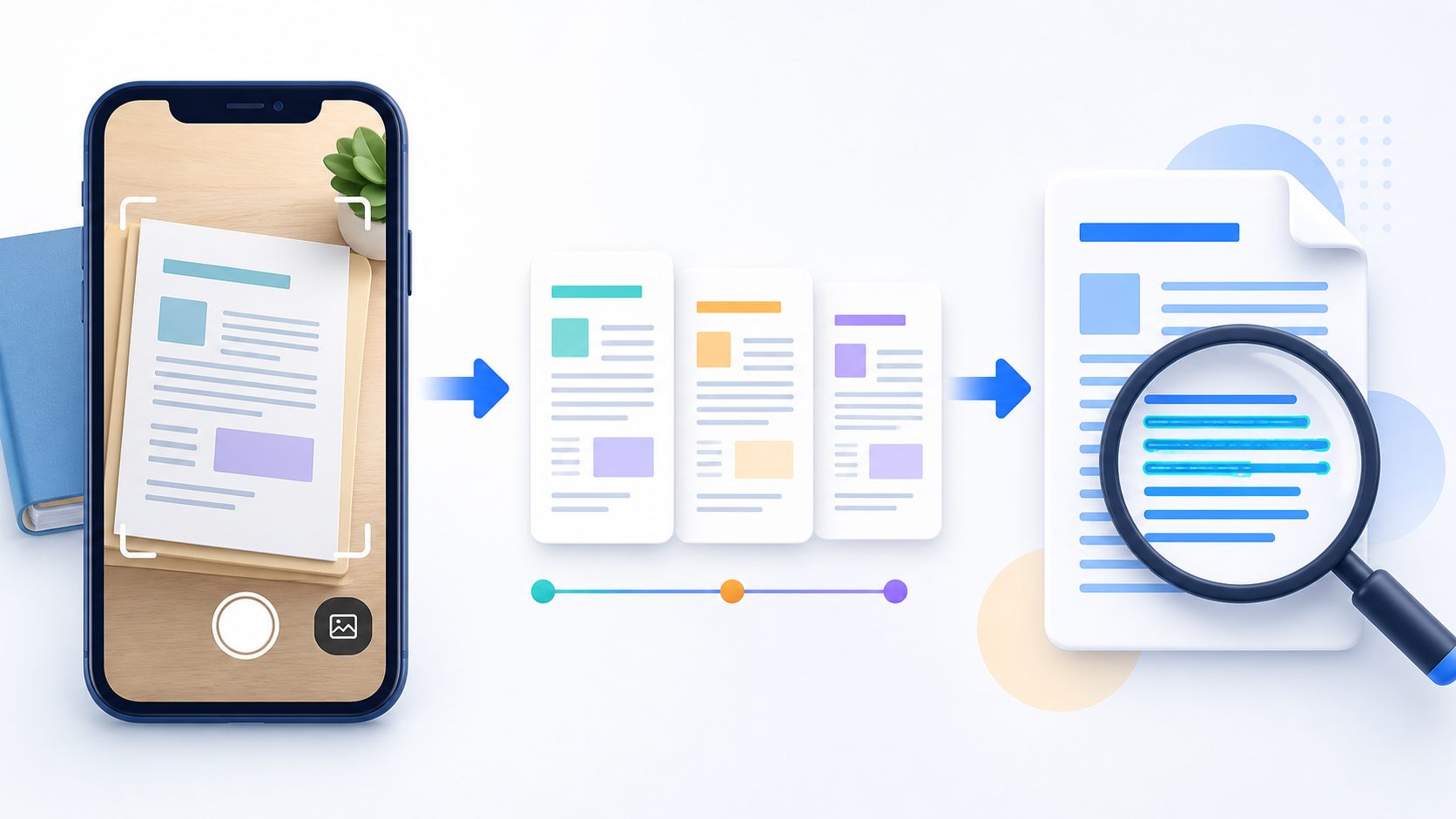
Planifica primero el resultado
Confirma el formato, el orden de páginas, la calidad y las reglas de entrega antes de cambiar el original.
Usa Escanear a PDF directamente en tu navegador sin subir tus documentos a PDFKaka.
- Selecciona los archivos compatibles desde tu dispositivo.
- Revisa los archivos y elige los ajustes disponibles.
- Conserva el archivo original sin cambios hasta comprobar el resultado final.
Cómo escanear varias páginas en un PDF
Completa una tarea habitual sin enviar el archivo original a PDFKaka.
Trabaja sin crear una cuenta.
Descarga el resultado directamente desde esta sesión del navegador.
Usa Escanear a PDF directamente en tu navegador sin subir tus documentos a PDFKaka.
- Completa una tarea habitual sin enviar el archivo original a PDFKaka.
- Trabaja sin crear una cuenta.
- Descarga el resultado directamente desde esta sesión del navegador.
Usa Escanear a PDF de forma privada en tu navegador
Escanear a PDF se ejecuta en tu dispositivo y ofrece una descarga directa después del procesamiento.
- Los archivos permanecen en tu navegador: Completa una tarea habitual sin enviar el archivo original a PDFKaka.
- No se necesita una cuenta: Trabaja sin crear una cuenta.
- Descargar: Descarga el resultado directamente desde esta sesión del navegador.
- Conviene saber: Conserva el archivo original hasta revisar el resultado.
- Conviene saber: Los archivos grandes o complejos pueden usar mucha memoria del dispositivo.
- Conviene saber: Comprueba el resultado importante antes de compartirlo o utilizarlo.
Comprueba el archivo terminado
Las conversiones automáticas tienen límites. Abre el resultado y compara el contenido importante con el original.
- Revisa las páginas, el texto, el orden y la calidad antes de descargar o compartir.
- Procesa los archivos, revisa el resultado y descárgalo.
Herramientas de este flujo
Preguntas frecuentes
Cómo escanear varias páginas en un PDF?
Completa una tarea habitual sin enviar el archivo original a PDFKaka.
¿Escanear a PDF es gratis online?
Sí. Puedes usar Escanear a PDF de PDFKaka gratis en un navegador moderno y sin crear una cuenta.
¿Puedo usar Escanear a PDF sin iniciar sesión?
Sí. Selecciona el archivo, procésalo y descarga el resultado sin registrarte ni iniciar sesión.
¿Escanear a PDF funciona en móvil y ordenador?
Sí. Funciona en navegadores modernos de teléfonos, tabletas y ordenadores. Los archivos grandes pueden necesitar más memoria del dispositivo.
¿Se suben mis documentos a PDFKaka?
No. Las herramientas actuales procesan los archivos localmente en este navegador.
¿Necesito una cuenta?
No. Las herramientas actuales funcionan sin registro ni inicio de sesión.