PDF a Markdown
Cómo convertir PDF a Markdown en línea
Extrae texto PDF a Markdown ligero conociendo los límites de títulos, tablas, imágenes y orden de lectura.
En esta página
- Convierte el PDF a Markdown
- Comprueba si el PDF contiene texto seleccionable
- Crea el archivo Markdown
- Revisa la estructura antes de publicar o usar IA
- Un informe técnico breve
- Comprueba el resultado antes de reutilizarlo
- convertir y revisar varios PDF como Markdown
- Convierte el PDF a Markdown
- Extracción de texto u OCR para páginas escaneadas
- Tres informes mensuales
- Comprueba el resultado antes de reutilizarlo
- convertir PDF a Markdown para procesos de IA
- Un informe con tablas de pruebas
- Comprueba el resultado antes de reutilizarlo
- conservar y corregir títulos Markdown extraídos de PDF
- Un informe con capítulos y subsecciones
- Comprueba el resultado antes de reutilizarlo
- convertir un PDF escaneado a Markdown con OCR
- Reconoce el escaneo antes de convertir a Markdown
- Convierte el resultado OCR revisado
- Corrige la estructura del Markdown
- Comprueba el OCR antes de evaluar el Markdown
- Un boletín escaneado de dos columnas
- Comprueba el resultado antes de reutilizarlo
Ver un ejemplo visual
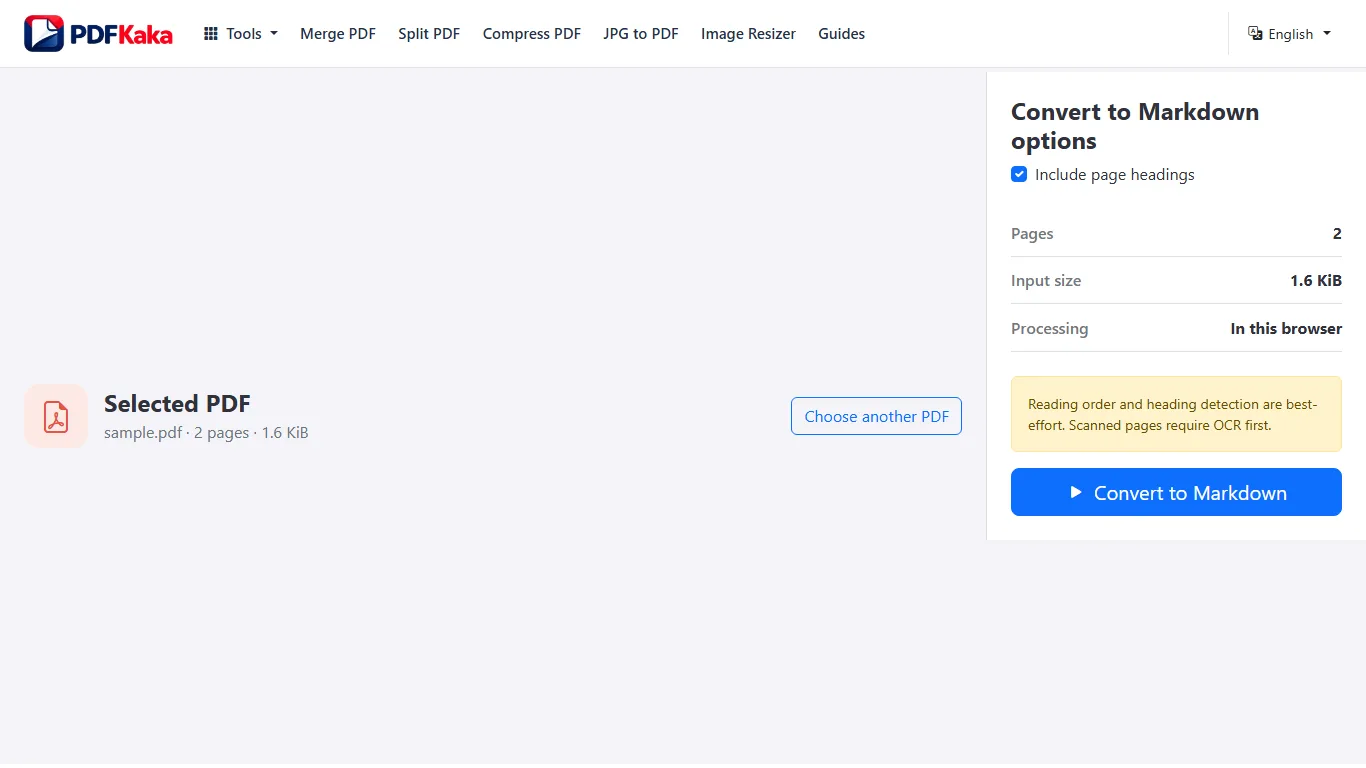
Convierte el PDF a Markdown
- Prueba la selección en páginas representativas; ejecuta primero OCR PDF si las necesarias son solo imágenes.
- Abre PDF a Markdown y selecciona el PDF buscable.
- Elige si se añaden títulos de página e inicia la conversión.
- Descarga el .md y ábrelo en un editor o visor Markdown.
- Compara niveles de títulos, orden y datos estructurados con el original antes de reutilizar el texto.
Comprueba si el PDF contiene texto seleccionable
Intenta seleccionar una frase en un lector. Si toda la página se comporta como una imagen, hace falta OCR antes de una conversión útil a Markdown.
- Abre el PDF en un lector.
- Prueba a seleccionar texto en varias páginas.
- Ejecuta OCR primero si solo contienen imágenes.
Crea el archivo Markdown
Abre PDF a Markdown y convierte localmente. Extrae texto y aplica reglas prudentes de párrafos y posibles títulos, sin inventar una estructura compleja.
- Selecciona el PDF buscable.
- Inicia la conversión Markdown.
- Descarga y abre el MD en un editor de texto.
Revisa la estructura antes de publicar o usar IA
Corrige niveles de título, orden, listas, texto parecido a código y contexto de tablas ausente. No des por hecho que la conversión automática conserva todas las relaciones visuales.
- Compara el Markdown con el PDF.
- Corrige títulos y párrafos.
- Elimina contenido privado o irrelevante antes de reutilizarlo.
Un informe técnico breve
Compara un título, un párrafo que cruza de página y una lista numerada en PDF y Markdown. Una línea grande solo se identifica como título mediante una heurística; una fila extraída como prosa no se convierte en una tabla Markdown verificada.
Comprueba el resultado antes de reutilizarlo
- Abre el .md en un editor de texto y en una vista Markdown.
- Compara un pasaje de dos columnas con el orden del original.
- Comprueba que fórmulas, figuras y pies tengan contexto suficiente para el siguiente lector.
convertir y revisar varios PDF como Markdown
Convierte uno a uno, conserva límites y nombres de origen y revisa cada resultado antes de combinar la colección.
Convierte un PDF cada vez, da al Markdown un nombre asociado al original y revísalo antes de combinar. La herramienta actual no admite entrada por lotes de varios PDF.
Convierte el PDF a Markdown
- Crea una lista con un nombre único para cada PDF.
- Comprueba el texto de cada uno o prepara antes una copia OCR revisada.
- Convierte el primero y descarga el Markdown con un nombre asociado.
- Revisa su estructura antes de repetir con el siguiente.
- Combina solo después de confirmar que cada original aparece una vez y en el orden previsto.
Extracción de texto u OCR para páginas escaneadas
Sin OCR. Usa texto seleccionable y una heurística de títulos; no reconstruye completamente listas, tablas, imágenes ni enlaces. Analiza la geometría para ordenar columnas sencillas alineadas.
Tres informes mensuales
Mantén report-2026-01.md, report-2026-02.md y report-2026-03.md separados al revisar. Antes de concatenarlos, añade un título de origen o referencia por informe para que los títulos repetidos no borren los límites documentales.
Comprueba el resultado antes de reutilizarlo
- Compara el número de originales y resultados.
- Busca informes duplicados, omitidos o reordenados alfabéticamente por error.
- Anota las tablas o escaneos que necesitaron trabajo manual.
convertir PDF a Markdown para procesos de IA
Extrae texto seleccionable a Markdown ligero, elimina material privado y corrige la estructura antes de usarlo con una IA.
Convierte el PDF buscable, corrige la estructura y compara con el original antes de enviarlo a un proceso de IA. Extraer texto no verifica hechos ni conserva todas las relaciones entre tablas y figuras.
Un informe con tablas de pruebas
Conserva el título y referencias de página junto al pasaje que cita una tabla. Reconstruye etiquetas y unidades de las filas importantes, en vez de enviar números aislados. Revisa material privado o irrelevante antes de pasar el archivo a otro servicio.
Comprueba el resultado antes de reutilizarlo
- Compara límites de sección, relaciones de tablas y notas al pie con el PDF.
- Conserva referencias para poder comprobar los resúmenes generados.
- Resuelve errores OCR antes de usar el contenido como referencia.
conservar y corregir títulos Markdown extraídos de PDF
Usa la detección aproximada como punto de partida y restaura manualmente una jerarquía lógica tras extraer.
Trata los títulos detectados como borrador y define una jerarquía lógica en un editor. Los títulos Página añadidos son marcadores de navegación; los inferidos dependen del tamaño del texto, no de toda la semántica documental.
Un informe con capítulos y subsecciones
Un título de capítulo grande y una subsección menor pueden recibir niveles similares por una heurística simple. Revisa sus funciones y cambia los marcadores para colocar cada subsección bajo su capítulo; no conviertas todo pie grande en título de sección.
Comprueba el resultado antes de reutilizarlo
- Decide si conservar o eliminar los títulos de página añadidos.
- Comprueba que cada título presente el pasaje siguiente.
- Revisa el esquema y verifica que los niveles no salten por error.
convertir un PDF escaneado a Markdown con OCR
Markdown necesita objetos de texto legibles; un PDF escaneado suele contener solo imágenes.
Ejecuta OCR PDF primero, revisa el inglés impreso buscable y selecciona esa copia en PDF a Markdown. Corrige reconocimiento y orden antes de confiar en la estructura.
Reconoce el escaneo antes de convertir a Markdown
Abre el documento de imágenes en OCR PDF. Respeta las 25 páginas de OCR, busca en el resultado y compara pasajes importantes con las imágenes. Corrige la calidad original antes de continuar.
Convierte el resultado OCR revisado
Abre el PDF buscable en PDF a Markdown. Usa el texto existente y reglas aproximadas de títulos y párrafos. No reconstruye todas las tablas, imágenes o diseños visuales.
Corrige la estructura del Markdown
Comprueba títulos, párrafos, listas, tablas y encabezados repetidos. Los errores OCR pueden convertirse en errores estructurales; corrige el reconocimiento antes de usar el archivo para documentación o IA.
Comprueba el OCR antes de evaluar el Markdown
Busca frases de varias páginas en el OCR antes de convertir. Revisa nombres, cifras, puntuación, columnas y títulos por separado: un Markdown plausible puede contener errores de reconocimiento u orden. Mantén el PDF buscable junto al Markdown mientras lo corriges.
Un boletín escaneado de dos columnas
Busca una frase del final de cada columna en la copia OCR y compara después el orden Markdown con la imagen. Las palabras bien reconocidas aún pueden llegar en una secuencia incorrecta; una sola coincidencia no basta.
Comprueba el resultado antes de reutilizarlo
- Verifica el contenido OCR antes de considerar un título ausente un problema de formato.
- Compara números, nombres y cambios de columna con el escaneo.
- Conserva referencias de página al reconstruir tablas o contexto de figuras.
Preguntas frecuentes
¿PDF a Markdown hace OCR de páginas escaneadas?
No. Usa OCR PDF primero si el escaneo no tiene ya texto seleccionable útil.
¿Cuál es el límite actual de PDF a Markdown?
Un PDF de hasta 50 MiB y 100 páginas, con hasta 1,000,000 caracteres extraídos. No admite varios archivos por lote.
¿Qué crea PDF a Markdown?
Usa texto seleccionable almacenado y una heurística de tamaño para títulos. No tiene OCR; usa geometría para columnas sencillas e infiere encabezados. No reconstruye completamente listas, tablas, imágenes ni enlaces. Revisa diseños complejos o girados y corrige la descarga.
¿Por qué hay barras invertidas delante de signos en el MD?
Se pueden escapar signos especiales de Markdown para no interpretar por error el texto como formato. Revisa la vista renderizada además del texto bruto.
¿Puedo seleccionar todos los PDF y obtener un ZIP Markdown?
No. Convierte los documentos individualmente. Convertir imagen tiene lotes de imágenes por separado; eso no implica lotes aquí.
¿La conversión envía el documento a un modelo de IA?
No. Convierte localmente en el navegador. Enviarlo después a otra IA es una acción separada bajo tu control.
¿Recupera todo el árbol de títulos etiquetados del PDF?
No. Usa una heurística prudente de tamaños y marcadores opcionales de página; no garantiza recuperar toda la estructura semántica original.
¿PDF a Markdown puede aplicar OCR a un escaneo?
No. Usa OCR PDF primero, revisa el resultado buscable y abre después esa copia en PDF a Markdown.
¿Por qué los errores OCR afectan a los títulos Markdown?
El conversor interpreta texto reconocido y pistas de diseño. Un título mal leído puede quedar como párrafo o con un nivel equivocado.
¿Las tablas escaneadas se convertirán automáticamente en tablas Markdown?
No esperes una reconstrucción fiable de tablas. Revisa el texto extraído y reconstruye las tablas manualmente cuando importe la estructura.
¿Corrijo los errores de reconocimiento antes o después de convertir?
Comprueba primero el OCR para separar reconocimiento de formato. Corrige el texto y estructura que falten en el MD descargado comparándolo con el original.